
 Faceți o captură de ecran completă/personalizată/cu derulare cu adnotări.
5 moduri de a face o captură de ecran a unui monitor pe Windows și Mac

Una dintre cele mai simple, dar și mai practice sarcini pe care le poți face pe computer este să captură de ecran pe un monitorFie că este vorba de salvarea progresului muncii, de capturarea unui mesaj sau de partajarea a ceva important, acest lucru poate fi dificil, mai ales dacă aveți mai multe ecrane. Din fericire, ghidul de astăzi este aici pentru a vă împărtăși cele mai bune cinci instrumente pe care le puteți utiliza pentru a face o captură de ecran a unui singur monitor, atât pe Windows, cât și pe Mac. Știți exact cum să capturați cu ușurință doar conținutul de care aveți nevoie.
Lista Ghidului
Metodă ușoară și utilă pentru a face o captură de ecran a unui monitor Instrument de decupare - Metodă încorporată de a face o captură de ecran a unui monitor ShareX - Instrument open source pentru a face capturi de ecran pe un monitor LightShot - Metodă rapidă de a face capturi de ecran pe un singur monitor Monosnap - Instrument multi-platformă pentru captură de ecran pe un singur monitorMetodă ușoară și utilă pentru a face o captură de ecran a unui monitor
AnyRec Screen Recorder este o soluție perfectă pentru a face o captură de ecran pe un singur monitor! Spre deosebire de alte metode încorporate, acest instrument oferă un control mai bun asupra zonei de captură de ecran, indiferent dacă este vorba de unul sau mai multe monitoare. Mai mult, puteți previzualiza, edita și salva capturile de ecran în formatele dorite cu doar câteva clicuri! Per total, acest instrument de captură de ecran pentru Windows și Mac este o modalitate eficientă de a face capturi de ecran pe un singur monitor cu flexibilitate și precizie.

Capturați ecran complet, un singur monitor sau regiuni selectate.
Previzualizați și gestionați toate capturile de ecran înainte de a le salva.
Instrumente de editare încorporate pentru adăugarea de text, desene, săgeți și multe altele.
Personalizați setările de ieșire, cum ar fi calitatea, formatele, numele etc.
Descărcare sigură
Descărcare sigură
Pasul 1.Lansați AnyRec Screen Recorder pe computer. Navigați la butonul „Captură ecran” din meniul principal. După ce îl selectați, indicatorul se va transforma într-o „crucișă”, permițându-vă să faceți clic și să trageți pe suprafața ecranului.
Dacă doriți o metodă mai rapidă, apăsați tasta rapidă atribuită pentru realizarea de capturi de ecran pentru a accesa instrumentul „Captură” fără a deschide meniul.

Pasul 2.După ce alegeți monitorul dorit, programul va face automat captura de ecran. Veți fi apoi direcționat către fereastra de editare, unde puteți rafina imaginea după cum este necesar. Aici, adăugați adnotări, evidențieri și multe altele.

Pasul 3.Când sunteți mulțumit de editările dvs., faceți clic pe butonul „Salvare” pentru a stoca captura de ecran. Selectați folderul și formatul dorit, cum ar fi JPG sau PNG. În doar câteva clicuri, veți avea o captură de ecran clară și personalizată a unui monitor salvată pe PC.
Descărcare sigură
Descărcare sigură
Instrument de decupare - Metodă încorporată de a face o captură de ecran a unui monitor
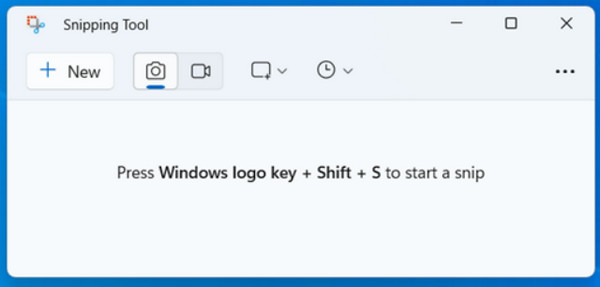
The Instrument de decupare este încorporat în Windows, ceea ce vă permite să capturați ceea ce se vede efectiv pe ecran fără a descărca nimic. Este perfect pentru oricine dorește o soluție simplă pentru a face capturi de ecran ale unui monitor și a face editări rapide. Oferă mai multe moduri, cum ar fi Dreptunghiular, Windows și Ecran complet, permițându-vă să decideți ce parte din ecranul monitorului va fi capturată.
Pasul 1.Pe PC-ul cu Windows, apăsați tastele „Windows + Shift + S” pentru a activa comanda rapidă a instrumentului de decupare. După deschidere, selectați „Decupare pe tot ecranul” pentru a face o captură de ecran a monitorului activ.
Pasul 2.Dacă aveți mai multe capturi de ecran, faceți clic pe cea dorită înainte de a o face. După captura de ecran, editați-o folosind instrumentele de marcare furnizate, cum ar fi evidențiatorul, ștergerea, stiloul etc. Faceți clic pe butonul „Salvare ca” și selectați destinația și formatul.
ShareX - Instrument open source pentru a face capturi de ecran pe un monitor
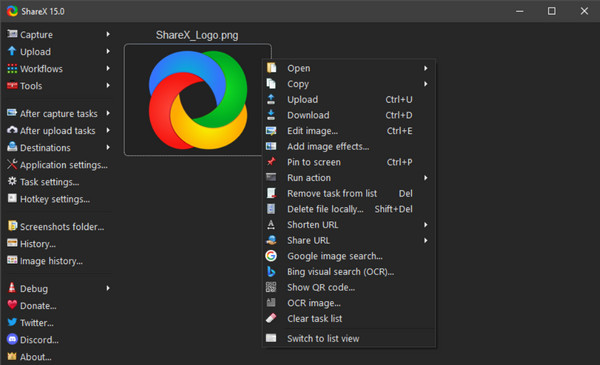
ShareX este un software gratuit și open-source pentru capturi de ecran în Windows, atât pentru începători, cât și pentru experți. Aici, puteți face capturi de ecran pe un singur monitor, puteți înregistra videoclipuri și chiar puteți încărca capturi de ecran direct în servicii cloud. Modurile multiple de captură (cum ar fi Active Monitor) îl fac ideal pentru configurații cu ecrane multiple. În plus, are un editor de imagini robust pentru evidențierea, adnotarea și estomparea datelor sensibile.
Pasul 1.Rulați aplicația ShareX și accesați meniul „Captură”. Acolo, selectați opțiunea „Ecran complet (Monitor)” sau „Monitor activ”. Apoi, utilizați tasta rapidă presetată pentru a captura rapid monitorul ales.
Pasul 2.Ulterior, imaginea se va deschide în editorul de imagini încorporat și puteți edita captura de ecran după cum este necesar. După ce ați terminat, salvați imaginea local sau partajați-o online.
LightShot - Metodă rapidă de a face capturi de ecran pe un singur monitor
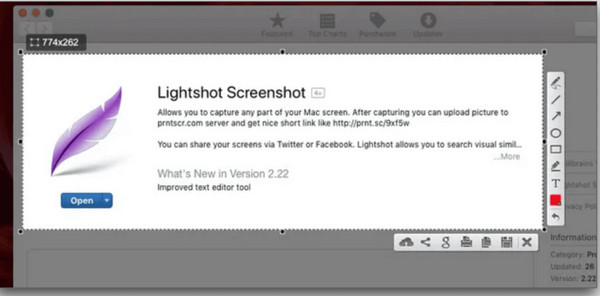
LightShot este o modalitate simplă, dar puternică de a face capturi de ecran pe un monitor, atât pentru Windows, cât și pentru Mac. Este concepută pentru oricine dorește să facă și să partajeze imagini instantaneu, fără a se confrunta cu meniuri complicate. După ce ați făcut o captură de ecran a unui monitor aici, puteți trage și alege exact ce doriți să capturați cu un clic. În plus, are un editor încorporat unde puteți adăuga text, o săgeată și o evidențiere imediat după ce ați făcut o captură de ecran pe un singur monitor.
Pasul 1.Deschide Lightshot pe dispozitiv acum. Apoi, apasă tasta „Print Screen” sau altă comandă rapidă pentru a începe captura. Clic și trage pentru a selecta întreaga zonă a ecranului.
Pasul 2.După aceea, editează direct captura de ecran adăugând forme, text sau evidențieri. Mai târziu, salvează-o pe computer sau încarcă-o folosind opțiunea de partajare. Pentru a o partaja imediat, copiază linkul generat.
Monosnap - Instrument multi-platformă pentru captură de ecran pe un singur monitor
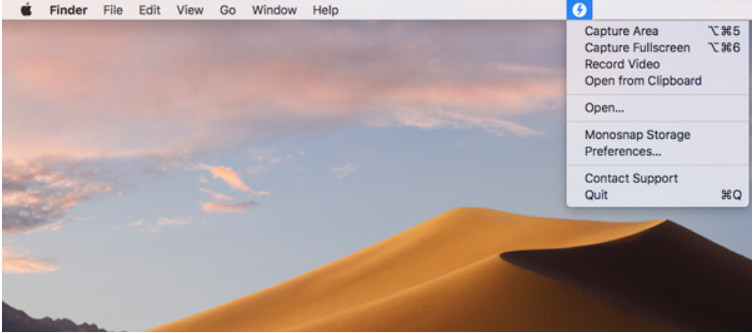
În cele din urmă, Monosnap funcționează ca un instrument versatil și profesional pentru capturi de ecran atât pentru Windows, cât și pentru Mac. Instrumentul are mai multe moduri de captură, cum ar fi ecran complet, fereastră sau regiunea selectată, ceea ce îl face flexibil pentru orice fluxuri de lucru în afară de realizarea de capturi de ecran pe un monitor. Mai mult, oferă instrumente puternice de editare, inclusiv săgeți, estompare și forme pentru detalii importante. Apoi, puteți salva capturile local sau le puteți încărca direct în cloud.
Pasul 1.Deschide „Monosnap” pe computer. Apoi, alege „Fullscreen Capture” pentru a face o captură de ecran a întregului monitor. În caz contrar, selectează „Capture Area” și trage cursorul peste zona de captură dorită.
Pasul 2.Apoi, editează imaginea folosind instrumentele de adnotare încorporate, cum ar fi săgeți, text, estompare etc. Salvează-o pe computer sau încarcă-o în cloud.
Concluzie
Acum poti face o captură de ecran pe un monitor cu ușurință cu instrumentele de mai sus! Pentru o soluție multifuncțională care oferă flexibilitate, instrumente de editare și rezultate de înaltă calitate pentru capturi de ecran, încercați AnyRec Screen RecorderAcest instrument oferă o opțiune puternică pentru realizarea de capturi de ecran, înregistrarea ecranului și editarea tuturor imaginilor capturate, fiind ideal atât pentru începători, cât și pentru profesioniști.
Descărcare sigură
Descărcare sigură



