
3 moduri de a converti GIF în PNG gratuit online

Spre deosebire de alte conversații foto, transformarea .gif în .png pot fi împărțite în două tipuri. Dacă convertiți un GIF static în PNG, puteți obține o singură imagine PNG. Dar când convertiți un GIF animat, ar trebui să obțineți mai multe fișiere PNG. Deci, dacă obțineți o secvență de imagini PNG, conversia GIF în PNG nu eșuează. Acum, să vedem cum se extrag cadre PNG dintr-un GIF static sau animat.
Lista Ghidului
Convertește GIF în PNG online gratuit [Cadru unic] Conversia GIF-urilor animate în cadre PNG [Toate cadrele] Convertește GIF în PNG transparent online FAQsConvertește GIF în PNG online gratuit [Cadru unic]
AnyRec Free Image Converter Online permite utilizatorilor să convertească gratuit în lot până la 40 de GIF-uri în PNG. Este un convertor GIF online bazat pe browser. Astfel, puteți salva un GIF ca PNG pe Windows, Mac, iPhone și Android fără instalări suplimentare. Nu trebuie să plătiți pentru a elimina filigranul atașat sau pentru a înregistra un cont de utilizator. Trebuie doar să încărcați GIF-uri, să selectați formatul de ieșire și apoi să exportați ca imagini PNG. Asta e tot.
- • Conversia GIF în PNG cu un fundal transparent.
- • Conversie în lot a formatului GIF în format PNG fără pierderi de calitate.
- • Acceptă peste 30 de formate de intrare pentru exportare ca PNG, JPG și GIF.
- • Fără filigran. Fără reclame. Fără înscriere.
1. Deschideți convertorul online GIF în PNG de la https://www.anyrec.io/free-online-image-converter/.
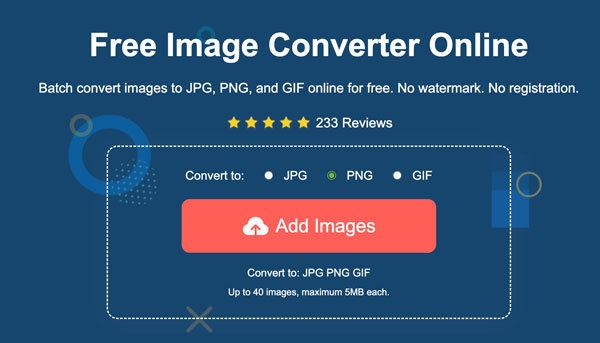
2. Selectați „PNG” ca format de imagine de ieșire. Apoi faceți clic pe butonul „Adăugați imagini” pentru a încărca fișiere GIF.
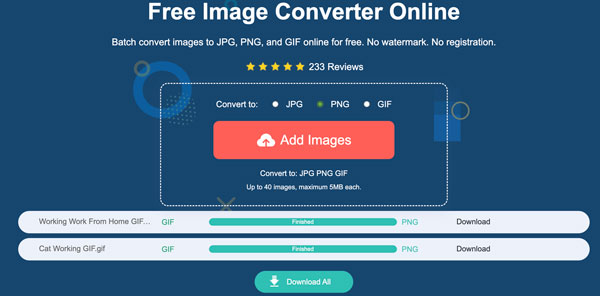
3. Încărcarea și procesarea fișierelor GIF încep imediat. Faceți clic pe butonul „Descărcați tot” pentru a salva toate imaginile PNG împreună.
Conversia GIF-urilor animate în cadre PNG [Toate cadrele]
În ceea ce privește un convertor online de GIF în PNG animat, Ezgif este o alegere bună. Poate diviza cadre și le poate exporta ca secvență PNG. Toate GIF-urile încărcate vor fi șterse automat la 1 oră după încărcare. Dar puteți crea link-uri GIF permanente pe Ezgif folosind această regulă: https://ezgif.com/gif-to-apng?url=https://example.com/source-image.gif. În plus, puteți utiliza instrumentul său gratuit de creare a GIF-urilor pentru... creați GIF-uri din videoclipuri sau imagini gratuit.
1. Deschideți convertorul online Ezgif din GIF în APNG în browserul dvs.
2. Trageți și plasați fișierul GIF în Ezgif. Sau puteți introduce adresa URL a unei imagini. Asigurați-vă doar că animația GIF are o dimensiune mai mică de 200 MB.
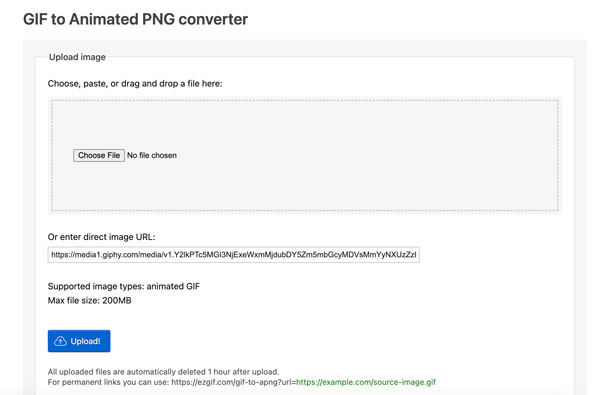
3. Faceți clic pe butonul „Încărcați!”. Puteți decupează și decupează GIF-uri onlineAlegeți instrumentele de editare GIF de care aveți nevoie.
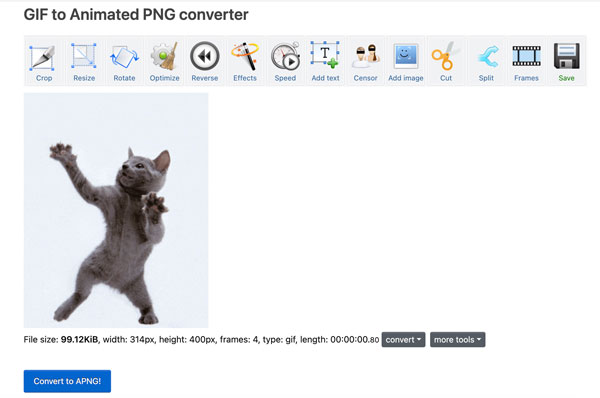
4. Faceți clic pe butonul „Convertiți în APNG!” pentru a schimba gratuit GIF în PNG.
Convertește GIF în PNG transparent online
Unele convertoare GIF exportă implicit imagini PNG cu fundal alb. Dacă doriți să transformați un GIF într-un PNG cu transparență, puteți utiliza FreeConvert. Convertorul său online GIF în PNG oferă 2 opțiuni. Puteți decide dacă doriți să adăugați un fundal transparent în fișierul PNG rezultat. În plus, FreeConvert oferă versiuni mobile, puteți descărca aplicația de conversie GIF în PNG pentru a gestiona formate de imagine pe iPhone și Android.
- 1. Deschideți convertorul online FreeConvert GIF în PNG.
- 2. Faceți clic pe butonul „Alegeți fișiere”. Încărcați GIF-ul de pe unitatea locală, URL, Dropbox, Google Drive sau OneDrive.
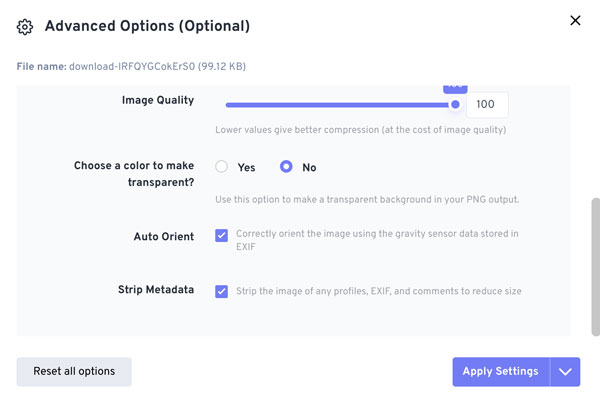
- 3. Faceți clic pe butonul „Setări” și ajustați toate opțiunile avansate.
- 4. Derulați în jos și asigurați-vă că bifați opțiunea „Nu” de lângă „Alegeți o culoare pentru transparență?”. Faceți clic pe butonul „Aplicați setările” pentru a salva modificările.
- 5. Acum faceți clic pe butonul „Convertire”. După ce conversia GIF în PNG s-a finalizat, faceți clic pe butonul „Descărcare” pentru a salva imaginea PNG.
FAQs
-
De ce devine fundalul transparent alb după convertirea GIF în PNG?
Convertorul GIF nu păstrează canalul alfa. Puteți utiliza un alt convertor de imagini GIF pentru a exporta un fișier PNG transparent.
-
De ce arată PNG-ul neclar după conversia GIF?
Convertorul online GIF în PNG poate comprima imaginea automat. Verificați și dezactivați opțiunile de scalare înainte de export.
-
De ce arată culorile puțin diferit în imaginile GIF și PNG?
GIF folosește un număr limitat de culori. În timp ce PNG acceptă mai multe culori, randarea GIF în PNG se poate modifica ușor.
Concluzie
Una peste alta, decideți dacă aveți nevoie de o ramă sau de toate ramele înainte de GIF în PNG conversie. Folosiți PNG-24 ca format de ieșire pentru cea mai bună calitate a imaginii. Păstrați rezoluția originală și evitați recomprimarea după conversii. Puteți redenumi cadrele pentru a păstra ordinea, dacă este necesar. Cu doar câteva clicuri, puteți utiliza AnyRec Free Image Converter Online pentru a converti animația GIF în PNG în imagini statice curate și utilizabile.
Articol înrudit
Despre autorul nostru




