
Cum să schimbi și să convertești în format video pentru iPhone? (și multe altele)

iPhone-urile sunt foarte puternice când vine vorba de capturarea de imagini cinematografice, dar utilizează formate de fișiere avansate și extrem de comprimate. Așadar, partajarea videoclipurilor de pe alte dispozitive pentru a le reda pe iPhone poate duce la probleme de compatibilitate. Ce format video iPhone Ar trebui să folosești? Ghidul de astăzi prezintă containerele specifice pe care le folosesc iPhone-urile, alături de schimbarea directă a formatului video pentru iPhone și cum să converti orice fișier într-un format perfect optimizat pentru iPhone. Continuă mai jos.
Lista Ghidului
Ce format video folosește iPhone Cum să schimbi formatul video pe iPhone Cum să convertiți videoclipuri în format iPhone Remediați problemele comune ale formatelor video de pe iPhoneCe format video folosește iPhone
Când înregistrezi pe iPhone, dispozitivul funcționează în culise pentru a obține un echilibru perfect între calitatea vizuală și dimensiunile fișierelor. În mod implicit, iPhone-urile înregistrează videoclipuri folosind următoarea configurație:
- • Formatul containerului: MOV
- • Codec: HEVC (H.265) sau H.264
Pentru a înțelege mai multe despre modul în care iPhone-ul gestionează datele video, iată o descriere detaliată a containerelor specifice și a standardelor de compresie video utilizate de Apple.
MOV. Este un container multimedia creat de Apple Inc. Acesta conține împreună pista video, pistele audio și metadatele într-un singur fișier.
HEVC (H.265). Prescurtarea este de la High Efficiency Video Coding (Codare video de înaltă eficiență), standardul implicit de compresie video pentru iPhone-urile moderne. iPhone-ul dvs. folosește automat HEVC când filmezi în moduri intense, cum ar fi 4K la 60 fps.
H.264. Acesta este un standard de compresie video mai vechi, pe care Apple îl numește „Cel mai compatibil” în setările iOS. Deși H.264 ocupă mai mult spațiu de stocare, poate fi redat sau editat pe aproape orice dispozitiv, browser sau sistem de operare.
Cum să schimbi formatul video pe iPhone
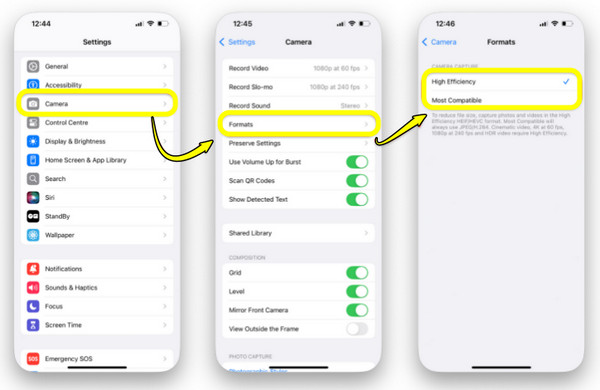
Bazându-vă pe modul în care iOS gestionează înregistrările video, în special în formatul video de pe iPhone, puteți personaliza cu ușurință aceste setări în funcție de nevoile dvs. actuale. Ajustarea lor necesită doar câteva atingeri, așa că iată cum puteți schimba formatul video pe iPhone prin setările iOS, actualizând preferințele de înregistrare.
Pasul 1.Lansează aplicația Setări pe iPhone. Derulează în jos prin lista principală până ajungi la blocul de aplicații, apoi apasă pe „Cameră”.
Pasul 2.Atingeți „Formate”, care se găsește în partea de sus a ecranului de setări ale camerei. Din secțiunea „Captură cameră”, alegeți setările dorite:
- • Eficiență ridicată. Blochează-ți iPhone-ul în codecul HEVC (H.265).
- • Cele mai compatibile. Acest lucru obligă dispozitivul să utilizeze codecul H.264, maximizând compatibilitatea cu dispozitivele non-Apple.
Cum să convertiți videoclipuri în format iPhone
Deși iPhone-urile moderne înregistrează videoclipuri uimitoare, redarea fără probleme a clipurilor de pe alte dispozitive, în special de pe telefoanele Android, este uneori o provocare. Dacă aveți un fișier video neacceptat, convertirea acestuia într-un format video pentru iPhone cu AnyRec Video Converter este cea mai ușoară modalitate de a avea o redare și editare mobilă fără probleme. Disponibil atât pentru Windows, cât și pentru Mac, acest software robust optimizează fără efort orice fișier video într-un format adaptat pentru iPhone-ul dvs., fără a afecta claritatea niciun pixel. Utilizat împreună cu accelerarea GPU avansată, acesta finalizează conversia exact în timpul perfect.

Optimizează fără probleme videoclipurile în formatul video nativ pentru iPhone pe PC și Mac.
Gestionează foldere întregi de fișiere video simultan, păstrând în același timp calitatea originală.
Utilizează placa grafică a computerului pentru a oferi o viteză de conversie extrem de rapidă.
Poate decupa, ajusta sau rafina videoclipul înainte de a-l salva pe iPhone.
Descărcare sigură
Descărcare sigură
Pasul 1.Lansați AnyRec Video Converter pe desktop și faceți clic pe butonul „Adăugați fișiere” din interfață. Răsfoiți spațiul de stocare local pentru a alege și importa fișierele video pe care doriți să le convertiți.

Pasul 2.Faceți clic pe meniul derulant „Format” de lângă clipul importat. Apoi, accesați fila „Dispozitiv” (sau fila „Video” și căutați un format pentru iPhone, cum ar fi MOV) și alegeți modelul specific de „iPhone” sau o presetare universală, de exemplu, „MP4/H.264” din listă.

Pasul 3.Pentru detalii specifice despre export, faceți clic pe „Profil personalizat” pentru a regla fin parametrii precum rezoluția, rata de biți și rata de cadre.

Pasul 4.Mergeți în partea de jos a ecranului principal pentru a selecta locația de salvare dorită și a redenumi fișierul. În cele din urmă, faceți clic pe butonul „Convertiți tot” pentru a începe procesul de randare și a pregăti fișierul pentru iPhone.

Descărcare sigură
Descărcare sigură
Remediați problemele comune ale formatelor video de pe iPhone
Deși alegerea formatului video potrivit pentru iPhone și alte setări reprezintă o bază solidă, lucrul pe diverse platforme poate duce, de obicei, la probleme de compatibilitate. Deoarece PC-urile cu Windows, aplicațiile de editare sau platformele de socializare gestionează diferit formatele de fișiere avansate, este posibil să întâmpinați unele erori de redare atunci când mutați fișiere de pe iPhone.
Lista de mai jos evidențiază cele mai frecvente probleme ale formatelor video de pe iPhone, împreună cu pașii direcți de depanare pentru a le rezolva:
- • Videoclipurile de pe iPhone nu se redau pe PC-ul cu Windows. Windows nu acceptă nativ codecul HEVC modern în mod implicit pe modelele mai noi de iPhone.
Remediere rapidă: Obțineți extensia video HEVC oficială sau utilizați playerul open-source compatibil universal, precum VLC. - • Nu se pot importa videoclipuri de pe iPhone în Premiere Pro/DaVinci Resolve. Versiunile gratuite sau mai vechi adesea nu necesită decodare nativă a licenței pentru a procesa HEVC-ul Apple.
Remediere rapidă: Actualizați software-ul de editare video. Dacă persistă eroarea, transcodați videoclipul într-un fișier H.264. (Obțineți Convertoare de fișiere H.264 Aici.) - • Fișierul video de pe iPhone este prea mare. Setările de înregistrare de înaltă rezoluție extind fișierul, ocupând rapid spațiul de stocare.
Remediere rapidă: Accesați „Setări”, apoi „Cameră”, apoi „Formate” și comutați la „Eficiență ridicată”. Pentru înregistrările viitoare, reduceți rezoluția. - • Videoclipul de pe iPhone arată diferit pe PC. Întrucât iPhone-urile moderne capturează videoclipuri folosind HDR și Dolby Vision, monitoarele mai vechi le interpretează ca fiind prea luminoase sau estompate.
Remediere rapidă: Înainte de transfer, accesează „Setări”, apoi „Fotografii”, derulează în jos până la „Transfer pe Mac sau PC” și alege „Automat”. - • Videoclipurile HEVC nu se pot încărca pe anumite platforme. Aplicațiile web mai vechi și platformele de forumuri vechi impun strict încărcările H.264.
Remediere rapidă: Convertiți formatul folosind un convertor desktop sau comutați setările camerei iPhone-ului la „Cele mai compatibile” înainte de filmare.
Concluzie
Înțelegi acum formate video pentru iPhoneși cunoscând setări precum modurile Eficiență ridicată și Cea mai compatibilă, puteți scăpa de anxietatea legate de stocare înainte de a apăsa butonul de înregistrare. Iar pentru acele erori de redare, o ajustare rapidă este de obicei suficientă pentru a readuce lucrurile la normal. De asemenea, dacă trebuie cumva să redați videoclipuri pe iPhone, este recomandat să le convertiți mai întâi în format video iPhone cu AnyRec Video ConverterAcest convertor video pentru iPhone face toată treaba fără a sacrifica calitatea video originală, ceea ce îl face partenerul ideal pentru redarea videoclipurilor fără probleme.
Descărcare sigură
Descărcare sigură
Lectură suplimentară
Despre autorul nostru




