
[Actualizat în 2026] Compresoare MP4 fiabile din care puteți alege

Compresoare MP4 poate fi util atunci când aveți de-a face cu fișiere MP4 mari, care pot fi dificil de stocat, partajat sau încărcat. Prin comprimarea fișierelor MP4, puteți reduce eficient dimensiunea acestora, menținând în același timp o calitate acceptabilă. Cu o gamă largă de compresoare disponibile, diverse instrumente oferă în zilele noastre diferite niveluri de performanță și funcții. Prin urmare, selectarea unei opțiuni potrivite este o provocare. Acest ghid evidențiază compresoarele de fișiere MP4 fiabile și oferă informații practice pentru a ajuta la atingerea unui echilibru între calitate și eficiență.
Lista Ghidului
Cel mai bun compresor MP4 pentru echilibrul dintre calitate și eficiență 8 compresoare MP4 de top în care poți avea încredere pentru utilizarea zilnică Bonus: Sfaturi pentru alegerea unui compresor MP4 potrivit pentru tineCel mai bun compresor MP4 pentru echilibrul dintre calitate și eficiență
Un compresor MP4 bun ar trebui să echilibreze calitatea și eficiența. Conceput pentru a gestiona toate sarcinile legate de video, AnyRec Video Converter vă poate ajuta să comprimați fișierele MP4 cu precizie. În timpul procesului, vă permite să reduceți semnificativ dimensiunea fișierului prin introducerea detaliată a parametrilor, păstrând în același timp claritatea vizuală, fiind potrivit atât pentru utilizare ocazională, cât și pentru utilizare profesională.

Comprimați videoclipuri mai mici de 25 MB pentru Gmail, Dropbox și alte servicii de e-mail.
Trimiteți un videoclip lung și reduceți dimensiunea fișierului la 16 MB pentru partajarea WhatsApp.
Comprimați video online pentru Discord, TikTok, Facebook și alte rețele sociale.
Comprimați videoclipul în procente de la 10% la 99% pentru a micșora dimensiunea fișierului în mod flexibil.
Descărcare sigură
Descărcare sigură
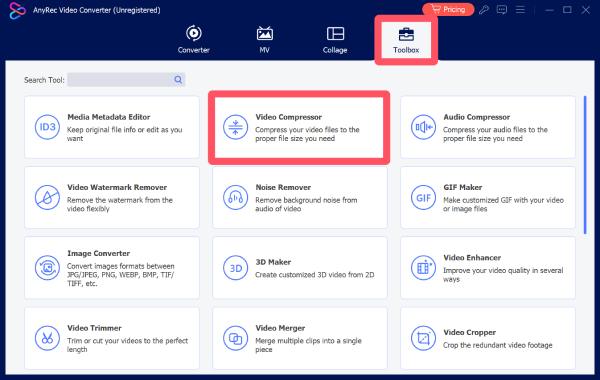
Pasul 1.Lansați AnyRec Video Converter pe dispozitiv și faceți clic pe butonul „Video Compressor” din fila „Toolbox”.
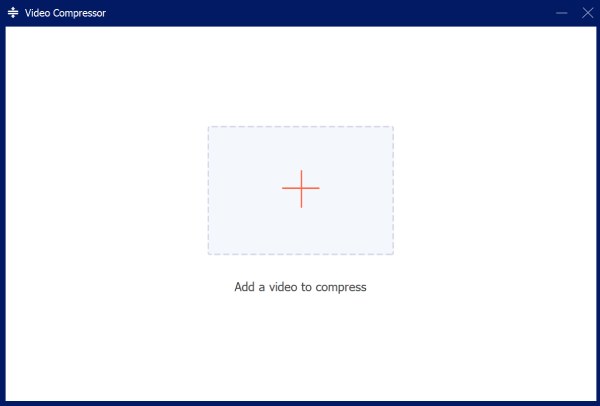
Pasul 2.În fereastra pop-up, faceți clic pe butonul „Adăugați fișiere” pentru a importa fișierele video în acest compresor MP4.
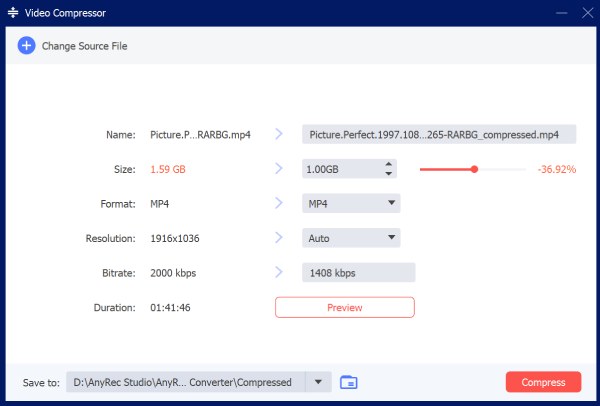
Pasul 3.În panoul de control, faceți clic pe pentru a ajusta dimensiunea fișierului la care doriți să comprimați. În cele din urmă, faceți clic pe butonul „Comprimare” pentru a începe procesul.
8 compresoare MP4 de top în care poți avea încredere pentru utilizarea zilnică
Pe lângă AnyRec Video Converter, există mai multe compresoare MP4 disponibile pentru a satisface diferite nevoi. Fiecare opțiune oferă propriile avantaje și dezavantaje. Puteți selecta varianta potrivită în funcție de cerințele dvs. Citiți conținutul următor pentru a explora o gamă de instrumente de încredere.
| Nume instrument | Ușurință în utilizare | Eficiența compresiei | Viteză de procesare | Tipul platformei |
| Frână de mână | Moderat | Înalt | Mediu | Desktop |
| VLC Media Player | Uşor | Mediu | Mediu | Desktop |
| FFmpeg | Dificil | Foarte ridicat | Înalt | Desktop (CLI) |
| Freemake Video Converter | Uşor | Mediu | Mediu | Desktop |
| Convertor video Movavi | Foarte ușor | Înalt | Înalt | Desktop |
| Clideo | Foarte ușor | Mediu | Scăzut–Mediu | Pe net |
| VEED.IO | Foarte ușor | Mediu | Scăzut–Mediu | Pe net |
| Shotcut | Moderat | Mediu–Înalt | Mediu | Desktop |
1. Frână de mână
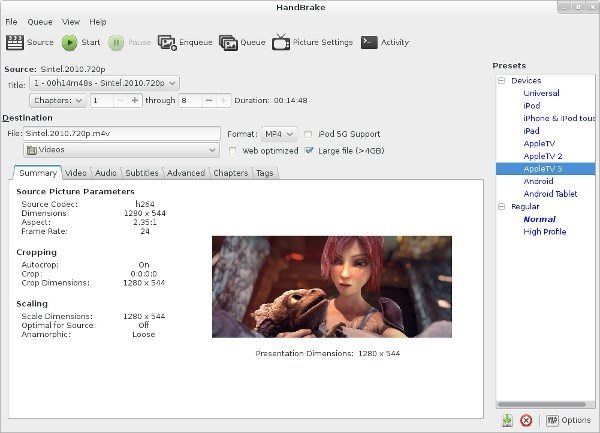
Ca transcoder video open-source, HandBrake este cunoscut pentru capacitatea sa puternică de procesare. Atunci când funcționează ca un compresor MP4, acesta acceptă o gamă largă de formate de intrare. Permițând introducerea detaliată a parametrilor, HandBrake simplifică procesul de compresie, oferind în același timp un control detaliat pentru utilizatorii experimentați. Deși interfața sa este oarecum complexă pentru începători, odată ce te familiarizezi cu ea, compresorul HandBrake MP4 va deveni foarte eficient.
- Pro
- Transcoder open-source pentru utilizare gratuită
- Controale avansate de compresie
- Suportă mai multe formate pentru compresie
- Contra
- Curbă de învățare abruptă pentru începători
- Procesare lentă fără accelerare hardware
- Parametrii pot fi dificil de ajustat manual
2. VLC Media Player
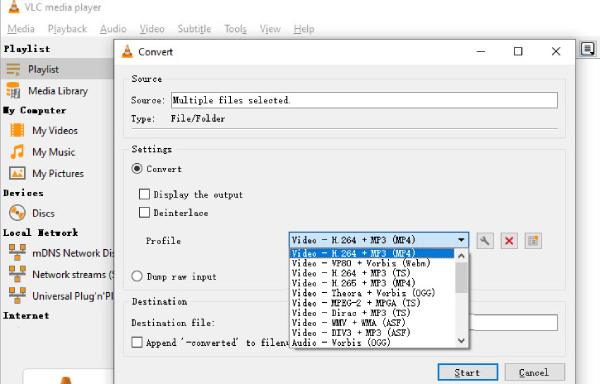
Deși este mai cunoscut ca player video, playerul media VLC acceptă și compresie video de bază. Aceasta înseamnă că puteți utiliza videoclipul ca un compresor MP4 atunci când îl vizionați. Desigur, fiind un instrument conceput în principal pentru redarea video, compresia video nu este deosebit de puternică, dar este cel puțin suficientă pentru a îndeplini cerințele obișnuite de compresie.
- Pro
- Gratuit și disponibil pe scară largă
- Un puternic player MP4
- Nu este necesară nicio instalare suplimentară
- Contra
- Funcții limitate pentru compresie avansată
- Compresie lentă datorită capacității sale de procesare
- Controlul ieșirii mai puțin precis fără parametri
3. FFmpeg
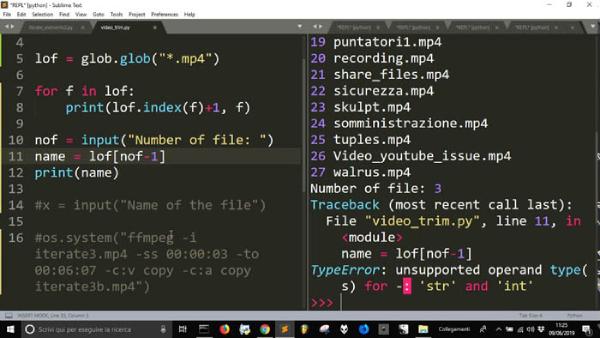
Dacă aveți cunoștințe de programare, cu siguranță sunteți familiarizați cu FFmpeg. În acest mediu, puteți îndeplini sarcini aparent complexe cu doar comenzi simple. Prin urmare, mulți oameni folosesc FFmpeg ca un compresor MP4 gratuit. Desigur, dacă nu sunteți familiarizați cu programarea, funcționarea acestuia ar putea fi complicată pentru dvs.
- Pro
- Extrem de puternic și flexibil
- Suportă procesarea în loturi
- Eficiență ridicată
- Contra
- Necesită cunoștințe tehnice
- Fără interfață grafică
- Comenzi complexe
4. Freemake Video Converter
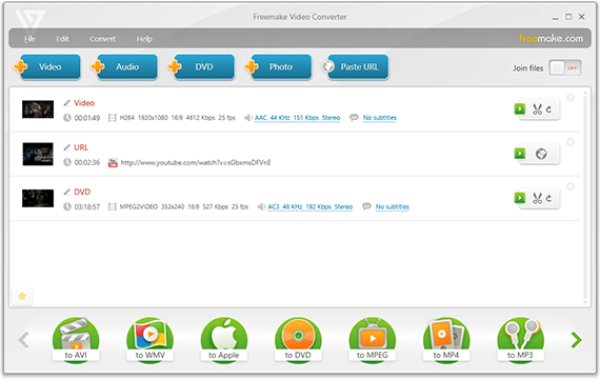
Unele compresoare profesionale de fișiere MP4 vă pot ajuta, de asemenea, să finalizați eficient sarcinile de compresie video fără a necesita cunoștințe profesionale extinse. Freemake Video Converter este un astfel de instrument care poate ajuta începătorii să se obișnuiască rapid cu sarcinile de procesare video. Interfața sa este simplă și intuitivă și vine cu instrucțiuni foarte clare, permițând tuturor să finalizeze compresia video fără dificultate.
- Pro
- Interfață ușor de utilizat
- Suportă multe formate
- Presetări pentru dispozitive disponibile
- Contra
- Filigran atașat în versiunea gratuită
- Funcții avansate limitate pentru compresie precisă
- Viteză de procesare mai lentă atunci când se lucrează cu videoclipuri mari
5. Convertor video Movavi
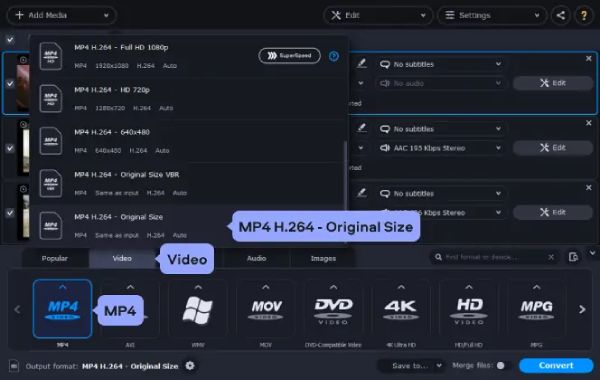
Ca instrument profesional de procesare video, Movavi Video Converter este un compresor MP4 fiabil care satisface diverse nevoi. Indiferent dacă comprimați videoclipuri pentru utilizare zilnică sau în scopuri profesionale, Movavi oferă metodele de procesare adecvate, permițându-vă să efectuați compresia cu echilibrul potrivit între parametrii presetați și introducerea manuală. Deși este extrem de funcțional, prețul său relativ ridicat poate descuraja multe persoane care au nevoie de el doar pentru câteva utilizări.
- Pro
- Viteză mare de procesare, chiar și pentru fișiere mari
- Interfață ușor de utilizat cu ghiduri clare
- Suportă aproape toate formatele video normale
- Contra
- Prețul unei licențe poate fi ridicat
- Funcții limitate în versiunea de probă
- Mai puține controale avansate decât instrumentele profesionale
6. Clideo (Instrument online)
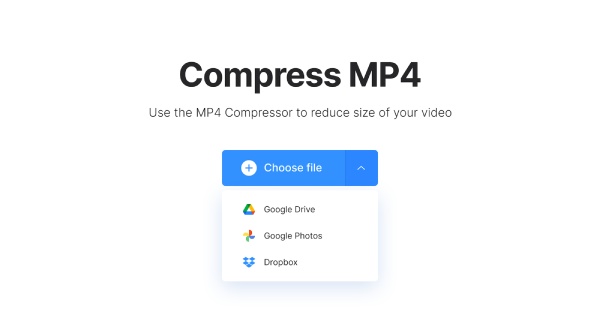
Dacă sunteți în căutarea unei modalități rapide și convenabile de a comprima fișiere MP4, un compresor MP4 online este o opțiune mai bună. Clideo este un instrument care rulează direct în browser și vă permite să comprimați MP4 onlineCu ajutorul său, puteți finaliza rapid compresia MP4 fără a descărca niciun software. Datorită naturii sale online, capacitățile sale de procesare sunt afectate în mod natural, atât în ceea ce privește dimensiunea fișierului, cât și viteza de compresie.
- Pro
- Nu este necesară instalarea
- Interfață simplă
- Accesibil pe orice dispozitiv
- Contra
- Limitări ale dimensiunii fișierelor
- Mai lent cu fișiere mari
- Necesită conexiune la internet
7. VEED.IO (Instrument online)
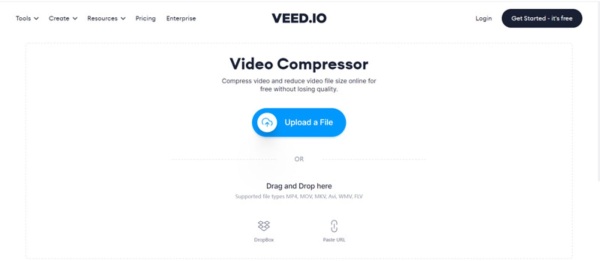
Ca un compresor MP4 online fiabil, VEED.IO este o alegere populară printre mulți utilizatori. Spre deosebire de alte instrumente dedicate exclusiv compresiei video, VEED.IO vă permite să efectuați diverse operațiuni de editare asupra videoclipului în timpul procesării, asigurându-vă că rezultatul final corespunde vizual mai bine cerințelor dvs.
- Pro
- Potrivit pentru începători
- Include funcții de editare
- Lucrați în browser
- Contra
- Filigran în versiunea gratuită
- Calitate limitată la export
- Necesită o conexiune stabilă la internet
8. Shotcut
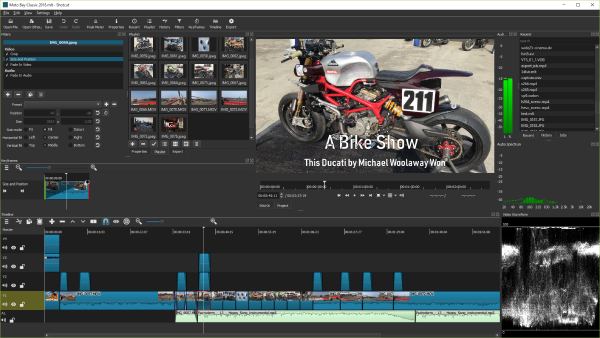
Shotcut este un editor video gratuit, open-source, care acceptă și compresie video prin setări de export. Oferă un flux de lucru personalizabil și acceptă o gamă largă de formate și codecuri. Utilizatorii pot ajusta rata de biți și rezoluția pentru a controla dimensiunea fișierului rezultat. Deși puternică, interfața sa poate părea mai puțin intuitivă decât cea a compresoarelor MP4 dedicate, în special pentru utilizatorii noi.
- Pro
- Gratuit și open-source
- Setări flexibile de export
- Suportă multe formate
- Contra
- Interfața poate fi confuză
- Curbă de învățare mai lentă
- Nu se concentrează exclusiv pe compresie
Bonus: Sfaturi pentru alegerea unui compresor MP4 potrivit pentru tine
După cum puteți vedea, există acum multe compresoare MP4 disponibile din care puteți alege. Fie că sunt instrumente online sau desktop, va trebui să vă confruntați cu numeroase opțiuni și să alegeți dintre ele. Pentru a vă ajuta să faceți o alegere mai potrivită, citiți următoarele sfaturi pentru a vă clarifica cerințele.
Luați în considerare controlul calității rezultatelor
Cele două aspecte cele mai importante ale comprimării videoclipurilor sunt calitatea și dimensiunea. Cu siguranță nu doriți ca videoclipul să devină neclar după comprimare. Înainte de a alege un compresor MP4, luați în considerare modul în care alți utilizatori au evaluat capacitățile sale de procesare pentru a vă asigura că MP4-ul de dimensiuni mici poate transmite în continuare clar conținutul video.
Evaluați viteza și performanța compresiei
În general, dacă vă aflați într-o situație în care trebuie să finalizați rapid sarcina de compresie MP4, de exemplu, atunci când aveți mai multe fișiere de procesat la îndemână, atunci instrumentele desktop au întotdeauna avantajul față de compresoarele MP4 online. Instrumentele desktop profesionale nu numai că gestionează loturi, dar oferă și viteze de procesare mai mari.
Verificați compatibilitatea formatului și caracteristicile
De asemenea, nu uita să verifici dacă compresorul MP4 pe care intenționezi să îl utilizezi acceptă format lat. Acest lucru se datorează faptului că, deși de data aceasta lucrezi cu fișiere MP4, dacă va trebui să gestionezi și alte formate video, cum ar fi MKV, AVI etc., în viitor, compatibilitatea formatelor devine extrem de importantă.
Concluzie
Sunt diverse Compresoare de fișiere MP4 din care puteți alege; puteți selecta varianta care corespunde cel mai bine cerințelor dumneavoastră. Pe scurt, cea mai bună opțiune privește atât calitatea, cât și eficiența. Pentru acest tip de echilibru, utilizatorii pot găsi opțiuni în AnyRec Video Converter și pot comprima cu ușurință orice fișiere video.
Descărcare sigură
Descărcare sigură
Despre autorul nostru




