
Popular

AnyRec Screen Recorder
Grave e faça capturas de tela de qualquer vídeo no Windows e Mac.
Download seguro
Por que o Screen Record não consegue gravar vídeos protegidos? [e como]

Encontrar um clipe perfeito ou uma cena favorita para compartilhar pode ser fácil, mas aí vem o verdadeiro desafio: o gravador de tela não consegue gravar vídeos protegidos. É frustrante ver uma tela preta ou uma mensagem de erro, não é? Por que essa barreira aparece? Livre-se desse problema e descubra por que você não consegue gravar conteúdo protegido aqui hoje mesmo. Então, sem perder tempo, comece a desvendar esse mistério digital nas próximas partes.
Lista de guias
Por que você não pode gravar vídeos protegidos na tela Como gravar vídeos protegidos sem tela preta Use outro telefone ou câmera para gravar conteúdo protegido sem root Desative a aceleração de hardware no seu navegador.Por que você não pode gravar vídeos protegidos na tela
Ao gravar vídeos protegidos, você certamente encontrará dificuldades ou será impedido de fazê-lo. Essa proteção garante aos criadores e distribuidores o controle sobre o conteúdo compartilhado. Antes de se livrar dessas telas pretas, detalhamos nesta seção os motivos pelos quais você não pode gravar vídeos protegidos:
- ● Tecnologia de gerenciamento de direitos digitais. Com DRM, o conteúdo de mídia fica protegido contra cópia e compartilhamento sem autorização. Se você tentar gravar a tela na Netflix, Disney+ ou Amazon Prime, verá apenas uma tela preta.
- ● Restrições de software. Muitas plataformas usam restrições baseadas em software que detectam e impedem tentativas de gravações de tela, o que é um dos motivos pelos quais os gravadores de tela não conseguem gravar vídeos protegidos.
- ● Restrições de hardware. Restrições não apenas de software, mas também de hardware, como conexões HDMI que suportam padrões de proteção. Ao tentar capturar conteúdo por meio de uma captura HDMI com esse recurso, o feed é bloqueado.
- ● Proteções legais e de direitos autorais. Além dos aspectos técnicos, as plataformas têm termos de serviço que proíbem a gravação do conteúdo sem permissão. Violar esses termos pode resultar em banimento da conta ou, pior, em ações legais.
O vídeo está sendo reproduzido. O DRM não interrompe a reprodução. Ele impede que o gravador de tela leia o buffer de quadros onde o vídeo está armazenado. Aqui estão 3 sistemas de proteção técnica que você encontrará na prática.
| Sistema | Usado por | Plataformas afetadas |
| Widevine (Google) | Netflix, Disney+, Amazon Prime, Hulu, HBO Max, YouTube Premium, OnlyFans | Chrome, Firefox, Android, Chromecast, a maioria das Smart TVs |
| PlayReady (Microsoft) | Netflix, Disney+ e Amazon Prime no Edge/Windows | Microsoft Edge, aplicativos do Windows, Xbox |
| FairPlay (Apple) | Apple TV+, iTunes e alguns aplicativos de streaming para iOS. | Safari, iPhone, iPad, macOS |
Como gravar vídeos protegidos sem tela preta
Se você estiver enfrentando o problema de "o gravador de tela não consegue gravar vídeos protegidos", não perca as esperanças. Como você viu acima, esse problema ocorreu devido a restrições implementadas para impedir que os usuários capturem conteúdo sem permissão. Uma ferramenta que pode ajudar você a se livrar dessa tela preta é o AnyRec Screen Recorder. É um software de gravação poderoso que permite capturar todo o conteúdo da tela, ignorando essas restrições e oferecendo uma experiência de gravação suave. Seja um filme, um jogo, videochamadas, reuniões ou qualquer outro, você não enfrentará o problema da tela preta. Você pode selecionar rapidamente uma área da tela, personalizar as configurações de gravação e começar a gravar vídeos protegidos. Depois de um tempo, isso gravador de vídeo 4K pode melhorá-lo ainda mais na pré-visualização antes de salvar.

Grave vídeos protegidos na tela em alta definição até 4K sem atrasos.
Área de gravação personalizável, por exemplo, tela cheia, janela, região selecionada.
Anote e faça capturas de tela da sua parte favorita durante a gravação.
Selecione a resolução, qualidade, formato desejado e muito mais para obter o resultado ideal.
Download seguro
Download seguro
Passo 1.Depois de ligar o AnyRec Screen Recorder na tela do seu computador, se não for selecionado automaticamente, clique no botão "Gravador de Vídeo" para escolher a lista de modos de gravação e gravar vídeos protegidos na tela em qualquer dispositivo.
Escolha entre "Completo" (captura de tela inteira) e "Personalizado" (captura de área selecionada) para começar. Independentemente das duas opções, você pode ajustar a área de captura puxando os quadros.

Passo 2.Para aplicar as configurações desejadas, como resolução, taxa de quadros, taxa de bits e mais, clique no botão "Configurações" no lado direito e vá direto para a aba "Saída".

Etapa 3.Para suas fontes de áudio, ative o botão "Som do Sistema" para capturar o som do conteúdo. Se você quiser gravar sua voz, ative também o botão "Microfone". Obtenha o nível de volume ideal puxando cada controle deslizante.
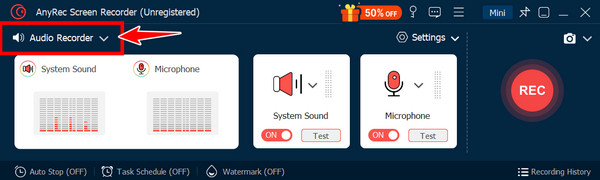
Passo 4.Quando estiver pronto, clique no botão "REC" e comece a reproduzir o conteúdo na tela. Agora você pode fazer anotações, como adicionar texto, linhas, legendas, etc., e até mesmo tirar capturas de tela com o botão "Câmera" na barra de ferramentas flutuante.

Passo 5.Mais tarde, clique no botão "Parar". Aqui, na janela de pré-visualização, visualize o vídeo protegido gravado e verifique se precisa cortar algumas partes iniciais e finais. Você também pode fazer outras edições antes de clicar no botão "Salvar".

Use outro telefone ou câmera para gravar conteúdo protegido sem root
Quer conhecer outra solução para gravar vídeos protegidos na tela? Aqui está uma solução alternativa que não exige root no seu celular nem instalação de software: usar outro dispositivo para gravar o conteúdo protegido. Embora isso possa não proporcionar a mesma qualidade da gravação direta da tela, garante que você não terá mais telas pretas.
Tente os seguintes passos para gravar conteúdo restrito sem fazer root no seu dispositivo:
Passo 1.Depois de preparar o vídeo ou filme que deseja gravar no seu dispositivo, certifique-se de que ele esteja no modo de tela cheia para melhor visualização e qualidade.
Passo 2.Em seguida, pegue seu segundo dispositivo, que pode ser seu celular ou câmera, e posicione-o em frente à tela, garantindo que tudo seja capturado dentro do enquadramento. Você pode ajustá-lo para garantir que não haja reflexos ou espaços que possam prejudicar a qualidade do vídeo.
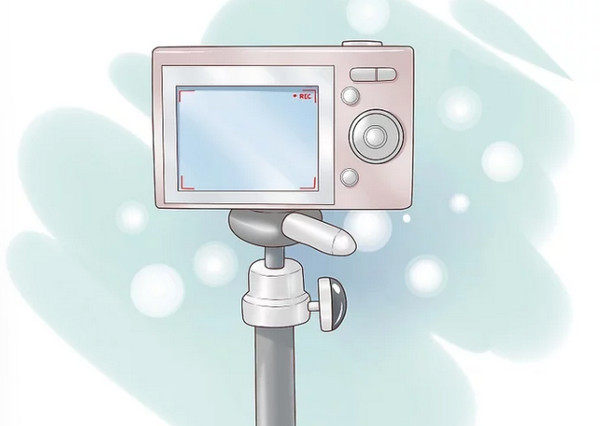
Etapa 3.Depois disso, comece a reproduzir o conteúdo no seu dispositivo principal e comece a gravar com o segundo celular. Enquanto o vídeo é reproduzido e gravado, continue verificando o processo para garantir que não haja problemas. Mais tarde, pare a gravação quando o vídeo terminar.
Filmar a tela com um segundo dispositivo como solução alternativa pode causar padrões de moiré (o padrão de interferência ondulado e cintilante causado pela interação entre a taxa de atualização do sensor da câmera e a taxa de atualização da tela). Isso é especialmente problemático em telas OLED. Para minimizar o problema de qualidade, você pode ajustar a taxa de quadros da câmera à taxa de atualização da tela. Configure a câmera para 60 fps em uma tela de 60 Hz ou para 24 fps em uma tela de 24 Hz/120 Hz. No entanto, muitos celulares não oferecem essa opção diretamente.
Desative a aceleração de hardware no seu navegador.
Para forçar a GPU a sair do loop de descriptografia, você pode desativar a aceleração de hardware no seu navegador. A CPU então se encarrega da decodificação, usando DRM baseado em software (Widevine L3 em vez de L1). Alguns gravadores de tela conseguem capturar a saída nesse estágio. Aqui estão alguns passos rápidos para fazer isso em diferentes navegadores.
- Desative a aceleração de hardware no Chrome: Configurações > Sistema > desative "Usar aceleração gráfica quando disponível" > reinicie o Chrome.
- Desative a aceleração de hardware no Firefox: Configurações > Geral > Desempenho > desmarque "Usar configurações de desempenho recomendadas" > desmarque "Usar aceleração de hardware quando disponível".
- Desative a aceleração de hardware no Edge: Configurações > Sistema e desempenho > desative "Usar aceleração gráfica quando disponível".
Por que às vezes funcionaWidevine L3 (DRM por software) é menos seguro que L1 (hardware). Alguns gravadores de tela conseguem acessar a saída de vídeo na camada de software.
Por que isso geralmente não aconteceAs plataformas respondem a isso. Um usuário do Reddit no subreddit r/cordcutters descreveu o problema: "Desativei a aceleração de hardware no Chrome e tentei gravar a Netflix. Consegui áudio, mas o vídeo ficou preto. Tentei o mesmo com o Amazon Prime e obtive uma gravação em 480p borrada, mas com constantes interrupções de buffer". A queda na qualidade é significativa e os resultados variam de acordo com a plataforma.
Aviso importanteMuitas plataformas costumam reduzir a qualidade do vídeo em streaming após desativar a aceleração de hardware. Por exemplo, a Netflix geralmente reduz a resolução de 1080p para 720p ou 480p nesse modo.
Conclusão
Com tecnologias DRM, barreiras de software e hardware, etc., é claro que você eventualmente enfrentará o 'gravador de tela não pode gravar vídeos protegidos' ou gravação de tela sem som Problema. Mas, por mais frustrante que seja, eles são colocados para manter o conteúdo protegido contra uso não autorizado. Dito isso, ainda existem maneiras de gravar vídeos protegidos; uma das melhores é oferecida por AnyRec Screen RecorderEsta ferramenta ajuda você a contornar as restrições de qualquer serviço de streaming, seja de jogos ou webinars. Ela oferece uma experiência de gravação fluida e de alta qualidade para projetos de vídeo e áudio. Portanto, se você busca algo confiável para gravar qualquer atividade na tela, este programa pode ser exatamente o que você precisa agora.
Download seguro
Download seguro
Artigo Relacionado
Sobre o nosso autor




