
Popular

AnyRec Screen Recorder
Grave e faça capturas de tela de qualquer vídeo no Windows e Mac.
Download seguro
Como gravar OnlyFans: tudo o que você precisa saber

Com seu conteúdo exclusivo e interação criador-fã, você pode querer gravar OnlyFans para que outros aproveitem. Quaisquer que sejam os motivos, a questão é se isso pode ser feito ou não, já que é uma rede complexa de leis de direitos autorais e direitos do criador. Felizmente, este artigo se aprofunda hoje no mundo de como gravar a tela no OnlyFans, explorando os vários métodos, problemas em torno do OnlyFans e soluções. Mergulhe agora e veja o que o OnlyFans oferece a você.
Lista de guias
Será possível gravar a tela do OnlyFans em 2026? Gravação de tela OnlyFans com sucesso em todos os dispositivos Não é possível gravar a tela do OnlyFans? Motivos e soluções FAQsSerá possível gravar a tela do OnlyFans em 2026?
OnlyFans é uma plataforma onde fãs pagam para acessar o conteúdo de criadores, e a questão de se você pode gravar a tela do OnlyFans em 2026 é, tecnicamente, sim. Com um software de gravação, você é capaz de capturar o conteúdo exibido na sua tela, incluindo o conteúdo do OnlyFans.
Embora a capacidade de gravar exista, o cenário legal que a cerca está evoluindo. As leis de direitos autorais protegem o trabalho dos criadores, e a gravação não autorizada pode levar a problemas legais. É uma questão de respeitar o esforço dos criadores em seu conteúdo. Além disso, a plataforma melhora suas medidas antipirataria, então você pode ver apenas uma gravação em branco devido a essas proteções. No entanto, só porque você pode gravar a tela do OnlyFans, é bom entender os riscos legais de fazer isso.
Gravação de tela OnlyFans com sucesso em todos os dispositivos
Tem problemas com o problema 'OnlyFans está bloqueando a gravação'? Veja o que os seguintes gravadores de tela OnlyFans oferecem e como eles funcionam. Em navegadores e dispositivos diferentes, veja como você pode gravar conteúdo OnlyFans:
Como gravar a tela do OnlyFans no Windows e Mac
Para capturar atividades na tela no Windows e Mac, você tem o software de gravação rico em recursos: AnyRec Screen Recorder. É uma ferramenta versátil e fácil de usar para gravar conteúdo OnlyFans. Você pode ajustar a área de captura para gravar a tela inteira ou uma parte específica da tela, permitindo que você se concentre apenas nas partes que deseja capturar. Ele também cobre a gravação de áudio, tanto o áudio do sistema quanto a entrada do microfone, bem como a webcam, para uma experiência mais completa. Ele também apresenta uma interface intuitiva e controles de gravação simples, por exemplo, captura com um clique, design leve, etc., perfeito para todos os níveis de habilidade; portanto, este gravador é um negócio total para capturar reuniões, webinars, narrações e outros conteúdos online como OnlyFans.

Capture vídeos OnlyFans em HD com resolução de até 4K, proporcionando visuais nítidos
Adicione texto, desenhe na tela e destaque partes durante o processo de gravação.
Ajuste o formato de saída de vídeo, qualidade, taxa de quadros e mais configurações de gravação.
Também é possível fazer capturas de tela no OnlyFans facilmente com teclas de atalho personalizadas.
Download seguro
Download seguro
Passo 1.Selecione o "Gravador de Vídeo" em AnyRec Screen Recorder. Então, você pode escolher "Full" para capturar a tela inteira ou clicar em "Custom" para focar em uma área específica. Altere o tamanho arrastando as bordas do quadro.

Passo 2.Clique no botão "Configurações" e navegue até a aba "Saída" para alterar o formato, a qualidade e mais configurações. Clique no botão "OK" para salvar as alterações.

Etapa 3.Se estiver pronto, é hora de clicar no botão "REC"! Durante a gravação, use a barra de ferramentas para anotar sua tela ou tirar prints no OnlyFans através do botão "Câmera".

Passo 4.Conclua clicando no botão "Parar". Na pré-visualização, você pode fazer quaisquer cortes ou edições no seu conteúdo gravado do OnlyFans. Quando estiver satisfeito com ele, clique no botão "Salvar" para exportá-lo.

Como gravar a tela do OnlyFans no iPhone
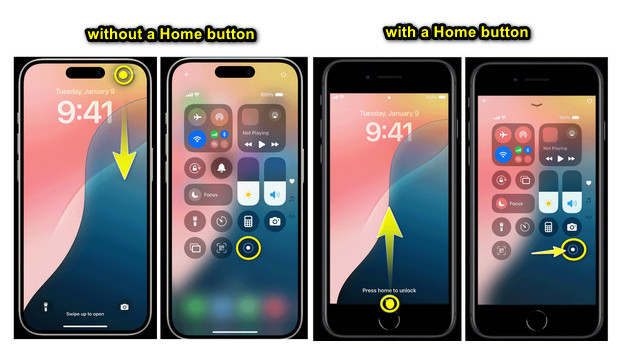
- 1. Adicione o recurso de gravação no Control Center indo em "Configurações", depois em "Control Center" e selecionando "Personalizar controles". A partir daí, toque no botão "Adicionar" ao lado de "Gravação de tela".
- 2. Vá para o aplicativo OnlyFans e navegue até o conteúdo que deseja gravar. Em seguida, acesse o "Centro de Controle" deslizando para baixo a partir do canto superior direito (em iPhones sem um botão Home) ou deslizando para cima a partir da parte inferior (em iPhones com um botão Home).
- 3. Toque no botão "Gravação de tela" para começar. Após terminar, toque na "Barra de status vermelha" e escolha "Parar gravação". Seu vídeo é salvo no aplicativo Fotos.
O recurso FairPlay Streaming no iPhone impede especificamente a captura de tela em nível de sistema de vídeos protegidos. A implementação da Apple bloqueia a camada de vídeo quando o DRM está ativo, mesmo com o gravador de tela nativo do iOS 11. Portanto, você pode obter uma gravação de tela preta com o áudio ainda capturado.
Como gravar a tela do OnlyFans no Android
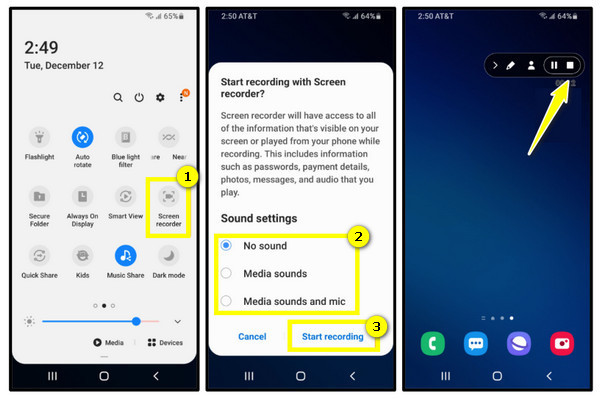
- 1. Para começar, abra o aplicativo OnlyFans e vá até o conteúdo que deseja gravar. Em seguida, deslize de cima para baixo na tela para revelar o menu "Configurações rápidas". Procure o botão "Gravação de tela" ou algo semelhante.
- 2. Depois de tocar nele, você pode precisar dar permissão para gravar áudio, se necessário. Os controles aparecerão na sua tela e, quando terminar, basta tocar no botão "Parar" para encerrar a gravação.
Gravar conteúdo do OnlyFans no Android pode resultar em uma tela preta devido ao nível Widevine do seu dispositivo. A maioria dos celulares topo de linha (como a série Samsung Galaxy S, Google Pixel, OnePlus e outros) usa Widevine L1, o que pode causar gravações com tela preta. Já em muitos celulares intermediários e de entrada (como alguns modelos da Motorola, Xiaomi mais antigos e alguns da Realme) que suportam Widevine L3, o DRM é gerenciado por software. Você pode gravar conteúdo do OnlyFans com baixa resolução ou capturar apenas partes do conteúdo em vídeos mais antigos.
Como gravar a tela do OnlyFans no Loom Online
Uma ferramenta de gravação baseada na nuvem que é fácil de usar, com um processo rápido de upload e compartilhamento, Tear é ideal para capturar sua tela ou webcam com facilidade. Veja como funciona para gravação de tela OnlyFans:
O Loom não possui recursos para contornar o DRM. É um gravador de uso geral. Para evitar problemas indesejados, desative-o. erro de gravação de tela pretaVocê pode desativar a aceleração de hardware no Chrome ou no Edge antes de gravar.
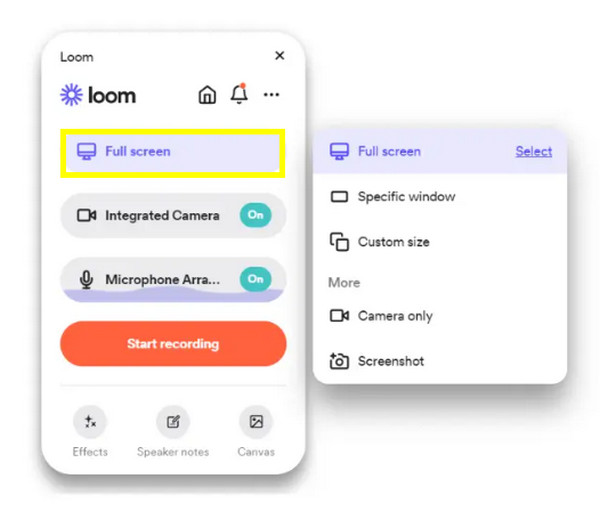
- 1. Adicione a extensão Loom primeiro ao seu navegador Google Chrome. Depois, faça login ou crie uma conta, caso ainda não tenha uma. Para começar, escolha "Tela Cheia" ou "Janela Específica" apenas para gravar conteúdo OnlyFans.
- 2. Agora, clique em "Start Recording" e o Loom começará a gravar tudo. Depois, clique em "Loom" e clique em "Stop" na barra de ferramentas. Você pode então visualizar a gravação, salvá-la e compartilhá-la.
Como gravar apenas fãs no Screencastify
Outra extensão do navegador que oferece uma maneira simples de gravar sua tela é Screencastify. Ele também tem ferramentas básicas de edição e fácil integração com o Google Drive para armazenamento e compartilhamento. Veja abaixo os passos de como usá-lo:
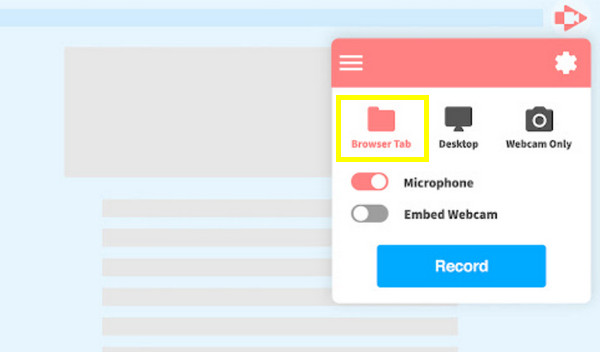
- 1. Comece primeiro adicionando a extensão Screencastify da Chrome Web Store; uma vez feito isso, entre na sua conta. Nas opções de gravação, escolha a opção "Guia do navegador".
- 2. Em seguida, clique em "Gravar" para começar. Depois de um tempo, clique em "Parar" na barra de ferramentas para abrir a janela de visualização. Você pode salvá-lo no Google Drive, baixá-lo para seu computador ou gerar um link.
Não é possível gravar a tela do OnlyFans? Motivos e soluções
Depois de todas essas maneiras de gravar o OnlyFans, você ainda pode encontrar dificuldades antes de conseguir gravar o vídeo. Então, antes de concluir todo este post, aqui está uma análise dos motivos e possíveis soluções:
1. Proteção DRM.
O OnlyFans introduziu o DRM (Gerenciamento de Direitos Digitais) como uma opção controlada pelo criador em 2023. Desde então, tornou-se a configuração padrão para a maioria dos novos uploads. Os criadores do OnlyFans podem tecnicamente desativá-lo, mas a maioria o mantém ativado, especialmente para conteúdo pago. É uma boa maneira de proteger o conteúdo do OnlyFans contra cópias não autorizadas, impedindo que gravadores capturem vídeo e áudio. Assim, o resultado pode ser apenas uma tela preta, imagens distorcidas ou nenhuma gravação.
Solução: Infelizmente, se a plataforma tiver bloqueado a gravação, pode não haver uma solução alternativa, então é melhor respeitar os termos de serviço. No entanto, você ainda pode tentar entrar em contato com o criador e perguntar se pode capturar o conteúdo dele.
2. Restrições do dispositivo.
Alguns dispositivos têm medidas de privacidade mais poderosas e podem bloquear a gravação ao visualizar conteúdo específico.
Solução: Para usuários iOS, tente desabilitar algumas restrições de gravação nas configurações do seu dispositivo. Para dispositivos Android, certifique-se de que nenhuma configuração para proteger a privacidade esteja bloqueando o recurso de gravação.
3. Incompatibilidade do software de gravação.
A maioria dos gravadores pode não ser compatível com determinados sites ou serviços devido a restrições na reprodução de vídeo.
Solução: A melhor coisa a fazer é usar um gravador alternativo projetado para capturar atividades na tela, mas observe que usar aplicativos como esse pode violar os Termos de Serviço da plataforma.
4. Limitações do navegador.
Se você estiver usando o Only Fans em um navegador da web, navegadores específicos podem impedir a gravação de tela como parte das medidas de segurança da plataforma.
Solução: Tente usar outro navegador ou atualize seu navegador atual para que isso não seja um problema de compatibilidade.
FAQs
-
Por que não consigo mais gravar a tela do meu OnlyFans?
A impossibilidade de gravar a tela no OnlyFans se deve a restrições de DRM ou à proteção de vídeo WebRTC/HTML5. Atualmente, o melhor método para gravar transmissões ao vivo no OnlyFans é usar um software de gravação de tela de terceiros.
-
O OnlyFans notifica outros usuários quando capturas de tela são feitas?
Não. O OnlyFans não possui um recurso integrado de "notificação de captura de tela". A plataforma não envia alertas ou notificações automáticas para criadores ou assinantes quando alguém tira uma captura de tela ou salva uma página. O sistema do OnlyFans consegue identificar o visualizador após o compartilhamento do conteúdo gravado. Em resumo, o OnlyFans não consegue detectar o ato de gravação em tempo real, mas a gravação compartilhada pode levar à conta do assinante.
-
É legal gravar vídeos para o OnlyFans?
O ato em si não viola a lei. Na maioria das jurisdições, gravar conteúdo pelo qual você pagou e visualizá-lo em privado são áreas cinzentas. O ato de gravar em si não é explicitamente criminalizado na maioria dos países. Mas se você redistribuir os vídeos gravados do OnlyFans, isso constitui uma violação de direitos autorais de acordo com a DMCA nos EUA e leis equivalentes na maioria dos outros países.
Conclusão
Para concluir, você viu hoje que, se desejar, Gravar a tela do OnlyFans sem tela pretaVocê deve estar preparado para lidar com suas proteções e limitações de segurança, pois elas visam proteger o trabalho dos criadores. Além disso, embora existam métodos mencionados aqui para gravar em qualquer dispositivo, é crucial respeitar os direitos dos criadores. No entanto, se você precisa de uma ferramenta confiável para capturar conteúdo para uso pessoal, o AnyRec Screen Recorder é uma excelente escolha. Esta ferramenta oferece recursos de gravação de alta qualidade, funcionalidades intuitivas e grande flexibilidade. Ela garante gravações nítidas e sem complicações.
Download seguro
Download seguro
Artigos relacionados
Sobre o nosso autor




