
Popular

AnyRec Screen Recorder
Capture cada momento. Grave como um profissional.
Download seguro
3 maneiras de gravar jogos do 3DS (com ou sem placas de captura)

Ao contrário dos consoles modernos que vêm com botões Share práticos, gravar partidas de 3DS é difícil, já que a Nintendo não facilitou o compartilhamento das suas aventuras. Aliás, se você já passou algum tempo procurando como... gravar jogabilidade 3DSSe você já gravou sua partida no Nintendo 3DS, talvez tenha se deparado com algumas sugestões caras. Para te ajudar, este post apresenta as três melhores maneiras de gravar a tela do seu jogo. Além disso, você encontrará dicas e soluções comuns para conseguir a gravação perfeita.
Lista de guias
Grave suas partidas de 3DS com uma placa de captura física. Grave o jogo 3DS no PC [sem placa de captura] Capture a jogabilidade do 3DS com uma câmera externa ou com o celular. Dicas para melhorar as gravações de jogos do 3DS Problemas comuns e soluções relacionados à gravação de jogos no 3DSGrave suas partidas de 3DS com uma placa de captura física.
Para obter uma experiência de jogo sem travamentos no 3DS, você precisa de uma placa de captura física. Essa abordagem permite que você tenha um vídeo impecável e em alta definição de ambas as telas diretamente no seu PC. Em vez de apontar uma câmera para o console, uma placa de captura intercepta o sinal de vídeo do hardware do 3DS.
Veja como gravar vídeos de jogos do 3DS com uma placa de captura:
Passo 1. Instale uma placa de captura interna, como o Loopy Mods. Em seguida, conecte o console a uma porta USB disponível no seu computador, usando uma porta USB ou USB-C na parte traseira do seu 3DS.
Passo 2. Em seguida, instale o software visualizador específico do fabricante da placa de captura para decodificar o sinal e exibir as duas telas no seu monitor. Inicie o programa e ligue o seu 3DS.
Etapa 3. Agora, ambas as telas devem aparecer. Use as configurações do software para ajustar o layout. A maioria Placas de captura 3DS Transmita vídeo via USB, mas precise de um cabo separado para o áudio; portanto, direcione o áudio usando um cabo auxiliar de 3,5 mm para a porta do seu computador.
Passo 4. Inicie o software de gravação de sua preferência, como o OBS Studio. Adicione uma nova fonte de "Captura de Janela" e escolha o visualizador de 3DS que deseja usar. Ajuste o enquadramento e clique no botão "Iniciar Gravação".
Grave o jogo 3DS no PC [sem placa de captura]
Foi muito extremo para você? Bem, você ainda pode gravar jogos de 3DS sem uma placa de captura. Você pode optar por um método muito mais acessível no seu PC, e precisará de um gravador de tela sem atrasos para capturar a ação. Para isso, AnyRec Screen Recorder É recomendado. Trata-se de uma ferramenta muito leve e de nível profissional que lida com jogos em ritmo acelerado sem afetar o desempenho do seu PC. Seja para gravar uma partida de emulador de 3DS ou espelhar a tela do seu console físico, este software é um videocassete digital confiável.

Selecione a janela ativa e grave a 60 FPS em 1080p ou 4K.
Capture o áudio interno do sistema e o microfone simultaneamente, com sincronização de áudio sem perda de qualidade.
Seleção personalizada de região, capturando ambas as telas perfeitamente ou focando apenas em uma delas.
Visualize e recorte o vídeo para eliminar partes desnecessárias antes de exportar.
Download seguro
Download seguro
Passo 1. Inicie o emulador de 3DS ou abra a janela de transmissão sem fio. Em seguida, inicie o AnyRec Screen Recorder no seu computador. Selecione o botão "Gravador de Jogo" no menu principal.

Passo 2. Use o menu suspenso "Selecionar o jogo" para escolher o emulador ou a janela que está executando seu jogo de 3DS. Ative o "Som do sistema" para o áudio do jogo e habilite o "Microfone" se quiser adicionar seus próprios comentários.
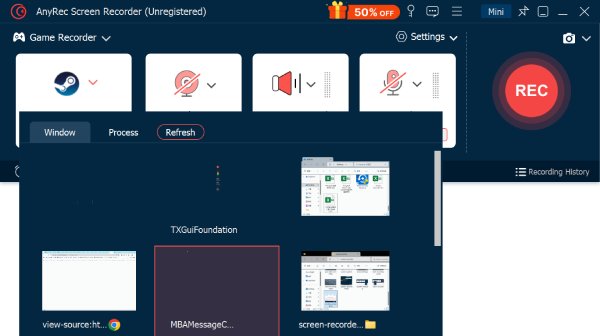
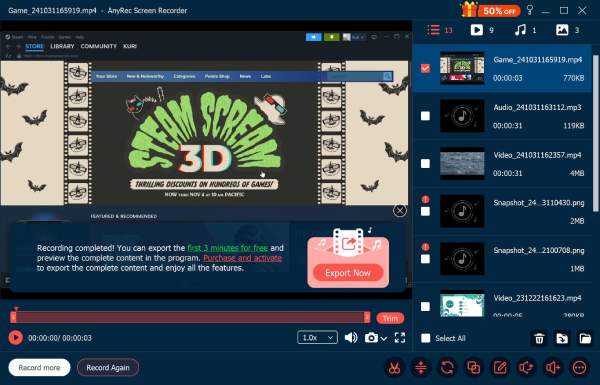
Etapa 3. Quando estiver pronto, clique no botão "REC". Jogue normalmente. Depois, clique no botão "Parar", assista ao vídeo e corte as partes que não lhe interessam. Clique no botão "Salvar" para exportar o arquivo em alta qualidade.
Capture a jogabilidade do 3DS com uma câmera externa ou com o celular.
Para gravar suas partidas de 3DS, talvez você queira manter as coisas simples. Então, tente usar uma câmera externa ou o celular. Antes de pensar em vídeos borrados, saiba que uma boa câmera pode ser uma maneira surpreendentemente boa de curtir e compartilhar suas partidas. (Ou você pode melhorar a qualidade de um vídeo borrado manualmente com ferramentas de terceiros.) Veja como obter a gravação mais nítida possível:
Passo 1. Monte seu smartphone ou câmera em um tripé e posicione-o acima ou em frente ao seu console. Em seguida, prenda seu 3DS colocando um tapete embaixo dele ou usando qualquer coisa para evitar que ele deslize.
Passo 2. Em seguida, controle a iluminação para evitar reflexos. Depois, abra a câmera do seu celular e certifique-se de que ela esteja focada na tela do seu 3DS.
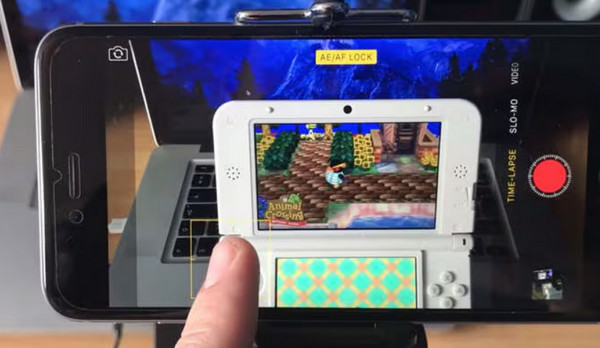
Etapa 3. Quando tudo estiver pronto, clique no botão "Gravar" da sua câmera e comece a jogar! Certifique-se de que o som do jogo esteja bem nítido na sua gravação.
Dicas para melhorar as gravações de jogos do 3DS
Agora que você já sabe como gravar vídeos de jogos do 3DS, aprenda como melhorar a qualidade de imagem e som. Mesmo usando as melhores ferramentas, às vezes, as configurações podem deixar sua gravação com atrasos. Experimente as dicas a seguir para garantir que suas gravações de 3DS tenham uma melhor qualidade de imagem.
- Grave apenas a janela do jogo. Configure sempre o seu software de gravação para capturar a janela específica do jogo ou aplicativo, em vez da tela inteira.
- Encerrar programas de fundo que consomem muita comida. Feche todos os aplicativos em segundo plano que consomem muitos recursos, pois transmitir conteúdo de um 3DS exige mais recursos do sistema do que você imagina. Liberar a RAM e a CPU permitirá que o gravador capture uma gravação de jogo estável.
- Equilibre o áudio do jogo e do microfone. Ajuste os níveis de áudio, tanto do microfone quanto do áudio interno do jogo. Certifique-se de que sua voz se destaque, com a música do jogo como pano de fundo.
- Faça uma gravação de teste de 10 segundos. Antes de começar a jogar, grave um clipe rápido de 10 segundos. Jogue, fale no microfone e assista à reprodução para evitar descobrir que seu microfone estava mudo ou que a tela do vídeo ficou preta depois que a gravação terminar.
Problemas comuns e soluções relacionados à gravação de jogos no 3DS
A gravação no 3DS às vezes pode apresentar alguns problemas irritantes. Atrasos, áudio ausente e baixa qualidade de vídeo são comuns. A boa notícia é que pequenas alterações nas configurações geralmente resolvem o problema.
1. O jogo está lento. Seu roteador Wi-Fi pode estar com dificuldades para lidar com um grande fluxo de dados de vídeo.
Para resolver isso, aproxime seu 3DS do roteador ou conecte seu PC diretamente a ele para liberar largura de banda da rede sem fio. Desative o QTM nas configurações do seu cliente de streaming, como o Snickerstream, para dar mais poder de processamento à tela de dicas.
2. Sem áudio do jogo. É provável que você esteja gravando usando uma conexão USB ou um fluxo sem fio, que transmite apenas sinais de vídeo.
Para resolver isso, use um cabo auxiliar de 3,5 mm conectando a saída de fone de ouvido do seu 3DS à porta de áudio do seu computador. No seu software de gravação, configure a entrada de áudio para captar o sinal dessa porta específica.
3. O vídeo está desfocado ou pixelizado. A resolução nativa do 3DS é muito baixa, o que faz com que a imagem fique desfocada quando esticada em um monitor moderno.
Para corrigir isso, acesse as configurações gráficas e aumente a resolução. Se estiver usando uma câmera física, trave o foco da câmera na tela do 3DS.
4. O aplicativo de gravação está perdendo frames. Seu software de gravação está disputando recursos da CPU com muitas tarefas simultaneamente.
Para corrigir isso, acesse as configurações do seu gravador, altere o formato para MP4 e certifique-se de que a aceleração de hardware esteja ativada. Se estiver usando um emulador, desative a sincronização vertical (V-Sync) nas configurações e force-a através do painel de controle da sua placa de vídeo.
Conclusão
Tudo se resume a escolher o gravação de jogo no 3DS Um método que se encaixa no seu orçamento, nível de conforto e paciência com cabos! Pode parecer complexo no início, mas com o equilíbrio certo de iluminação e o áudio roteado corretamente, você pode gravar jogos do 3DS com sucesso. E para evitar todos os problemas com placas de captura, use AnyRec Screen RecorderBaixe o programa do site oficial e grave a janela do jogo e o áudio cristalino sem complicações.
Download seguro
Download seguro
Artigos relacionados:
Sobre o nosso autor




