
Popular

AnyRec Screen Recorder
Capture cada momento. Grave como um profissional.
Download seguro
Não perca a vitória! 3 maneiras de gravar no Xbox Series X/S

Você pode pressionar os botões "Xbox", "Capturar e Compartilhar" e "Iniciar Gravação" para gravar videoclipes no Xbox Series X/S. Se quiser gravar jogos no PC com Windows ou Mac, você pode escolher o modo Gravador de Jogos no AnyRec Screen Recorder para uma experiência mais fluida.
Download seguro
Download seguro
Imagine fazer uma jogada decisiva ou um gol incrível no seu Xbox. Esses momentos valem a pena compartilhar com o mundo! Como? Gravar Xbox Series X/S Hoje mesmo! Felizmente, capturar todos os triunfos e fracassos hilários dos jogos nos consoles Xbox ficou mais fácil do que nunca, mas qual é o ideal para você? Mergulhe aqui para conhecer as três maneiras de gravar videogames no Xbox, garantindo que você possa reviver seus momentos favoritos novamente.
Lista de guias
Como gravar gameplay no Xbox Series X/S por mais de 1 hora Como gravar a jogabilidade do Xbox Series X/S de 5 minutos a 1 hora Como gravar os últimos 30 segundos de jogo no Xbox Series X/S Como fazer upload e compartilhar clipes do Xbox Solução de problemas de gravação no Xbox Series X/SComo gravar gameplay no Xbox Series X/S por mais de 1 hora
Graças aos recursos de gravação do Xbox Series X e S, você pode gravar os melhores momentos dos seus jogos. Mas há um porém: eles são limitados a apenas alguns minutos. Se você deseja gravar sessões mais longas do Xbox Series X, como partidas completas e conteúdo com qualidade de streaming, precisará usar uma placa de captura e um computador.
Veja aqui o que você precisa ter e como gravar no Xbox Series X/S por mais de 1 hora.
- • Xbox Series X ou S
- • Placa de captura externa
- • Dois cabos HDMI
- • Um PC ou laptop com uma porta USB 3.0
- • Software de gravação (AnyRec Screen Recorder)
- • Um monitor com entrada HDMI
Etapa 1. Conecte o Xbox à placa de captura e ao PC
- 1. Conecte o primeiro cabo HDMI à porta de saída HDMI do seu console Xbox. Conecte a outra extremidade do cabo à entrada HDMI da sua placa de captura.
- 2. Agora, conecte o segundo cabo HDMI à porta de saída HDMI da placa de captura e, em seguida, ao seu monitor. Conecte a placa de captura ao seu PC através do cabo USB 3.0.
- 3. Ligue o Xbox e certifique-se de que o PC detecte a placa de captura.
Veja os passos abaixo para gravar o Xbox Series X/S com um gravador de tela AnyRec leve, mas poderoso.
Etapa 2. Grave a jogabilidade com o AnyRec Screen Recorder
AnyRec Screen Recorder é uma opção fantástica, projetada para jogadores e criadores de conteúdo que desejam uma gravação suave e de alta qualidade sem precisar lidar com configurações complexas. Quer gravar sessões simples ou partidas completas do Xbox Series X/S? Este programa oferece uma interface limpa e controles avançados que tornam a operação fácil e eficiente. Além disso, permite visualização em tempo real, controle por teclas de atalho e configurações personalizáveis para obter exatamente o que você deseja. Dessa forma, você pode gravar toda a jogabilidade do console no PC.

Modo de jogo para uma gravação suave e sem atrasos do jogo.
Capture o áudio do sistema e o microfone separadamente ou simultaneamente.
Suporta ferramentas de pré-visualização e edição para cortes e ajustes rápidos.
É possível adicionar uma webcam como sobreposição para face-cam ou reações ao vivo.
Download seguro
Download seguro
Passo 1.Comece abrindo o AnyRec Screen Recorder no seu PC. Na tela principal, selecione "Game Recorder", que é integrado principalmente para gravar gameplays.
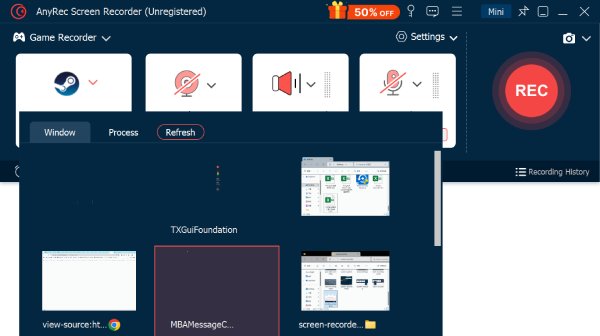
Passo 2.Com o jogo do Xbox sendo transmitido para o seu PC, clique em "Selecionar o jogo" e escolha a janela de jogo do Xbox entre as opções. Para melhor qualidade, clique no botão "Configurações" para ajustar a resolução, o formato, a taxa de quadros, etc.

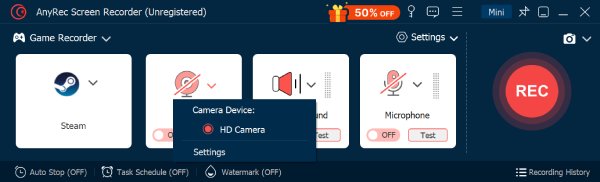
Etapa 3.Para gravar o áudio do jogo, ative o botão "Som do Sistema". Para comentários, ative o "Microfone"; se desejar mostrar suas reações ao vivo durante o jogo, ative a "Webcam".
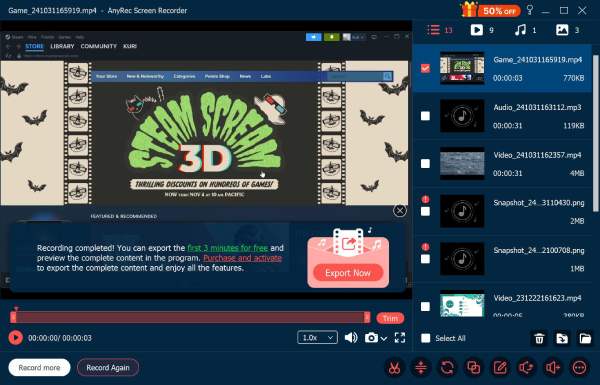
Passo 4.Clique no botão "REC" para iniciar a gravação. Jogue seu jogo de Xbox normalmente e, ao terminar, clique no botão "Parar". Use a pré-visualização para assistir ao jogo e aprimorar o vídeo antes de clicar no botão "Concluído" para salvá-lo.
Como gravar a jogabilidade do Xbox Series X/S de 5 minutos a 1 hora
Não precisa de horas de gameplay? O Xbox Series X/S permite capturar gameplays por até 1 hora, apenas usando um pendrive USB 3.0 externo. Esse método de gravação é ideal para destaques, tutoriais e compartilhamento de gameplay sem a necessidade de uma placa de captura ou um computador.
Antes de seguir os passos para gravar a jogabilidade do Xbox Series por até 1 hora, aqui estão os itens que você precisa preparar:
- • Unidade externa USB 3.0
- • 128 GB de armazenamento
- • Formatado como NTFS e não FAT32
Passo 1.Comece conectando o pendrive USB 3.0 à porta USB do seu console. Se solicitado, selecione usá-lo para armazenamento de mídia, não para jogos e aplicativos.
Passo 2.Em seguida, para formatar o disco rígido externo, clique na opção "Formatar Dispositivo de Armazenamento" no pop-up. Insira um nome e clique na "Seta" para prosseguir. Em seguida, clique em "Manter Local Atual" e selecione "Formatar Dispositivo de Armazenamento" novamente.
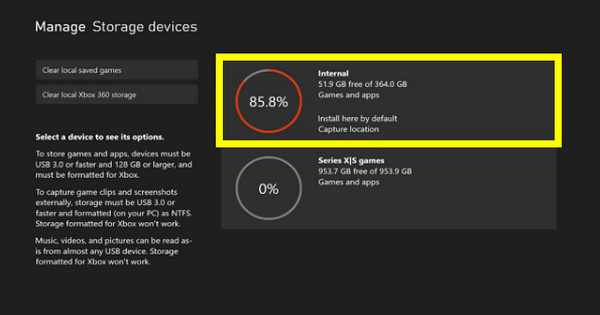
Etapa 3.Vá em "Perfil e sistema", depois em "Configurações", em "Sistema" e em "Armazenamento". Você também pode escolher gravar o bate-papo da festa no Xbox na configuração "Áudio". Em seguida, reinicie o Xbox.
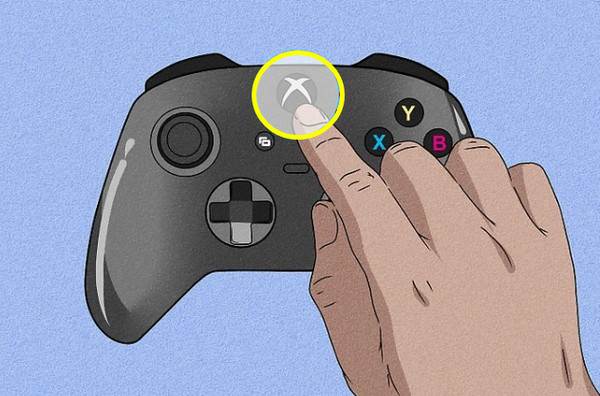
Passo 4.Inicie o jogo. Quando estiver pronto para capturar, pressione o botão "Xbox", vá em "Capturar e compartilhar" e selecione "Iniciar gravação". Quando terminar, volte ao menu e selecione "Parar gravação".
Como gravar os últimos 30 segundos de jogo no Xbox Series X/S
Quando você realiza um movimento fantástico ou um momento hilário, pode salvá-lo depois que acontecer! Seu Xbox Series X/S salva automaticamente os gameplays recentes, permitindo que você capture os últimos segundos com a ajuda do seu controle, perfeito para clipes curtos! Dependendo do que você configurou, você pode salvar dos últimos 15 segundos até 5 minutos.
Veja como gravar sua voz e jogabilidade no Xbox Series X/S, a partir dos últimos segundos do jogo:
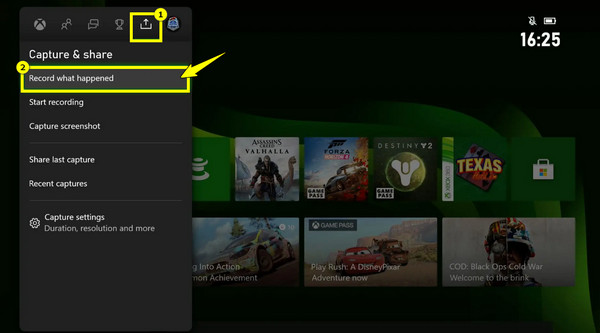
Passo 1.Durante o jogo, pressione o botão "Xbox" no seu controle, navegue até a aba "Capturar e compartilhar" e escolha "Gravar o que aconteceu".
Passo 2.Em seguida, pressione o botão "Visualizar" para gravar os últimos 30 segundos do jogo. Se desejar alterar, você pode selecionar 15 segundos, 1 minuto, 5 minutos, etc. Por fim, seu clipe será salvo em "Capturas", em "Meus jogos e aplicativos".
Como fazer upload e compartilhar clipes do Xbox
Agora é assim que se grava no Xbox Series X/S! Depois disso, o passo final é compartilhar com o mundo! Seja para enviar e compartilhar nas redes sociais, fazer backup em um dispositivo de armazenamento ou transferir para o computador, o Xbox facilita tudo, permitindo que você compartilhe sua jogabilidade do console ou do aplicativo. Veja como:
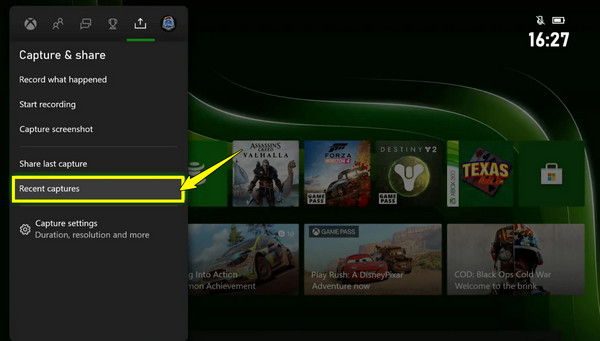
Passo 1.Pressione o botão "Xbox" no seu controle e vá até a aba "Capturar e compartilhar". Selecione "Capturas recentes" ou "Meus jogos e aplicativos" e depois "Ver tudo" para "Capturas".
Passo 2.Em seguida, selecione o clipe que deseja compartilhar, pressione o botão "A", selecione "Compartilhar" e escolha onde deseja compartilhar suas gravações. Usando o aplicativo móvel, você pode baixar, cortar e compartilhar clipes.
Solução de problemas de gravação no Xbox Series X/S
E se o Xbox não gravar clipes? Existe algo que você possa fazer? A resposta é sim. Você pode usar as seguintes soluções rápidas para corrigir problemas de gravação, incluindo ausência de pop-up, gravação com 0 segundos, clipe que desaparece e muito mais.
- Verifique manualmente as configurações de captura do Xbox. Você pode acessar as configurações de Captura e Compartilhamento do Xbox e ativar ou desativar a opção "Permitir capturas de jogos" para corrigir problemas técnicos.
- Acesse o armazenamento do Xbox e Verifique o espaço de armazenamento disponívelUse primeiro o disco rígido interno para testar a gravação. E exclua os vídeos antigos para liberar mais espaço.
- Reinicie seu console Xbox.Mantenha pressionado o botão Xbox no console por 10 segundos até que ele desligue. Desconecte-o da tomada por 30 segundos. Em seguida, conecte-o novamente e ligue-o.
Conclusão
Cada método hoje para como gravar gameplay no Xbox Series X/S Atende a diferentes necessidades. O console Xbox permite gravar clipes curtos, de até 1 hora de gameplay, com uma unidade USB 3.0, ou ir além com uma placa de captura e um computador. Além de capturar um gameplay de 1 hora, se você deseja mais controle sobre suas gravações, use nada menos que o AnyRec Screen Recorder. É uma ferramenta fácil de usar que permite gravar, editar e compartilhar gameplays com desempenho suave e alta qualidade. Boas gravações!
Download seguro
Download seguro
Artigo Relacionado
Sobre o nosso autor




