
Popular

AnyRec Screen Recorder
Capture cada momento. Grave como um profissional.
Download seguro
Apowersoft Gravador de Tela Online Gratuito: Análise e Alternativa

Gravador de tela online gratuito da Apowersoft Pode ser que o Apowersoft Screen Recorder venha à mente como uma ferramenta de gravação baseada na web. Se você está se perguntando se ele atende às suas necessidades, esta análise irá guiá-lo. Ela contém tudo o que você precisa saber sobre esta ferramenta de gravação. Este artigo fornece informações básicas, recursos, vantagens e desvantagens. Após a leitura, você poderá decidir se deve escolher o Apowersoft Screen Recorder.
Lista de guias
Introdução básica ao gravador de tela online gratuito Apowersoft Prós e contras do gravador de tela online gratuito Apowersoft Como usar o gravador de tela online gratuito Apowersoft no navegador Uma alternativa mais poderosa ao gravador de tela online gratuito ApowersoftIntrodução básica ao gravador de tela online gratuito Apowersoft
Para gravar a atividade do seu navegador, o Apowersoft Free Screen Recorder Online é uma opção. Você não precisa baixar nenhum software adicional. Basta acessar o site oficial e começar a usar imediatamente. Não é necessário fazer login, pagar ou baixar nenhum plugin.

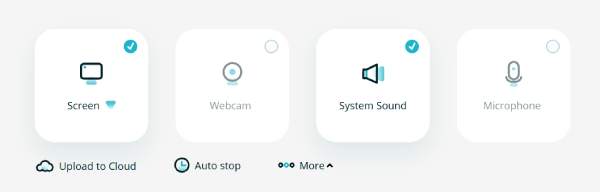
A interface desta ferramenta de gravação online é simples e as instruções são claras. Ao contrário das ferramentas online comuns, ela suporta gravação com diversos dispositivos de áudio e câmeras. Isso significa que ela pode atender a diversas necessidades de gravação. Resumindo, o Apowersoft Free Online Screen Recorder é uma excelente escolha. É ótimo para uma sessão rápida de gravação no seu navegador.
Prós e contras do gravador de tela online gratuito Apowersoft
Se você deseja se aprofundar no Apowersoft Free Online Screen Recorder, esta seção pode ajudar. Após testes, resumimos os resultados com base no uso real. Você pode conferir rapidamente os prós e os contras desta ferramenta.
Condições de teste: Testamos o Apowersoft Screen Recorder em vários navegadores populares: Google Chrome, Firefox, Edge e Safari. Simulamos diversos cenários, como navegação na web, vídeos online, reuniões online e jogos leves. Em cada um desses cenários, avaliamos seu desempenho.
Prós
1. Recursos adicionais de edição
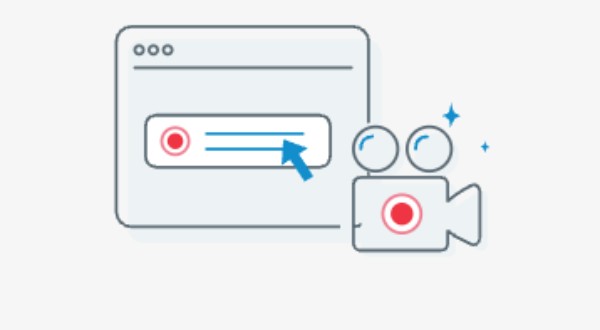
Muitas ferramentas de gravação online oferecem apenas recursos básicos de gravação de tela. Mas o Apowersoft Free Online Screen Recorder oferece aos usuários mais opções. Após a gravação, ele oferece diversas opções de pós-produção, como "Cortar Vídeo", "Legendas com IA", "Recortar Vídeo" e "Extrair Áudio". No entanto, para usar essas funções, é necessário se cadastrar e fazer login.
2. Duração de uma hora
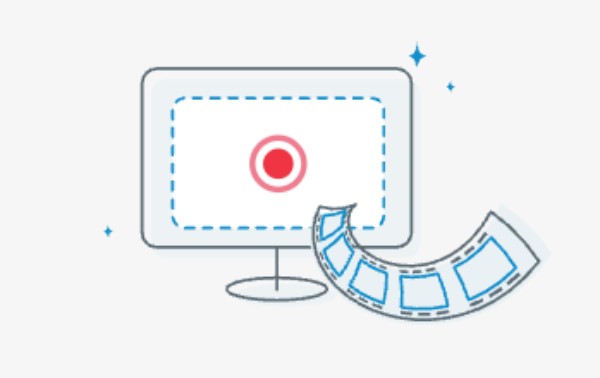
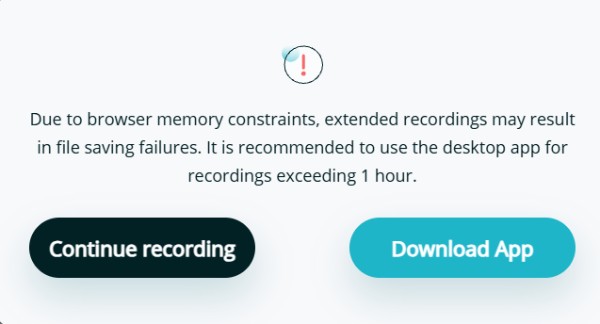
Para algumas ferramentas online de gravação de tela, a duração da gravação sempre foi um problema. Embora algumas ferramentas baseadas em navegador sejam boas, elas suportam gravações de apenas 10 a 30 minutos. Se você precisar de mais tempo de gravação, considere usar ferramentas mais robustas. gravar reuniões onlineVocê terá que fazer isso várias vezes. No entanto, o Apowersoft Free Online Screen Recorder permite gravar até 1 hora. É mais adequado para gravações de longa duração.
3. Suporte para múltiplos dispositivos

Gravar conteúdo de dispositivos externos pode ser um desafio. Tomemos o Mac como exemplo. Se você não instalar o driver de áudio virtual, não conseguirá gravar a tela com áudio. Mesmo que seu microfone ou o sistema estejam emitindo som, ele simplesmente não poderá ser capturado. O Apowersoft Mac Screen Recorder resolve esse problema de forma eficaz. Ele já possui plugins integrados, permitindo que você capture áudio ou conteúdo de outros dispositivos com sucesso.
Contras
1. Opções personalizadas incompletas
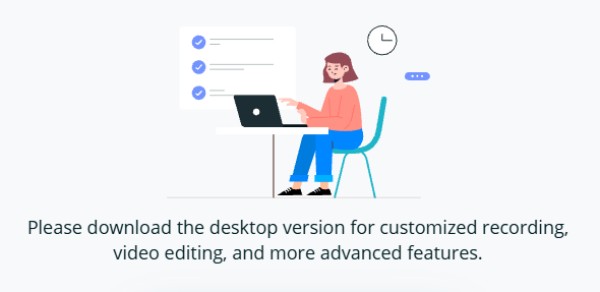
O Apowersoft Free Online Screen Recorder oferece muitos recursos. Você pode usar o Agendador de Tarefas para interromper automaticamente a gravação. No entanto, você descobrirá que essas funções são inutilizáveis. A página solicitará que você baixe e instale a versão para desktop para usar essas funções. Portanto, a ferramenta online é, na verdade, incompleta.
2. Problemas inesperados de poupança
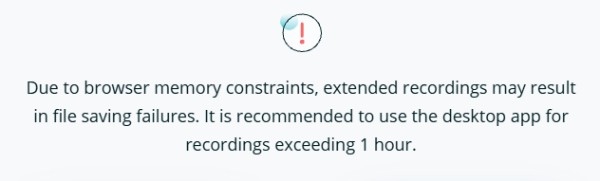
É ótimo que o Apowersoft Screen Recorder possa gravar telas por até 1 hora. Afinal, isso resolve muitos problemas relacionados a limites de tempo. No entanto, após uma conferência de 45 minutos, descobri que a gravação não mostra nada. A gravação inteira não contém nenhuma apresentação visual. Esse problema ocorre ao selecionar o arquivo gravado original para salvar.
3. Formatos de saída limitados
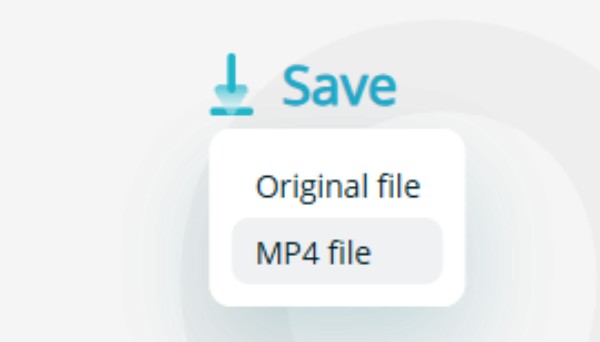
Se você pretende gravar a atividade da tela para redes sociais, as políticas da plataforma são importantes. O Apowersoft Free Online Screen Recorder suporta apenas dois formatos de saída: WebM e MP4. Ao tentar exportar a gravação de tela em outro formato de arquivo, você perceberá que simplesmente não funciona.
No geral, o Apowersoft Free Online Screen Recorder é uma boa opção. Ele funciona bem devido à sua longa duração de gravação e à ampla gama de recursos de edição. No entanto, como muitas ferramentas online, este... gravador de tela sem atraso Também apresenta limitações funcionais. O problema mais crucial é que frequentemente apresenta dificuldades para salvar arquivos. Pode não ser a opção ideal para tarefas importantes. Certamente, você pode confiar nele para algumas tarefas rápidas que exigem modificações simples. No entanto, como muitas ferramentas online, possui limitações funcionais. O problema mais importante é que frequentemente apresenta dificuldades para salvar arquivos. Se você tiver tarefas de gravação importantes, deve pensar melhor antes de adicioná-lo.
Como usar o gravador de tela online gratuito Apowersoft no navegador
Se você deseja saber como usar o Apowersoft Free Online Screen Recorder no navegador, siga os passos abaixo.
Passo 1. Acesse o site oficial do Apowersoft Free Online Screen Recorder. Clique no botão "Iniciar Gravação".
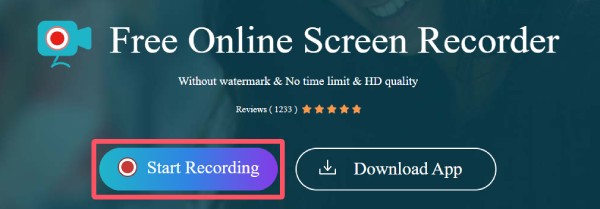
Passo 2. Na janela pop-up, clique para selecionar e ajustar as configurações de gravação.
Etapa 3. Após clicar no botão "Iniciar gravação", clique no botão "Continuar gravação" para prosseguir.
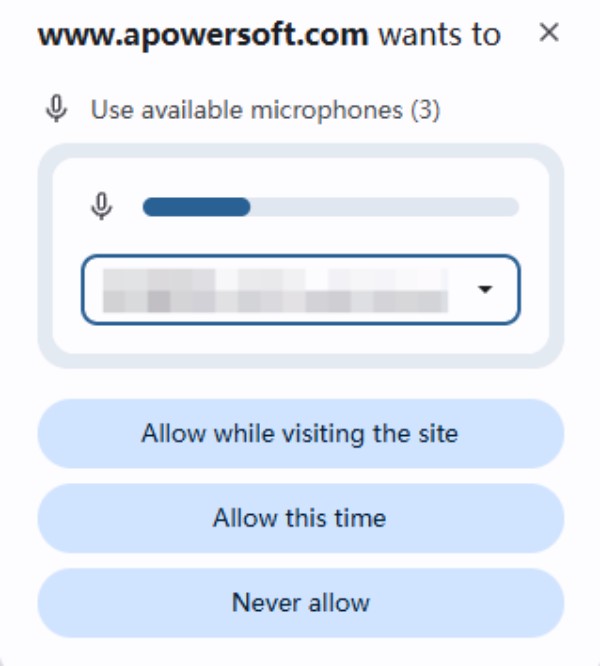
Passo 4. Clique no botão "Permitir durante a visita ao site" ou "Permitir desta vez" para autorizar a captura de áudio.
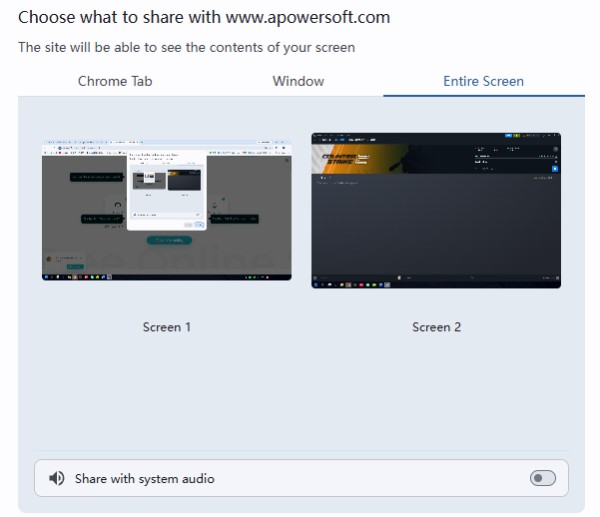
Passo 5. Uma janela será exibida, solicitando que você selecione a área de gravação. Após a seleção, clique no botão "Compartilhar".
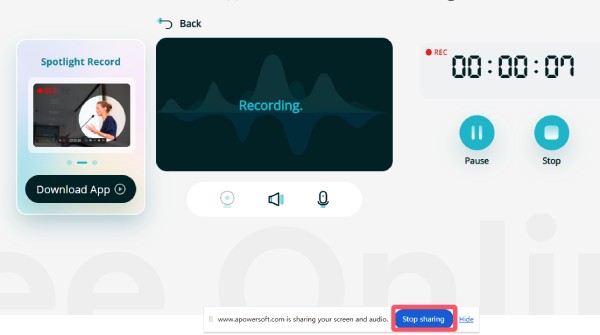
Etapa 6. O processo de gravação começará após 3 segundos. Ao terminar, clique no botão "Parar compartilhamento".
Passo 7. Selecione "Compartilhar", "Salvar" ou "Carregar" para exportar o arquivo de gravação.

Uma alternativa mais poderosa ao gravador de tela online gratuito Apowersoft
O Apowersoft Free Online Screen Recorder possui diversas limitações. Isso se deve ao seu funcionamento baseado na web. Para usuários com necessidades mais exigentes, AnyRec Screen Recorder seria uma opção melhor. Este software profissional oferece um processo de gravação bastante completo.

A gravação de vídeo estável não tem limite de tempo.
Suporta a exportação de gravações em múltiplos formatos de arquivo.
Utilize diversas ferramentas de edição para aprimorar as gravações.
Visualize as gravações antes de exportá-las.
Download seguro
Download seguro
Passo 1. Inicie o AnyRec Screen Recorder. Clique no botão "Gravador de Vídeo" ou selecione outro modo, conforme necessário.
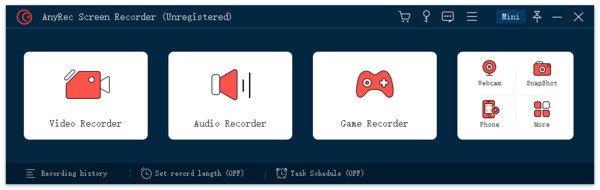
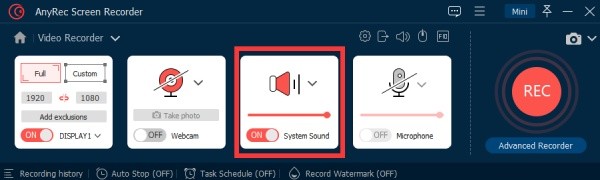
Passo 2. Você pode ajustar as configurações de gravação na área de gravação e em outros dispositivos de captura.
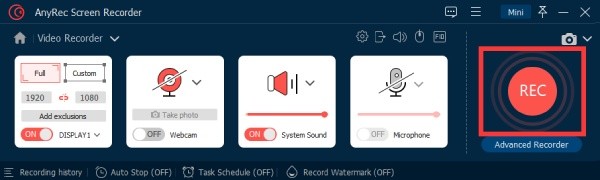
Etapa 3. Para iniciar a gravação, clique no botão "Gravar". Ao terminar, clique no botão "Parar".
Conclusão
Resumindo, Gravador de tela Apowersoft Destaca-se entre as diversas ferramentas de gravação online. Pode-se confiar nela para tarefas simples ou gravação de navegador. No entanto, apresenta instabilidade durante os processos de gravação e exportação. Para quem busca um resultado profissional, AnyRec Screen Recorder é uma escolha melhor.
Download seguro
Download seguro
Artigos relacionados:
Sobre o nosso autor




