
Dlaczego mój iPhone się przegrzewa? Powody i 10 sposobów na naprawę

Nietypowo gorący iPhone to nie tylko dyskomfort. Ma to wpływ na wydajność, żywotność baterii, a nawet żywotność urządzenia.Dlaczego mój iPhone się nagrzewa?" – możesz zapytać. Od intensywnego korzystania z aplikacji po problemy z baterią – ten poradnik przedstawia 10 skutecznych rozwiązań, które pomogą rozwiązać problemy z przegrzewaniem się iPhone'a, eliminując przyczyny, dla których iPhone nagrzewa się bez wyraźnego powodu. Niezależnie od tego, czy chodzi o zmianę ustawień, czy aktualizację systemu iOS, Twój iPhone znów będzie działał bezpiecznie i wydajnie.
Lista przewodników
Możliwe powody nagrzewania się iPhone'a 10 powszechnych rozwiązań na nagrzewanie się iPhone'aMożliwe powody nagrzewania się iPhone'a
Zanim rozwiążesz problem z przegrzewaniem się iPhone'a, najpierw dowiedz się, co go powoduje. Chociaż iPhone'y są zaprojektowane tak, aby skutecznie odprowadzać ciepło, niektóre czynniki i nawyki mogą powodować ich cięższą pracę.
Dlaczego Twój iPhone się nagrzewa? Poniżej znajdziesz najczęstsze przyczyny tego zjawiska.
- • Aplikacje działające w tle. Aplikacje aktywne w tle zużywają zasoby systemowe, nawet gdy ich nie używasz.
- • Intensywne korzystanie z aplikacji. Uruchamianie obciążających aplikacji, takich jak gry mobilne, może przekroczyć możliwości urządzenia, co powoduje wydzielanie się nadmiernego ciepła.
- • Używanie podczas ładowania. Podczas ładowania wytwarza się ciepło, a korzystanie z niego wiąże się z dodatkowym obciążeniem.
- • Narażenie na bezpośrednie działanie promieni słonecznych. Gdy urządzenie absorbuje ciepło z zewnątrz, może to spowodować przegrzanie iPhone'a, co może prowadzić do jego awarii. Dlatego nie umieszczaj iPhone'a w nagrzanym samochodzie ani na słońcu.
- • Nieaktualna wersja systemu iOS. Starsze wersje mają błędy powodujące większe wykorzystanie procesora.
- • Słaba wentylacja komór. Słabo wentylowane etui na telefon zatrzymuje ciepło w środku, przez co Twój iPhone ma trudności z chłodzeniem się.
- • Problemy z siecią. Gdy Twój iPhone ma problemy z utrzymaniem połączenia, zwiększa moc sygnału, co powoduje nagrzewanie się podzespołów.
- • Konflikt odświeżania aplikacji w tle. Funkcje takie, obok usług lokalizacyjnych, często aktualizują aplikacje i śledzą Twoją lokalizację, co zwiększa obciążenie procesora i temperaturę.
- • Wadliwe aplikacje. Źle zakodowane aplikacje mogą uruchamiać nadmierne procesy w tle, które mogą przegrzewać urządzenie.
10 powszechnych rozwiązań na nagrzewanie się iPhone'a
To normalne, że Twój iPhone nagrzewa się podczas użytkowania, ale jeśli robi się nieprzyjemnie gorący, może to sygnalizować problem. Po zapoznaniu się z czynnikami przyczyniającymi się do tego problemu, czas na kilka praktycznych rozwiązań, które pomogą Ci schłodzić iPhone'a.
Poniżej znajdziesz 10 najczęstszych rozwiązań, które pomogą Ci zachować płynne i bezpieczne działanie urządzenia.
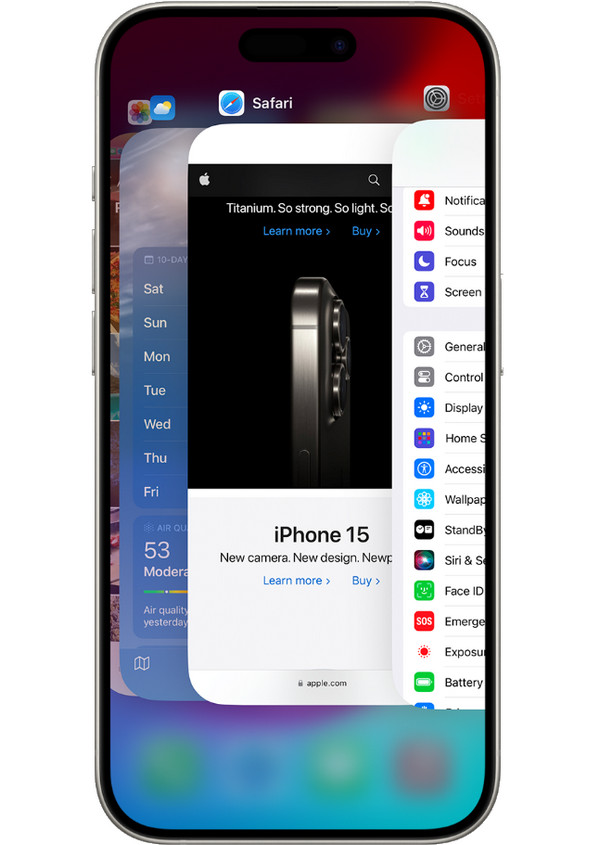
1. Zamknij aplikacje działające w tle
Zbyt wiele aplikacji działających w tle jednocześnie może przeciążać procesor urządzenia, powodując uczucie gorąca w dotyku. Staraj się regularnie zamykać aplikacje, aby zmniejszyć obciążenie systemu.
Krok 1 Przesuń palcem od dołu ekranu iPhone'a w górę, aby otworzyć „Przełącznik aplikacji”.
Krok 2 Tam możesz przejrzeć wszystkie aktywne aplikacje.
Krok 3 Przesuń palcem w górę po każdym z nich, aby je całkowicie zamknąć.
2. Unikaj używania podczas ładowania
Używanie iPhone'a podczas ładowania może powodować intensywniejsze działanie baterii. W rezultacie iPhone nagrzewa się bardziej niż zwykle.
- 1. Podłącz iPhone'a do ładowarki.
- 2. Podczas ładowania należy unikać korzystania z obciążających aplikacji.
- 3. Odczekaj, aż telefon zostanie całkowicie naładowany.
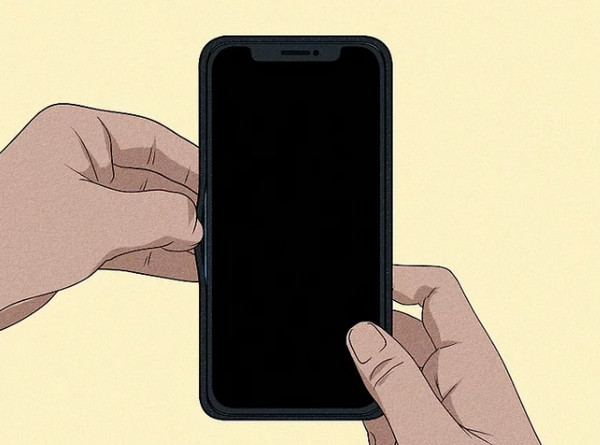
3. Zdejmij etui podczas ładowania
Zwłaszcza grube etui na telefony mogą powodować przegrzewanie się iPhone'a, gdy jest wyłączony. Zdjęcie etui podczas ładowania może pomóc poprawić przepływ powietrza.
Krok 1 Przed ładowaniem urządzenia zdejmij etui z telefonu.
Krok 2 Połóż urządzenie na płaskiej i twardej powierzchni.
Krok 3 Zdejmij etui na czas ładowania.
4. Wyłącz nieużywane funkcje
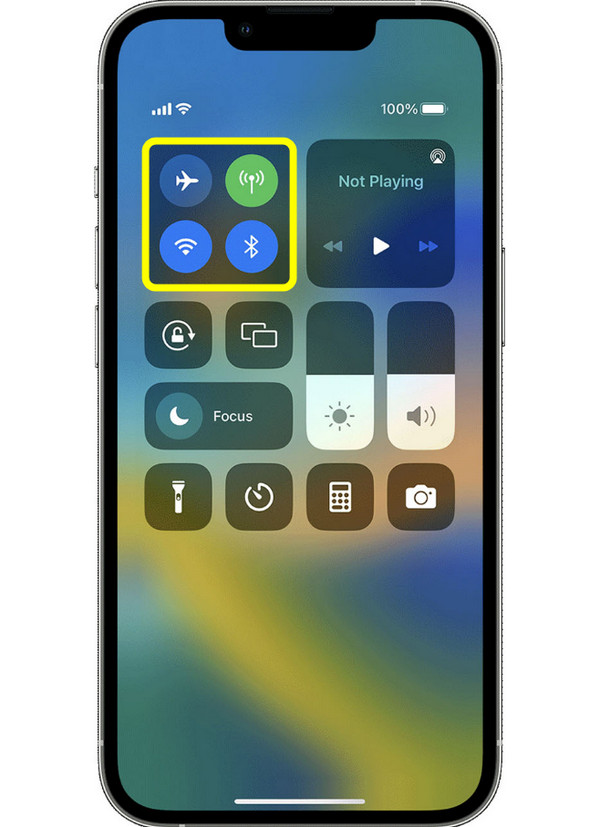
Funkcje takie jak AirDrop, Bluetooth, Wi-Fi itp., działające w trybie ciągłym, generują niepotrzebne ciepło. Wyłączanie ich, gdy nie są używane, może pomóc w schłodzeniu rozgrzanego iPhone'a.
Krok 1 Otwórz „Centrum sterowania” przesuwając palcem w górę lub w dół – zależnie od modelu Twojego iPhone’a.
Krok 2 Następnie wyłącz Bluetooth, Wi-Fi i AirDrop, jeśli nie są potrzebne.
Krok 3 Można to również zrobić w „Ustawieniach”.
5. Zaktualizuj iOS
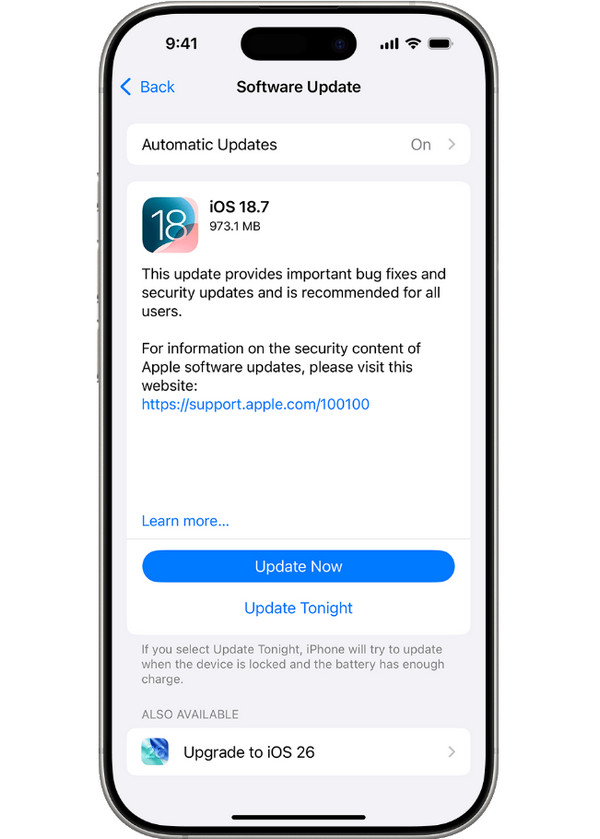
Przestarzała wersja zawiera błędy, które powodują, że iPhone nagle się nagrzewa. Regularne aktualizowanie urządzenia zapewnia stabilność i kompatybilność.
Krok 1 Otwórz „Ustawienia”, kliknij „Ogólne”.
Krok 2 Wybierz „Aktualizacja oprogramowania”.
Krok 3 Jeśli aktualizacja jest dostępna, kliknij przycisk „Aktualizuj teraz”.
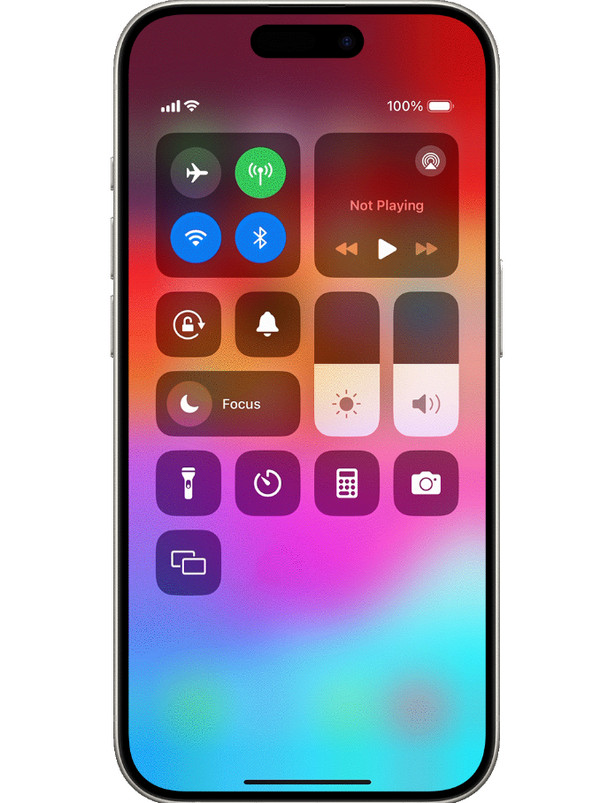
6. Zmniejsz jasność ekranu
Jasny wyświetlacz to jedna z głównych przyczyn nagrzewania się iPhone'a. Spróbuj go zmniejszyć, aby utrzymać niższą temperaturę.
Krok 1 Przesuń palcem w dół od prawego górnego rogu.
Krok 2 Uzyskaj dostęp do „Centrum sterowania”.
Krok 3 Następnie przesuń suwak jasności w dół, aby ustawić niższy poziom.
7. Wyłącz odświeżanie aplikacji w tle
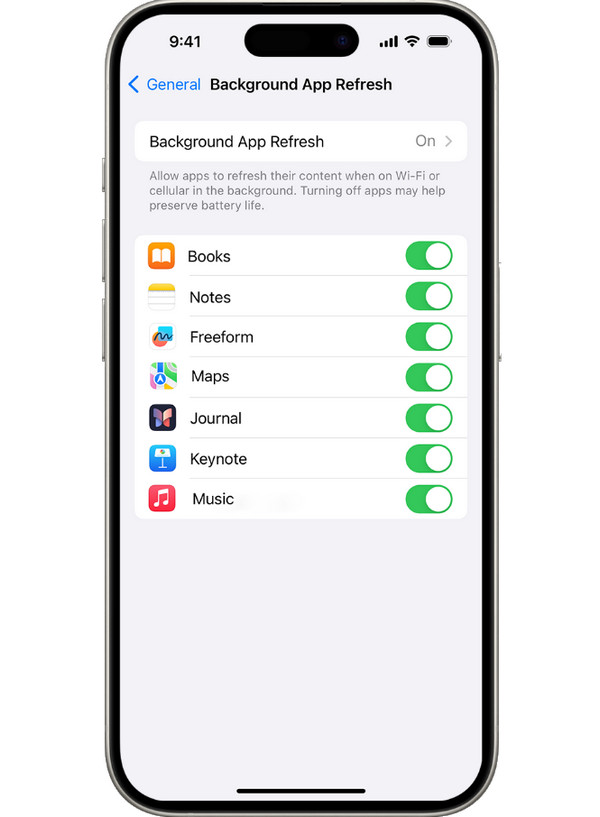
Chociaż funkcja Odświeżanie aplikacji w tle jest przydatna do aktualizowania treści nawet wtedy, gdy z niej nie korzystasz, zużywa ona więcej mocy obliczeniowej, przez co iPhone nagrzewa się szybciej.
Krok 1 Otwórz „Ustawienia”.
Krok 2 Przejdź do zakładki „Ogólne” i kliknij „Odświeżanie aplikacji w tle”.
Krok 3 Wybierz opcję „Wyłączone” lub „Tylko Wi-Fi”, aby zmniejszyć obciążenie i zapobiec zbędnej aktywności.
8. Zresetuj ustawienia iPhone'a
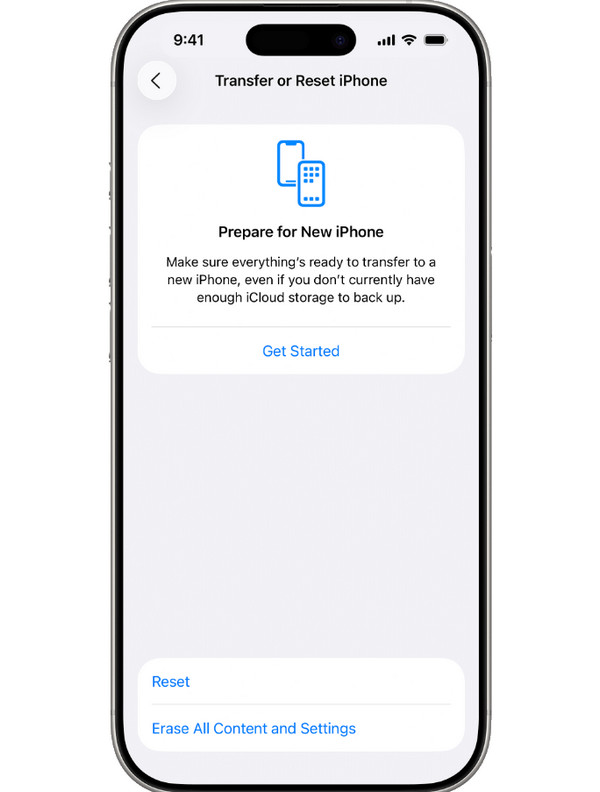
Ponieważ przegrzewanie się iPhone'a może być również spowodowane konfliktem ustawień, zresetowanie wszystkich ustawień może pomóc rozwiązać ten problem, jednak ważne jest, aby najpierw wykonać kopię zapasową danych, aby nie utracić ważnych plików.
Dlatego, aby bezpiecznie wykonać kopię zapasową swojego iPhone'a, użyj AnyRec PhoneMoverTo profesjonalne oprogramowanie do przesyłania danych z iPhone'a pozwala bezpiecznie przenieść wszystkie lub wybrane dane na komputer. W przeciwieństwie do iCloud/iTunes, zapewnia pełną kontrolę i elastyczność. Dzięki temu możesz przesyłać, tworzyć kopie zapasowe i przywracać dowolne dane bez nadpisywania. Działa szybko, niezawodnie i gwarantuje, że żaden plik nie zostanie uszkodzony podczas procesu. Jeśli chcesz wykonaj kopię zapasową iPhone'a bez iCloud lub iTunes, możesz kliknąć przycisk Pobierz bezpłatnie, aby natychmiast pobrać oprogramowanie.
Bezpieczne pobieranie
Krok 1 Po utworzeniu kopii zapasowej danych otwórz „Ustawienia” na swoim iPhonie.
Krok 2 Przejdź do zakładki „Ogólne” i kliknij „Przenieś lub zresetuj iPhone’a”.
Krok 3 Następnie wybierz „Resetuj”, a następnie „Resetuj wszystkie ustawienia”.
Krok 4 Potwierdź decyzję i poczekaj na jej zakończenie.
9. Unikaj bezpośredniego narażenia na działanie promieni słonecznych
Jeśli zostawisz iPhone'a w bezpośrednim świetle słonecznym lub w innym gorącym miejscu, jego temperatura może szybko wzrosnąć. Upewnij się, że znajduje się w chłodnym, zacienionym miejscu, aby zapobiec przegrzaniu iPhone'a.
10. Sprawdź, czy nie występują problemy ze stanem baterii
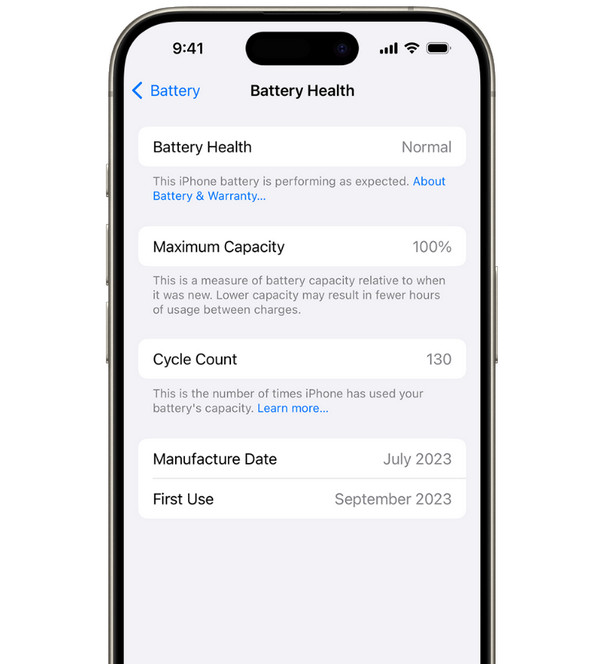
Słaba bateria może powodować, że iPhone nagrzewa się bardziej niż zwykle, szczególnie podczas intensywnego użytkowania. Sprawdzaj ją regularnie, aby upewnić się, że konieczna jest wymiana, aby zapobiec przegrzaniu.
Krok 1 W „Ustawieniach” przejdź do „Baterii” i wybierz „Kondycja baterii i ładowanie”.
Krok 2 Sprawdź tam wartość procentową „Maksymalnej pojemności”.
Krok 3 Jeśli wartość jest niższa niż 80%, rozważ wymianę urządzenia w najbliższym sklepie Apple Store.
Wniosek
Częstym problemem dla użytkowników iPhone'ów, który jednak nie musi wywoływać paniki, jest przegrzewanie. Możesz zastosować powyższe rozwiązania, aby… zapobiegaj przegrzewaniu się iPhone'a. Ze wszystkich powodów i rozwiązań, jeśli zdecydujesz się zresetować wszystkie ustawienia, aby rozwiązać problem, nie zapomnij najpierw wykonać kopii zapasowej ważnych danych za pomocą AnyRec PhoneMoverTo narzędzie umożliwia bezpieczne utworzenie kopii zapasowej danych na komputerze przed zresetowaniem, zapewniając bezpieczeństwo kontaktów, wiadomości, zdjęć i innych plików. To mądry wybór. wykonaj kopię zapasową iPhone'a bez iTunes i innych tradycyjnych programów. Dzięki temu bezpiecznemu i prostemu sposobowi możesz mieć spokój ducha, optymalizując wydajność swojego urządzenia.
Bezpieczne pobieranie



