
Jak przycinać filmy w programie VLC Media Player: porady profesjonalistów i alternatywy

Móc Odtwarzacz multimedialny VLC przycina filmyOdpowiedź brzmi: tak. VLC oferuje obejście tego problemu, umożliwiając przycinanie filmów za pomocą funkcji nagrywania. W tym poradniku pokażemy krok po kroku, jak przycinać filmy w VLC w systemach Windows i Mac. Udostępnimy również profesjonalny program do przycinania wideo, który pozwoli Ci szybciej i wygodniej edytować filmy.
Lista przewodników
Część 1: Jak przycinać filmy za pomocą programu VLC w systemie Windows Część 2: Jak przycinać filmy za pomocą VLC na komputerze Mac Część 3: Potężna alternatywa dla programu VLC do łatwego przycinania filmów Część 4: Wskazówki dotyczące przycinania, dzięki którym będziesz przycinać klipsy jak profesjonalista Część 5: Najczęściej zadawane pytania dotyczące przycinania wideo w programie VLCCzęść 1: Jak przycinać filmy za pomocą programu VLC w systemie Windows
VLC Media Player to darmowy i otwarty odtwarzacz multimediów, który cieszy się szerokim zainteresowaniem na całym świecie. Oprócz odtwarzania filmów, wielu użytkowników korzysta z niego również do podstawowych zadań edycyjnych, takich jak dodawanie napisów czy… obracające się filmy, ponieważ nie chcą instalować dodatkowego oprogramowania. Jednak VLC nie posiada dedykowanego narzędzia do przycinania filmów; można skorzystać z funkcji nagrywania jako obejścia.
Jak przyciąć wideo za pomocą programu VLC w systemie Windows:
Krok 1.Uruchom VLC na swoim komputerze. Kliknij „Multimedia” > „Otwórz plik”, aby wybrać plik wideo, który chcesz przyciąć, i kliknij „Otwórz”.
Krok 2.Kliknij „Widok” na górnym pasku menu i wybierz „Sterowanie zaawansowane” z menu rozwijanego. Następnie zobaczysz nowy rząd małych przycisków u dołu odtwarzacza.
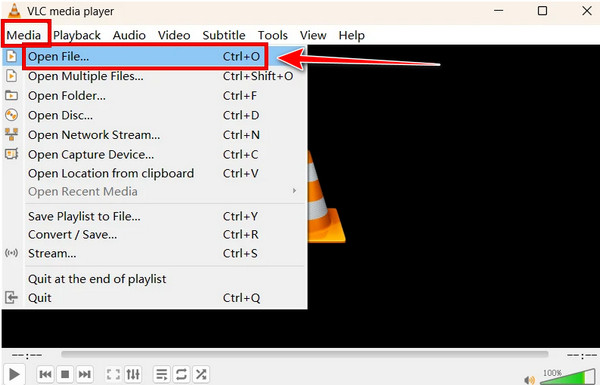
Krok 3.Rozpocznij odtwarzanie filmu i przenieś go do punktu początkowego klipu, który chcesz zachować.
Krok 4.Kliknij czerwony przycisk „Nagraj”, aby rozpocząć nagrywanie. Gdy odtwarzanie osiągnie punkt końcowy, kliknij ponownie przycisk „Nagraj”, aby zatrzymać nagrywanie. Możesz również nacisnąć „Shift + R”, aby rozpocząć lub zatrzymać nagrywanie.
Krok 5.Program VLC automatycznie zapisuje przycięty klip w domyślnym folderze „Wideo” w systemie.
Część 2: Jak przycinać filmy za pomocą VLC na komputerze Mac
Podobnie jak wersja dla systemu Windows, VLC Media Player dla komputerów Mac nie oferuje funkcji bezpośredniego przycinania wideo. Użytkownicy komputerów Mac mogą również skorzystać z funkcji nagrywania VLC, aby uchwycić fragment filmu, który chcą zachować i zapisać go jako osobny klip.
Jak przyciąć wideo za pomocą programu VLC na komputerze Mac:
Krok 1.Otwórz program VLC na komputerze Mac, kliknij „Plik” > „Otwórz plik” na pasku menu u góry ekranu, aby przesłać swoje filmy.
Krok 2.Na pasku menu kliknij „Odtwarzanie” > „Nagrywanie”. Kontynuuj odtwarzanie do momentu, w którym chcesz zakończyć nagrywanie, a następnie ponownie kliknij „Nagrywanie”. Możesz również nacisnąć „Opcja + Command + R”, aby rozpocząć lub zatrzymać nagrywanie.
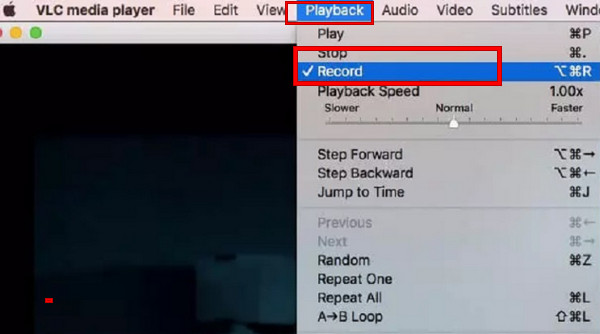
Krok 3.Przycięty film zostanie automatycznie zapisany w folderze „Filmy” na Twoim komputerze Mac.
Część 3: Potężna alternatywa dla programu VLC do łatwego przycinania filmów
Ponieważ VLC nie posiada wbudowanego narzędzia do przycinania, możesz przycinać filmy tylko poprzez nagrywanie potrzebnych fragmentów. Przycinanie długiego klipu może więc zająć tyle samo czasu, co odtwarzanie całego filmu. Nie chcesz tracić czasu na nagrywanie filmów w VLC? Możesz skorzystać z tego dedykowanego narzędzia do przycinania wideo! AnyRec Video Converter umożliwia ustawienie punktu początkowego i końcowego klipu, podgląd rezultatu i usunięcie niechcianych części zaledwie kilkoma kliknięciami!

Przycinaj filmy i pliki audio bez wysiłku jednym kliknięciem.
Zachowaj oryginalną jakość filmu po przycięciu.
Obsługa plików wejściowych i wyjściowych w ponad 1000 formatach.
Zawiera ponad 20 wbudowanych narzędzi umożliwiających wygodną edycję.
Bezpieczne pobieranie
Bezpieczne pobieranie
Jak przycinać filmy za pomocą AnyRec:
Krok 1.Uruchom oprogramowanie i kliknij „Toolbox” w górnym menu. Następnie przewiń w dół i wybierz „Video Trimmer”.

Krok 2.Kliknij przycisk „Dodaj”, aby przesłać plik audio lub przeciągnij i upuść plik wideo do programu.

Krok 3.Przeciągnij suwaki na osi czasu, aby wybrać fragment, który chcesz zachować. Możesz również dodać efekty stopniowego pojawiania się i znikania obrazu do filmu.
Krok 4.Obejrzyj przycięty klip, aby upewnić się, że wszystko wygląda poprawnie. Wybierz format wyjściowy i kliknij „Eksportuj”, aby zapisać przycięty film.
Część 4: Wskazówki dotyczące przycinania, dzięki którym będziesz przycinać klipsy jak profesjonalista
Jak sprawić, by przycięty film zachował lepszą jakość? Poznaj te praktyczne wskazówki, aby łatwo udoskonalić efekt przycięcia:
- Podgląd przed przycięciem: Najpierw obejrzyj cały film i zaznacz dokładnie fragmenty, które chcesz zachować lub usunąć.
- Tnij w precyzyjnych punktach: Użyj znaczników czasu lub elementów sterujących klatka po klatce, aby uniknąć niepożądanych scen i uzyskać płynniejsze cięcia.
- Zachowaj oryginalną jakość: Wybierz odpowiednie ustawienia wyjściowe, aby zapobiec utracie jakości po przycięciu.
- Usuń niepotrzebne części: Usuń przerwy, błędy i powtarzające się treści, aby Twoje filmy były bardziej angażujące.
- Zapisz kopię zapasową: Przed edycją zachowaj kopię oryginalnego pliku na wypadek, gdybyś musiał przywrócić go lub utworzyć inną wersję.
Część 5: Najczęściej zadawane pytania dotyczące przycinania wideo w programie VLC
-
Czy VLC może przycinać filmy?
Tak. VLC może przycinanie plików audio i filmów za pomocą wbudowanej funkcji nagrywania. Nie posiada jednak dedykowanego narzędzia do przycinania, więc nagrywa wybrany fragment zamiast bezpośrednio wycinać plik wideo.
-
Czy VLC pogarsza jakość wideo podczas przycinania?
Tak. Po przycięciu możesz zauważyć niewielki spadek jakości. VLC nagrywa przycięty fragment, więc wideo może zostać ponownie zakodowane w trakcie. Jeśli Ci to przeszkadza, użyj dedykowanego programu do przycinania wideo, aby uzyskać film jak oryginał.
-
Jaka jest najlepsza alternatywa dla programu VLC do przycinania wideo?
AnyRec Video Converter to jedna z najlepszych alternatyw dla VLC do przycinania wideo. To narzędzie pozwala bezpośrednio wybrać punkt początkowy i końcowy filmu oraz szybko przyciąć niechciane fragmenty. Obsługuje również różne formaty wideo i oferuje różnorodne funkcje edycji.
Wniosek
Teraz wiesz jak przycinaj filmy za pomocą VLCJeśli VLC nie spełnia Twoich wymagań dotyczących wysokiej jakości przycinania wideo, wypróbuj AnyRec Video Converter, aby uzyskać bardziej efektywną edycję! Dzięki temu narzędziu możesz tworzyć zachwycające fragmenty z vlogów lub bez wysiłku usuwać zbędne fragmenty z filmów!
Bezpieczne pobieranie
Bezpieczne pobieranie
O naszym autorze




