
Wyostrzanie obrazów online: narzędzia internetowe, którym możesz zaufać

Wielu użytkowników poszukuje narzędzi, które mogą im pomóc wyostrzaj obrazy online za darmoJeśli jednak zaczniesz szukać losowo, bez konkretnego celu, okaże się, że opcji jest zbyt wiele i trudno będzie Ci odróżnić te godne zaufania. Nie martw się. W tym poście wybraliśmy siedem narzędzi online, które pomogą Ci sprawnie wykonywać zadania. Teraz zacznij czytać, aby szybko rozpocząć wyostrzanie obrazów online.
Lista przewodników
Najskuteczniejszy sposób na darmowe wyostrzanie obrazów za pomocą sztucznej inteligencji w Internecie 6 innych godnych zaufania opcji do bezpłatnego wyostrzania obrazów online [Bonus] Jak wyostrzyć rozmazany obraz online, aby uzyskać więcej szczegółówNajskuteczniejszy sposób na darmowe wyostrzanie obrazów za pomocą sztucznej inteligencji w Internecie
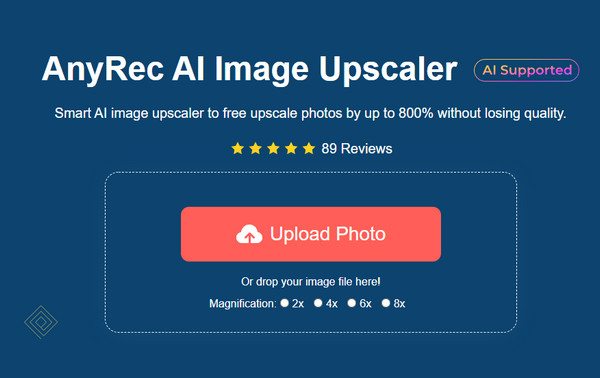
Jeśli chodzi o najlepsze narzędzie do wyostrzania rozmazanych obrazów online, Narzędzie do skalowania obrazu AnyRec AI okazał się najpewniejszą opcją. Dzięki wsparciu zaawansowanej technologii sztucznej inteligencji (AI) przekonasz się, że cały proces staje się niezwykle prosty. Po przesłaniu obrazu, sztuczna inteligencja przeanalizuje go w całości i automatycznie poprawi. Zauważysz, że efekt końcowy jest nie tylko bardzo wyraźny, ale także zachowuje oryginalny, naturalny wygląd.
Dlaczego zajmuje pierwsze miejsce
- • Wykorzystuje technologię AI do wyostrzania obrazów od 200% do 800% bez utraty tekstury.
- • Podnieś skalę i udoskonalaj obrazy, aby pikselowate dzieła sztuki znów wyglądały czysto i ostro.
- • Wyostrz obrazy, aby zwiększyć przejrzystość szczegółów przed drukowaniem, udostępnianiem lub archiwizacją.
- • Obsługa obrazów w formatach JPG, JPEG, PNG, BMP, TIFF, TIF i innych popularnych formatach.
6 innych godnych zaufania opcji do bezpłatnego wyostrzania obrazów online
Oprócz AnyRec AI Image Upscaler, istnieje również kilka niezawodnych narzędzi. Chociaż mogą one pomóc w wyostrzaniu obrazów online, mają one również pewne ograniczenia. Przed ich użyciem warto najpierw przeczytać tę sekcję, aby zapoznać się z krótkim wprowadzeniem i zrozumieć mocne i słabe strony każdego z nich. W ten sposób możesz zaoszczędzić czas w maksymalnym stopniu.
| Nazwa narzędzia | Poziom wyostrzania AI | Poziom kontroli | Prędkość przetwarzania | Łatwość użycia | Ograniczenie klucza |
| Pixlr | Średni | Wysoki (narzędzia ręczne) | Średni | Umiarkowany | Złożony interfejs |
| Bądź Funky | Średni | Średni (suwak) | Średni | Bardzo łatwe | Ograniczona precyzja |
| Narzędzia sosnowe | Niski | Średni (ręczny) | Szybko | Bardzo łatwe | Brak wyostrzania AI |
| Wzmacniacz AVCLabs | Wysoka | Niski (automatyczna sztuczna inteligencja) | Średni | Łatwy | Wymagany kredyt/logowanie |
| CapCut Online | Wysoka | Nisko-średni | Szybko | Bardzo łatwe | Ograniczony wolny eksport |
| Pikselowe | Średni | Średni | Średni | Łatwy | Wymagane konto |
1. Pixlr
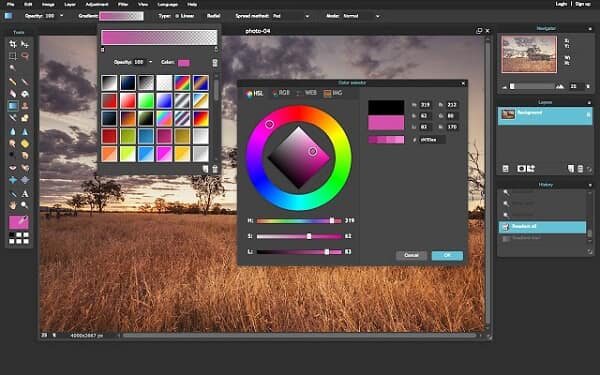
Kiedy mowa o narzędziach do przetwarzania obrazu, wiele osób naturalnie myśli o Adobe Photoshopie. Pixlr to podobne narzędzie, które pomaga wyostrzyć zdjęcia online. Chociaż jego interfejs może być nieco skomplikowany dla początkujących, oznacza to również, że pozwala on zoptymalizować szczegóły obrazu poprzez dostosowanie różnych parametrów. Oczywiście, tego rodzaju optymalizacja wymaga ręcznej obsługi, a nie jest wykonywana automatycznie przez sztuczną inteligencję.
- Plusy
- Oferujemy podstawowe i zaawansowane narzędzia do ostrzenia
- Dopasuj każdy szczegół, aby dopracować zdjęcia tak, jak chcesz
- Udostępnij podobny przepływ pracy jak w programie Adobe Photoshop
- Cons
- Interfejs może wydawać się skomplikowany dla początkujących
- W wersji bezpłatnej podczas procesu mogą pojawiać się reklamy
- Brak pomocy sztucznej inteligencji w zakresie automatycznego ulepszania
2. BeFunky
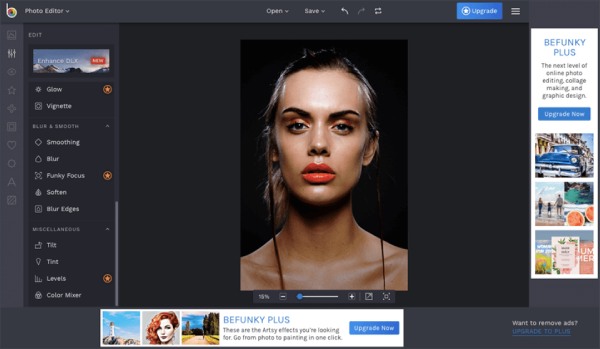
Jeśli potrzebujesz obsługiwać pliki graficzne, takie jak portrety, BeFunky to dobry wybór. To narzędzie umożliwia wyostrzanie obrazów online z precyzyjnymi ustawieniami. Jeśli masz niezadowalający portret, obraz do rozjaśnienia w Twoich rękach możesz użyć BeFunky, aby dostosować określoną część twarzy, dzięki czemu będzie ona wyglądać bardziej zgodnie z Twoimi oczekiwaniami.
- Plusy
- Podkreślenie rysów twarzy jest niezwykle doskonałe.
- Zapewnij różnorodne narzędzia edycyjne do wprowadzania zmian w postprodukcji
- Dostosuj ręcznie, aby upewnić się, że szczegóły spełniają Twoje wymagania
- Cons
- Znak wodny zostanie zachowany na obrazie podczas procesu eksportu
- Wykonano całkowicie ręcznie, bez pomocy sztucznej inteligencji
- Wersja Plus jest wymagana do odblokowania dodatkowych funkcji
3. Narzędzia PineTools
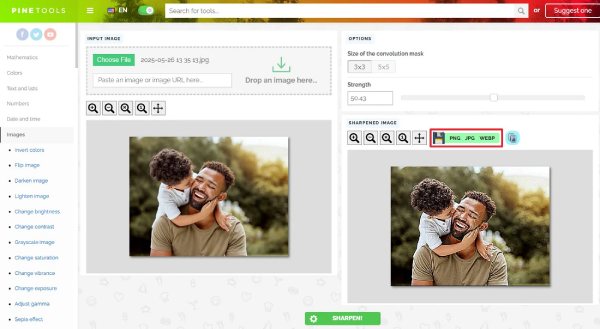
Wiele osób może uznać, że ręczne wprowadzanie korekt zajmuje dużo czasu, dlatego szukają bardziej bezpośrednich i wygodnych narzędzi do wyostrzania obrazów online. W takiej sytuacji zaleca się skorzystanie z PineTools. Wystarczy przesłać zdjęcie na stronę internetową i poczekać, aż narzędzie automatycznie dokończy korektę. Cały proces jest wygodny i szybki. Jedyną wadą jest to, że PineTools obsługuje tylko stosunkowo niewielkie pliki graficzne.
- Plusy
- Szybki i lekki, umożliwiający szybki przepływ pracy
- Kontroluj stopień wyostrzenia bezpośrednio za pomocą suwaka
- Dostęp do wszystkich funkcji nie wymaga logowania
- Cons
- Brak ulepszeń AI wspomagających Twój proces
- Ograniczona funkcja do postprodukcji
- Podstawowa jakość wyjściowa dla obrazów o małym rozmiarze
4. AVCLabs Image Enhancer Online
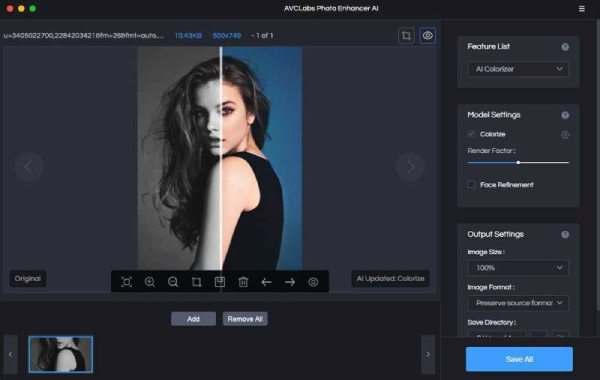
Dla użytkowników poszukujących darmowych narzędzi do wyostrzania obrazów online z wykorzystaniem sztucznej inteligencji (AI), AVCLabs Image Enhancer Online to świetna opcja. Po przesłaniu obrazu, sztuczna inteligencja przeanalizuje jego ogólną tonację i na podstawie tej analizy automatycznie wyostrzy fragmenty wymagające optymalizacji. Cały proces nie wymaga żadnych ręcznych korekt. Jest to bardzo przyjazne dla początkujących.
- Plusy
- Wszystkie przesłane obrazy służą wyłącznie celom ulepszającym
- Powiększaj obrazy online automatycznie z technologią AI
- Piksele obrazu zostaną znacząco ulepszone
- Cons
- Brak ręcznej regulacji na etapie postprodukcji
- Zdjęcie może wyglądać nieco nienaturalnie
- Dzienny limit wykorzystania jest zawsze ograniczony
5. CapCut Online Image Sharpener
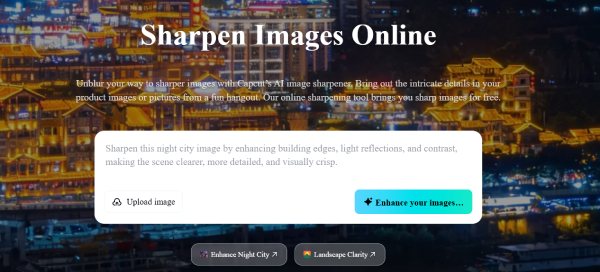
CapCut Online Image Sharpener to również narzędzie wykorzystujące technologię sztucznej inteligencji. Chociaż CapCut koncentruje się głównie na edycji filmów, oferuje również narzędzia, które pozwalają na darmowe wyostrzanie obrazów online za pomocą sztucznej inteligencji. Z jego pomocą można zintegrować proces poprawy ostrości obrazów i przeprowadzania bardziej rozbudowanych operacji edycyjnych w ramach tego samego procesu. Jest to bardzo praktyczne dla użytkowników, którzy na co dzień potrzebują lepszej jakości obrazu. Jednak to zapotrzebowanie oznacza również konieczność uiszczenia znacznej opłaty za aktualizację konta.
- Plusy
- Wyostrzone obrazy można wykorzystać do edycji wideo CapCut
- Zapewnij szeroką gamę narzędzi do edycji
- Interfejs jest prosty i intuicyjny dla każdego
- Cons
- Wymagaj logowania do konta nawet w przypadku wersji bezpłatnej
- Ograniczone możliwości bezpłatnego eksportu
- Prędkość przetwarzania może być nieco powolna
6. Pikselowany
Wielu użytkowników wyostrza zdjęcia online, prawdopodobnie w celach promocyjnych lub biznesowych. W tym momencie proste udoskonalenie może nie wystarczyć. Pixelied oferuje nie tylko zaawansowane funkcje udoskonalania obrazu, napraw pikselowe obrazy, ale posiada również dużą kolekcję praktycznych i estetycznych szablonów w swojej bibliotece, które pomogą Ci w tworzeniu różnych stylów przy użyciu istniejących obrazów.

- Plusy
- Interaktywny i łatwy w obsłudze interfejs
- Nadaje się do projektowania i marketingu obrazów
- Zapisz swoją produkcję w dowolnym momencie procesu
- Cons
- Podczas korzystania z niego mogą wystąpić pewne opóźnienia
- Aby uzyskać pełny dostęp, wymagane jest konto z planem premium
- Niezbyt zaawansowane wyostrzanie AI
[Bonus] Jak wyostrzyć rozmazany obraz online, aby uzyskać więcej szczegółów
Jeśli chcesz wyostrzyć rozmazane zdjęcia online z lepszymi rezultatami, samo dobre narzędzie nie wystarczy. Nadal istnieje kilka kluczowych punktów, na które należy zwrócić uwagę. Ta sekcja zawiera cenne sugestie. Po ich zrozumieniu będziesz mógł skuteczniej zarządzać swoimi zdjęciami online.
1. Zacznij od odpowiedniej jakości obrazu
Upewnij się, że przesyłane zdjęcia mają oryginalną jakość. Zdjęcia robione samodzielnie są zazwyczaj dobrej jakości. Jednak niektóre zdjęcia, na przykład te pobrane z X lub innych platform, mogą nie mieć oryginalnej jakości. Zapisując je, upewnij się, że są w oryginalnej, nieskompresowanej jakości, aby uniknąć utraty wielu szczegółów przed rozpoczęciem wyostrzania.
2. Unikaj nadmiernego ostrzenia
Chociaż wyostrzanie obrazów online oznacza dodawanie większej liczby pikseli w każdym obszarze, aby wyświetlić więcej szczegółów, nie oznacza to, że im większy stopień wyostrzenia, tym lepiej. Gdy niektóre narzędzia wprowadzają nadmierne korekty, może się okazać, że obrazy całkowicie tracą swój naturalny charakter.
3. Połącz wyostrzanie z redukcją szumów
Oprócz zwiększenia liczby pikseli, podczas wyostrzania rozmazanych obrazów online, możesz również zwrócić szczególną uwagę na punkty szumu na obrazie. Niektóre narzędzia oferują dodatkową redukcję szumu. Pamiętaj, aby włączyć tę funkcję, aby uzyskać lepszą jakość.
4. Wybierz narzędzia oparte na sztucznej inteligencji, aby uzyskać lepsze wyniki
Dla większości początkujących, oprócz komplikacji, największą przeszkodą w ręcznym dostosowywaniu parametrów jest określenie odpowiednich wartości. Nowicjusze zazwyczaj mają trudności z określeniem właściwego zakresu. W tym momencie, skorzystanie z narzędzi sztucznej inteligencji (AI) ułatwi proces i oszczędzi czas.
Wniosek
Wyostrzanie obrazów online stał się praktycznym i skutecznym sposobem na poprawę jakości wizualnej pracy bez konieczności czasochłonnej instalacji. Jednak wiele narzędzi online nie potrafi znaleźć odpowiedniej równowagi między stopniem wyostrzenia a naturalnym wyglądem obrazu. W tym momencie Narzędzie do skalowania obrazu AnyRec AI jest całkowicie godny zaufania. Możesz go używać bezpłatnie, aby osiągnąć idealny rezultat.
O naszym autorze





