
Popularny

AnyRec Screen Recorder
Uchwyć każdą chwilę. Nagrywaj jak profesjonalista.
Bezpieczne pobieranie
Czy można legalnie nagrywać rozmowy FaceTime? Postępuj zgodnie z naszymi 4 sposobami

Jeśli nie możesz nagrać dźwięku z obu stron FaceTime, możesz skorzystać z funkcji AnyRec Screen Recorder. Wybierz tryb Video Recorder lub Phone Recorder, aby nagrać rozmowę FaceTime z dźwiękiem.
Bezpieczne pobieranie
Bezpieczne pobieranie
Jak nagrywać rozmowy FaceTime z dźwiękiem z twojej i drugiej strony? Możesz zaoszczędzić cenny czas spędzony ze znajomymi, spotkania biznesowe lub rozmowy kwalifikacyjne online, aby móc je przejrzeć w dowolnym momencie. Chociaż FaceTime nie ma wbudowanej nagrywarki, Twój Mac, iPhone i urządzenia z systemem Android ją mają. Co więcej, istnieje jeszcze jeden doskonały sposób na nagrywanie rozmów FaceTime w wysokiej jakości! Kontynuuj czytanie, aby dowiedzieć się więcej na ten temat.
Lista przewodników
2 sposoby nagrywania połączeń FaceTime na komputerze Mac Nagrywaj rozmowy FaceTime na iPhonie/iPadzie Nagrywaj rozmowy FaceTime na Androidzie Edytuj nagrane rozmowy FaceTime za pomocą tych narzędzi Nagrywanie wideo FaceTime nie działa? Wypróbuj te rozwiązania Czy nagrywanie rozmów FaceTime jest legalne? Często zadawane pytania dotyczące nagrywania rozmów FaceTimeJak nagrać rozmowę FaceTime na komputerze Mac [2 bezpłatne metody i #93
Rozwiązanie 1: Nagraj rozmowę FaceTime na komputerze Mac z dźwiękiem [wysoka jakość]
AnyRec Screen Recorder może potajemnie nagrywać rozmowy FaceTime na Windows/Mac/Android/iPhone z wysokiej jakości wyjściem. W zależności od potrzeb możesz nagrywać wideo FaceTime za pomocą mikrofonu, dźwięku systemowego lub kamery internetowej. Co więcej, możesz osobno ustawić głośność, zmienić rozmiar kamery internetowej, a nawet dodawać adnotacje podczas nagrywania. Obsługa wstrzymywania i wznawiania nagrywania rozmów FaceTime jest dostępna za pomocą klawiszy skrótu, co pozwala elastycznie kontrolować całe nagrywanie rozmów FaceTime.

Nagrywaj rozmowy FaceTime z dźwiękiem z dowolnej strony, co jest również opcjonalne.
Dostosowany region do nagrywania żądanych części i kamery internetowej bez powiadomień.
Zapewnij dodatkowe funkcje edycji, aby dodać adnotacje i przyciąć nagrania.
Możliwość dostosowania formatu, jakości i liczby klatek wyjściowych nagrań FaceTime.
Bezpieczne pobieranie
Bezpieczne pobieranie
Krok 1.Bezpłatne pobieranie i uruchamianie AnyRec Screen Recorder na Windowsie/Macu. Następnie kliknij przycisk „Video Recorder” lub „Rejestrator telefoniczny” w telefonie komórkowym.

Krok 2.Po uruchomieniu połączeń FaceTime możesz dowolnie ustawić obszar przechwytywania. Możesz także włączyć opcje „Mircophone” i „System Sound” z żądaną głośnością.

Krok 3.Przed rozpoczęciem nagrywania możesz także przejść do „Ustawień” i ustawić format i jakość wyjściowego wideo. Następnie kliknij przycisk „REC”, aby nagrać rozmowę FaceTime z dźwiękiem.

Rozwiązanie 2: Nagraj rozmowę FaceTime na komputerze Mac za pomocą domyślnej aplikacji
Wbudowany rejestrator ekranu na komputerze Mac może również pomóc w nagrywaniu rozmowy FaceTime z dźwiękiem, a inne osoby nie będą otrzymywać powiadomień. Kroki, aby to zrobić, są proste dzięki poniższemu przewodnikowi.
Krok 1.Dzwoniąc do znajomych za pomocą FaceTime na komputerze Mac, naciśnij klawisze „Command”, „Shift” i „5”, aby aktywować narzędzie do nagrywania. Kliknij przycisk rozwijany „Opcje”.
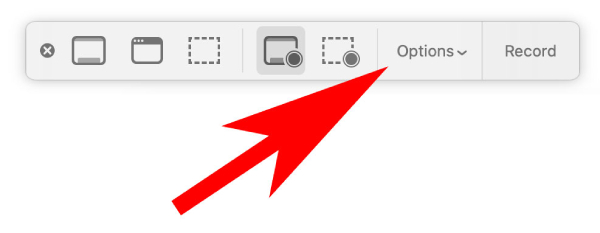
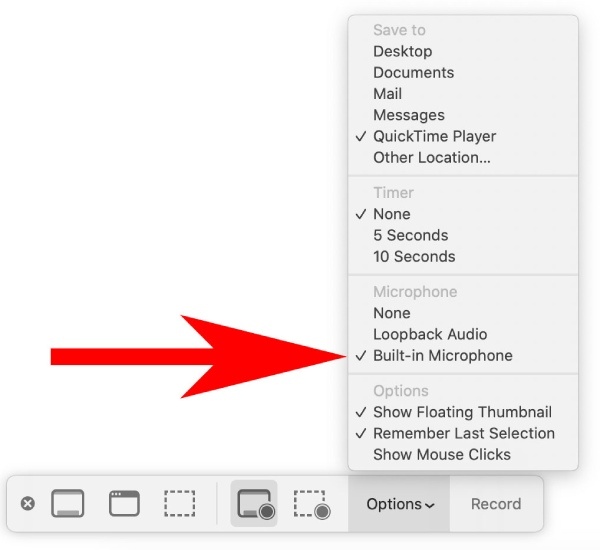
Krok 2.Skonfiguruj ścieżkę Zapisz w. Możesz zapisać nagranie na pulpicie, w dokumentach, w poczcie lub w wiadomości. Następnie kliknij pozycję menu „Wbudowany mikrofon”, aby nagrywać.
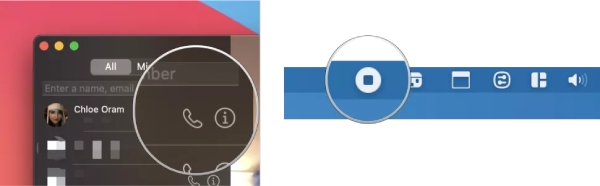
Krok 3.Wybierz tryb obszaru nagrywania w zależności od potrzeb. Następnie kliknij przycisk „Nagraj”, aby rozpocząć nagrywanie i rozpocząć połączenie FaceTime. Kliknij przycisk „Zatrzymaj”, a połączenie FaceTime zostanie zapisane w wybranym wcześniej miejscu docelowym.
Nagrywaj rozmowy FaceTime na iPhonie/iPadzie bez powiadamiania innych
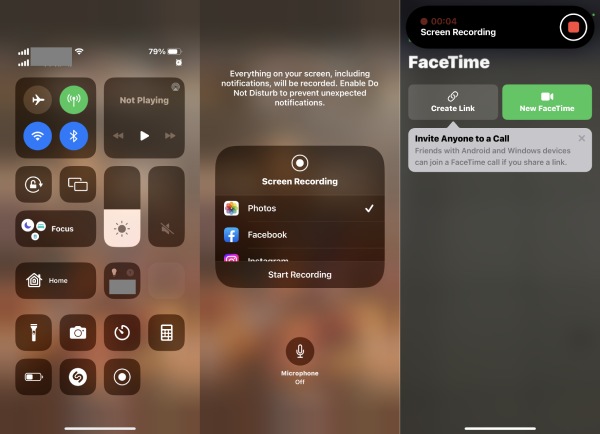
Użytkownicy systemu iOS 11 i nowszych (w tym najnowszego iOS 26) mogą nagrywać rozmowy FaceTime na iPhonie 18 Pro/17/16 lub iPadzie 10 za pomocą domyślnej funkcji nagrywania ekranu. Nie ma potrzeby instalowania żadnych dodatkowych aplikacji w telefonie. Wystarczy aktywować nagrywanie ekranu. Później można nagrywać rozmowy FaceTime na iPadzie i iPhonie. Poniżej znajduje się przykład nagrywania rozmowy FaceTime na iPhonie 17, który jest również odpowiedni dla iPada 10 lub iPhone'a 18 Pro/17/16. (Możesz sprawdzić rozwiązania, aby… napraw nagrywanie ekranu, które nie działa na iPhonie tutaj.)
Krok 1.Otwórz Centrum sterowania, przesuwając palcem od prawego górnego rogu iPhone'a. Znajdź przycisk nagrywania. Następnie naciśnij i przytrzymaj przycisk, aż zobaczysz więcej.
Krok 2.Kliknij przycisk „Mikrofon”, aby go włączyć. W ten sposób możesz nagrywać dźwięk podczas połączenia FaceTime. Następnie dotknij przycisku „Rozpocznij nagrywanie” i rozpocznij połączenie FaceTime.
Krok 3.Aby zakończyć nagrywanie, możesz wrócić do Centrum sterowania i dotknąć przycisku „Nagrywanie”. Nagrany film zostanie zapisany w aplikacji Zdjęcia.
Przewodnik wideo po nagrywaniu połączeń FaceTime
Bezpieczne pobieranie
Bezpieczne pobieranie
Jak korzystać i nagrywać rozmowy FaceTime na Androidzie
1. Jak korzystać z FaceTime na Androidzie
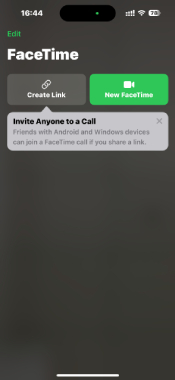
Użytkownicy Androida mogą również korzystać z usługi FaceTime do wideorozmów ze znajomymi korzystającymi z iPhone'ów. Następnie możesz także nagrać rozmowę FaceTime na swoim telefonie z Androidem. Chociaż nie możesz zainicjować połączenia FaceTime na Androidzie, możesz dołączyć do połączenia FaceTime ze znajomymi za pomocą łączy. Przed przejściem do dokładnych kroków tworzenia takich linków użytkownicy Androida muszą zainstalować Google Chrome, ponieważ jest to jedyna przeglądarka obsługująca połączenia FaceTime na Androida.
Krok 1 Idź do swojego iPhone'a FaceTime aplikacja.
Krok 2 Na górze ekranu kliknij przycisk „Utwórz link”.
Krok 3 Wybierz metodę udostępniania linku, e-mail, wiadomości, Facebook itp.
Krok 4 Po wysłaniu linku Twoi znajomi z Androidem mogą uczestniczyć w rozmowie na swoich końcach.
2. Jak nagrywać rozmowy FaceTime z dźwiękiem na Androidzie
Użytkownicy Androida mogą także łatwo korzystać z wbudowanego rejestratora za pomocą panelu sterowania. Może to jednak spowodować zablokowanie połączenia FaceTime lub nagrań. Dzięki temu możesz także użyć narzędzia innej firmy - DU Screen Recorder, aby nagrać rozmowę FaceTime na Androidzie. Poznaj szczegółowe kroki poniżej:
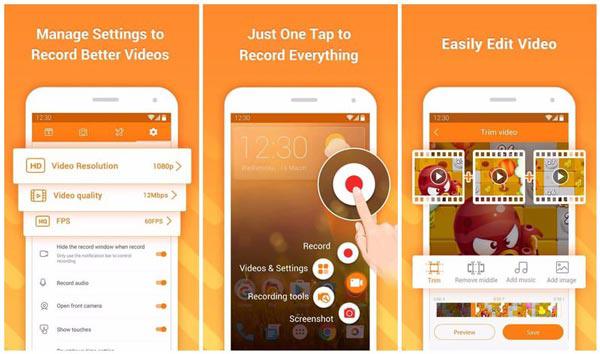
Krok 1.Otwórz aplikację DU Screen Recorder na swoim Androidzie 16/15 lub starszym. Następnie możesz ustawić format nagrywania, rozdzielczość i inne ustawienia w „Ustawieniach”.
Krok 2.Wróć do ekranu głównego i poczekaj na połączenie FaceTime. W DU Screen Recorder znajdziesz pływający przycisk ze wszystkimi funkcjami.
Krok 3.Rozpoczynając połączenie FaceTime, dotknij pływającego przycisku, a następnie dotknij przycisku „Nagraj”, aby przechwycić połączenie FaceTime na urządzeniu z Androidem.
Edytuj nagrane rozmowy FaceTime za pomocą tych narzędzi
Edytor wideo jest niezbędny, jeśli chcesz publikować lub udostępniać nagrania wideo/audio z rozmów FaceTime na platformach w chmurze i nie tylko. Na komputerze i telefonie jest wiele programów online i offline, wstępnie zainstalowanych. Który z nich może być najlepszym wyborem? Sprawdź poniższe potrzeby edycji wideo i zalecane narzędzia.
- Przycinanie, kompresja, scalanie, konwersja filmów:
AnyRec Screen Recorder (Windows i Mac): Subskrybuj ten program. Możesz uzyskać jego zaawansowany edytor wideo po nagraniu połączenia na FaceTime.
- Dodaj muzykę w tle i szablony wideo:
AnyRec Video Converter (Windows i Mac):Uzyskaj program do tworzenia klipów wideo i pokazów slajdów, aby móc edytować wyjątkowe filmy.
iMovie (Mac/iPhone): zapewnia użytkownikom komputerów Apple bezpłatną edycję wideo, a także efekty dźwiękowe i gotowe motywy.
- Dodaj znak wodny i adnotacje:
AnyRec Video Converter (Windows i Mac): Możesz uzyskać opcje dostosowywania, dodaj tekstowy/obrazkowy znak wodny do filmu.
- Dodaj napisy na żywo do połączenia wideo FaceTime na iPhonie:
Możesz ręcznie włączyć napisy na żywo w rozmowach FaceTime przed lub w trakcie rozmowy wideo. Wykonaj następujące kroki:
Przed połączeniem wideo FaceTime: otwórz aplikację Ustawienia > stuknij „Ułatwienia dostępu” > stuknij „Słuch” > włącz „Napisy na żywo”.
Podczas połączenia wideo FaceTime: wyświetl elementy sterujące FaceTime, dotykając ekranu > dotknij przycisku informacyjnego z ikoną „i” > przełącz na „Napisy na żywo” > dotknij „Gotowe”, aby zakończyć.
Nagrywanie wideo FaceTime nie działa? Wypróbuj te rozwiązania
Chociaż w FaceTime nie ma wbudowanej funkcji nagrywania, możesz użyć wielu rejestratorów ekranu, aby przechwytywać połączenia online za zgodą. Jednak problemy nadal występują, gdy nagrywasz rozmowy wideo w FaceTime. Co się dzieje? Jeśli nie masz pojęcia, dlaczego i co zrobić, wypróbuj następujące szybkie poprawki.
- Sprawdź miejsce na dysku na swoim iPhonie lub Macu. Możesz usunąć duże pliki, aby zwolnić więcej miejsca.
- Uruchom ponownie swój iPhone lub komputer Mac. (Działa to w przypadku niemal wszystkich problemów z urządzeniami cyfrowymi.)
- Sprawdź, czy FaceTime jest włączony na Twoim iPhonie. Następnie zainstaluj go ponownie lub zaktualizuj do najnowszej wersji.
- Przetestuj połączenie z bieżącą siecią lub wypróbuj nową sieć.
- Spróbuj z innym oprogramowanie do nagrywania ekranu bez znaku wodnego.
Czy nagrywanie rozmów FaceTime jest legalne?
Zależy to od miejsca zamieszkania. Nie ma jednego prawa, które obejmowałoby wszystkich.
W Stanach Zjednoczonych
W USA obowiązują dwa rodzaje przepisów dotyczących zgody na nagrywanie rozmów.Zgoda jednej strony Oznacza to, że tylko jedna osoba w rozmowie musi wyrazić zgodę na nagrywanie. Jeśli jesteś w rozmowie, tą osobą jesteś Ty. Możesz nagrywać bez informowania drugiej osoby. Większość stanów USA (37 stanów plus Waszyngton) stosuje zasadę zgody jednej osoby.Zgoda wszystkich stron (nazywane również zgodą obu stron) oznacza, że wszyscy uczestnicy rozmowy muszą wiedzieć o nagrywaniu i wyrazić na nie zgodę przed jego rozpoczęciem. Stany, w których obowiązuje zgoda wszystkich stron, to Kalifornia, Delaware, Floryda, Illinois, Maryland, Massachusetts, Montana, Nevada, New Hampshire, Pensylwania i Waszyngton. Nagrywanie kogoś w którymkolwiek z tych stanów bez poinformowania go o tym fakcie może skutkować postawieniem zarzutów karnych.Łamanie zasad jest poważne. Na Florydzie nagrywanie bez zgody może być przestępstwem. W stanach Maryland i Massachusetts nielegalne nagrywanie może zostać ukarane karą do 5 lat więzienia.
Co się stanie, jeśli połączenie przekroczy granice stanów?
To się komplikuje. Jeśli znajdujesz się w stanie, w którym wymagana jest zgoda jednej strony, a druga w stanie, w którym wymagana jest zgoda obu stron, musisz przestrzegać surowszego prawa. Najbezpieczniej jest zawsze pytać o zgodę, gdy osoby biorące udział w rozmowie znajdują się w różnych stanach.
Poza Stanami Zjednoczonymi
Przepisy różnią się w zależności od kraju. W krajach takich jak Wielka Brytania, Kanada, Niemcy i Australia obowiązują zasady zgody obu stron. Oznacza to, że wszyscy muszą wyrazić zgodę przed zarejestrowaniem.
Czy FaceTime ostrzega drugą osobę?
Nie. FaceTime nie powiadamia drugiej osoby o nagrywaniu rozmowy. Dlatego Twoim obowiązkiem jest znajomość prawa i poinformowanie o tym drugiej osoby.
Prosta zasada
Niezależnie od tego, gdzie mieszkasz, poinformowanie drugiej osoby, że nagrywasz, jest zawsze najbezpieczniejszym rozwiązaniem. To uchroni Cię przed problemami prawnymi i pozwoli uszanować jej prywatność. Wystarczy proste: „Hej, czy masz coś przeciwko, żebym to nagrał?”.
To są ogólne informacje, a nie porady prawne. Jeśli nie masz pewności co do przepisów obowiązujących w Twojej okolicy, skonsultuj się z prawnikiem.
Często zadawane pytania dotyczące nagrywania rozmów FaceTime
-
Czy możesz nagrać rozmowę FaceTime na Androidzie?
Tak. Możesz nagrywać ekran rozmowy FaceTime na Androidzie, używając XRecorder, iRecorder, Capture Recorder, REC i innych aplikacji do nagrywania ekranu.
-
Czy możesz nagrać rozmowę FaceTime w systemie Windows?
TAk. Możesz nagrywać rozmowy wideo i audio FaceTime w systemie Windows 11/10/8/7 za pomocą AnyRec Free Online Screen Recorder. Jest całkowicie darmowy i bezpieczny w użyciu.
-
Jak naprawić nagrywanie FaceTime bez problemu z dźwiękiem?
Jeśli nie ma dźwięku podczas nagrywania ekranu FaceTime, należy sprawdzić źródło dźwięku wejściowego. Upewnij się, że Mikrofon opcja powinna być włączona. Wyszarzona opcja mikrofonu jest niedostępna. Później zwiększ głośność na komputerze lub telefonie.
-
Czy możesz nagrać rozmowę grupową FaceTime?
Tak. Możesz nagrywać grupowe połączenie FaceTime przez wiele godzin za pomocą AnyRec Free Online Screen Recorder na komputerach PC i Mac. Jeśli chodzi o użytkowników mobilnych, możesz używać AZ Screen Recorder, DU Recorder, Screen Recorder + i innych aplikacji do nagrywania ekranu FaceTime na iPhonie i Androidzie.
Wniosek
Niektórzy mogą mieć pytanie, czy nagrywanie rozmów FaceTime jest nielegalne. Otóż w niektórych stanach jest to zabronione. Zanim zaczniesz Nagrywanie FaceTimeLepiej uzyskaj zgodę drugiej osoby. Jeśli jesteś gotowy, po prostu użyj AnyRec Screen Recorder, aby nagrać rozmowę FaceTime z dźwiękiem na Windowsie/Macu/Androidzie/iPhonie. Możesz ustawić głośność, zmienić obszar nagrywania, a nawet… zrzut ekranu FaceTime podczas ekranu.
Bezpieczne pobieranie
Bezpieczne pobieranie
Powiązany artykuł
O naszym autorze




