
Nagrywaj dźwięk z przeglądarki Chrome lub Firefox na 5 prostych sposobów

„Jak nagrywaj dźwięk z przeglądarki Chrome lub Firefox?" Czy Ty też szukasz odpowiedzi na to pytanie? Jeśli tak, prawdopodobnie natknąłeś się na podcast, teledysk, wykład online, spotkanie online lub inną treść, którą chcesz nagrać i zapisać jako plik audio do odtwarzania offline, ale nie wiesz, jak to zrobić. Na szczęście trafiłeś na ten post! Możesz w nim poznać pięć prostych sposobów na efektywne nagrywanie dźwięku ze stron internetowych w Chrome lub Firefoxie. Sprawdź je już teraz.
Lista przewodników
Kwestie prawne przed nagrywaniem dźwięku w przeglądarce Jak nagrywać dźwięk z przeglądarek internetowych ze wszystkich źródeł Jak przechwytywać dźwięk za pomocą rozszerzenia przeglądarki Chrome Jak nagrywać dźwięk z przeglądarki za pomocą rozszerzenia Firefox Audio Capture Jak nagrywać dźwięk z przeglądarek Chrome i Firefox online Szybkie porównanie nagrywania dźwięku w przeglądarkach Chrome i FirefoxKwestie prawne przed nagrywaniem dźwięku w przeglądarce
Zanim zaczniesz zapoznawać się z rekomendowanymi w tym poście rozwiązaniami do nagrywania dźwięku w przeglądarkach Firefox i Chrome, ważne jest, aby zrozumieć, że nie wszystkie pliki audio można legalnie nagrywać. Niektóre strony internetowe, serwisy muzyczne oraz internetowe rozmowy audio i wideo mają zasady chroniące ich zawartość. W takich przypadkach nagrywanie ich bez zezwolenia może skutkować problemami. Oto kilka prostych wskazówek, o których warto pamiętać:
- 1. Sprawdź regulamin witryny w przeglądarce Chrome lub Firefox - Niektóre strony internetowe w swoich regulaminach informują, że nie można nagrywać ani pobierać plików audio. Dlatego zawsze należy najpierw zapoznać się z regulaminem.
- 2. Poproś o pozwolenie - Jeśli nagrywasz czyjś głos lub inną treść, np. na spotkaniu, zajęciach lub w mediach online, upewnij się, że masz na to pozwolenie.
- 3. Unikaj muzyki chronionej prawami autorskimi – Nagrywanie piosenek ze stron oferujących streaming może być niezgodne z prawem.
- 4. Używaj nagrań odpowiedzialnie – Nawet jeśli nagrywasz legalnie, nie udostępniaj ani nie sprzedawaj nagrań bez pozwolenia.
Jak nagrywać dźwięk z przeglądarek internetowych ze wszystkich źródeł
Pierwszym rozwiązaniem, którego możesz użyć do nagrywania dźwięku ze stron internetowych, jest profesjonalne AnyRec Screen RecorderTo oprogramowanie do nagrywania dźwięku umożliwia nagrywanie lub przechwytywanie dźwięku z niemal każdej strony internetowej, do której masz dostęp za pośrednictwem przeglądarek Chrome, Safari, Firefox, Microsoft Edge i innych, dzięki wbudowanej funkcji nagrywania dźwięku. Funkcja ta pozwala nagrywać dźwięk ze strony internetowej bez utraty jego oryginalnej jakości, dzięki czemu nadal możesz cieszyć się słuchaniem go w wysokiej jakości offline. Umożliwia również jednoczesne nagrywanie dźwięku z przeglądarki i głosu z mikrofonu, co jest bardzo pomocne, jeśli chcesz nagrywać dyskusje online z narracją głosową. Poza tym, funkcja ta ma wiele do zaoferowania. Odkryj je poniżej!

Nagrywaj wysokiej jakości dźwięk z przeglądarki z dowolnej witryny, w tym z webinariów, rozmów i innych wydarzeń.
Usuń szum i zredukuj echo, aby uzyskać lepsze nagranie mikrofonowe z przeglądarki.
Oferuje opcje przycinania, scalania i konwertowania nagrań audio przeglądarki.
Obsługa formatów MP3, AAC, AC3, WMA, WAV i innych w celu eksportowania nagrań audio z przeglądarki.
Bezpieczne pobieranie
Bezpieczne pobieranie
Krok 1.Zainstaluj AnyRec Screen Recorder na komputerze i uruchom go. Następnie kliknij menu rozwijane „Rejestrator ekranu” i wybierz „Rejestrator dźwięku”.

Krok 2.Następnie włącz opcję „Dźwięk systemowy”, aby nagrywać dźwięk z przeglądarki Chrome lub Firefox. Jeśli chcesz również włączyć swój głos podczas nagrywania, włącz opcję „Mikrofon”.

Krok 3.Następnie przejdź do przeglądarki zawierającej treść, którą chcesz nagrać. Następnie wróć do narzędzia i kliknij „REC”, aby rozpocząć nagrywanie dźwięku. Możesz regulować głośność podczas nagrywania.

Krok 4.Po zakończeniu kliknij „Zatrzymaj”, aby zapisać nagranie audio z przeglądarki. I gotowe! W ten sposób możesz używać tego narzędzia jako rejestratora dźwięku w przeglądarkach Firefox, Safari, Microsoft Edge lub Chrome.
Bezpieczne pobieranie
Bezpieczne pobieranie
Jak przechwytywać dźwięk za pomocą rozszerzenia przeglądarki Chrome
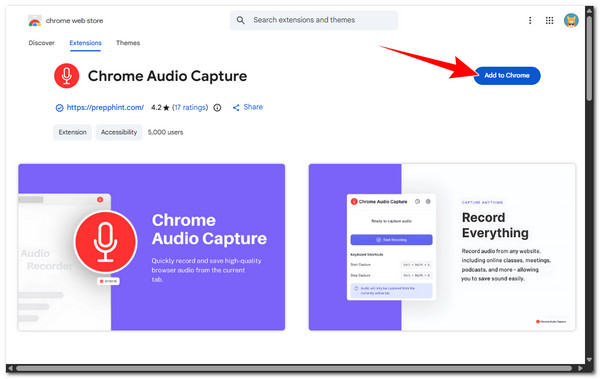
Jeśli treść, którą chcesz nagrać jako dźwięk, znajduje się w Chrome, możesz skorzystać z rozszerzenia Chrome Audio Capture. Nagrywa ono treści z wielu kart w wysokiej jakości, konfigurowalnym formacie i pozwala zapisać je w formacie MP3 lub WAV. Może jednak odczytywać i modyfikować wszystkie dane na wszystkich stronach internetowych, a czas nagrywania nie może przekraczać 20 minut. Jeśli to Ci odpowiada, oto kroki, jak użyć rozszerzenia Chrome Audio Capture. nagrywaj dźwięk z komputera.
Krok 1.Przejdź do Chrome Web Store w przeglądarce Chrome, wyszukaj rozszerzenie „Chrome Audio Capture” i kliknij „Dodaj do Chrome”, aby je zainstalować.
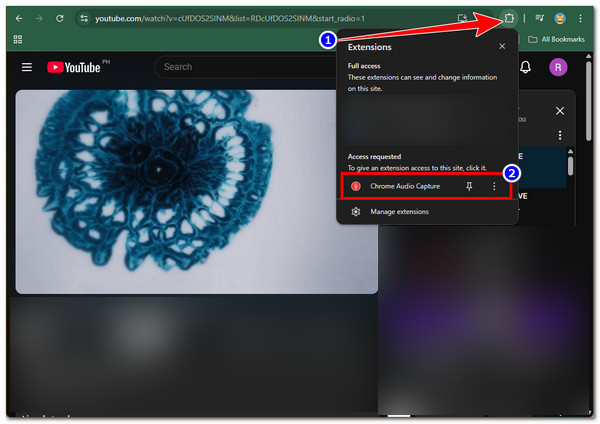
Krok 2.Przejdź do treści, którą chcesz nagrać, kliknij ikonę „Rozszerzenie” obok paska adresu w prawym górnym rogu i wybierz „Chrome Audio Capture”.
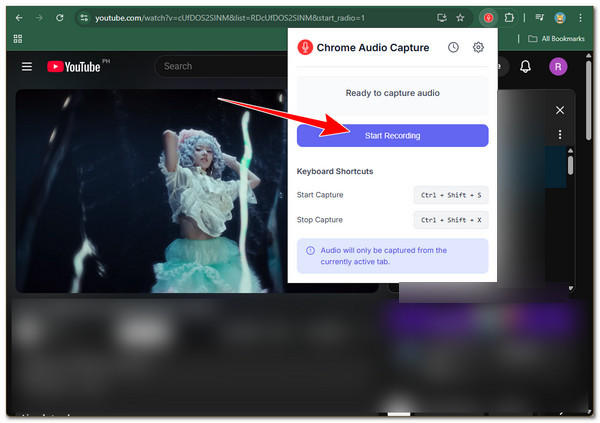
Krok 3.Następnie kliknij „Rozpocznij nagrywanie”, a po zakończeniu naciśnij jednocześnie klawisze „Ctrl + Shift + X”, aby zatrzymać nagrywanie. Oto jak nagrywać dźwięk ze stron internetowych w Chrome za pomocą tego rozszerzenia.
Jak nagrywać dźwięk z przeglądarki za pomocą rozszerzenia Firefox Audio Capture
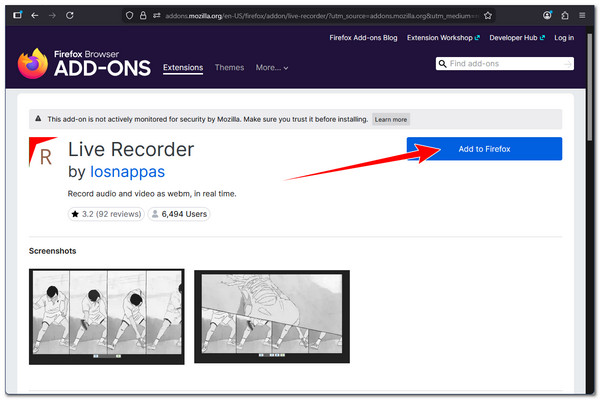
Jeśli używasz Firefoksa do przeglądania treści, możesz użyć Live Recorder jako rejestratora dźwięku w Firefoksie. Ten lekki dodatek do Firefoksa pozwala nagrywać aktywność przeglądarki, w tym dźwięk ze stron internetowych. Umożliwia nagrywanie treści z różnych stron internetowych i zapisywanie ich w formacie WebM, który wymaga konwersji do formatu MP3. Chociaż jest to nieco bardziej skomplikowane rozwiązanie, nie ma ograniczeń co do rozmiaru ani długości nagrania. Jeśli chcesz wypróbować to rozwiązanie, oto kroki:
Krok 1.Odwiedź stronę dodatków do Firefoksa w przeglądarce Firefox. Następnie wyszukaj „Live Recorder”, kliknij go i kliknij przycisk „Dodaj do Firefoksa”, aby zainstalować go w przeglądarce.
Krok 2.Po dodaniu przejdź do treści, którą chcesz nagrać i odtwórz ją. Następnie kliknij ikonę „Live Recorder” w prawym górnym rogu i wybierz „Rozpocznij nagrywanie”.
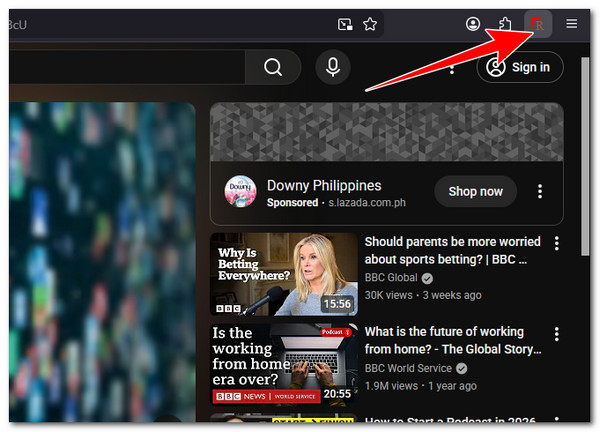
Krok 3.Po zakończeniu nagrywania kliknij przycisk „Zatrzymaj nagrywanie”. Nagranie zostanie zapisane w formacie WebM, który następnie możesz przekonwertować na plik MP3 za pomocą narzędzia do konwersji.
Jak nagrywać dźwięk z przeglądarek Chrome i Firefox online
Oprócz tych pierwszych prezentowanych rozwiązań możesz również skorzystać AnyRec Darmowy rejestrator audio online jako darmowy rejestrator dźwięku na Twojej stronie internetowej. Umożliwia nagrywanie treści z różnych stron internetowych bezpośrednio w przeglądarce Chrome lub Firefox. Może rejestrować dźwięk wewnętrzny i systemowy w wysokiej jakości, jednocześnie lub oddzielnie. Dodatkowo, pozwala nagrywać dźwięk bez ograniczeń czasowych i eksportować go w formacie MP3. Chcesz wiedzieć, jak używać tego rejestratora do nagrywania dźwięku z Firefoksa i Chrome? Oto kroki, które należy wykonać:
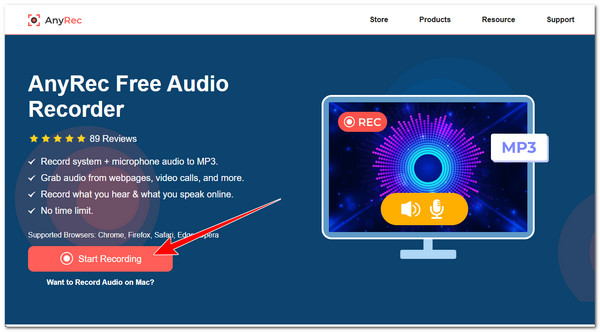
Krok 1.Uzyskać dostęp do AnyRec Darmowy rejestrator audio online stronę internetową w przeglądarce Firefox lub Chrome. Następnie kliknij przycisk „Rozpocznij nagrywanie”, aby zainstalować program uruchamiający.
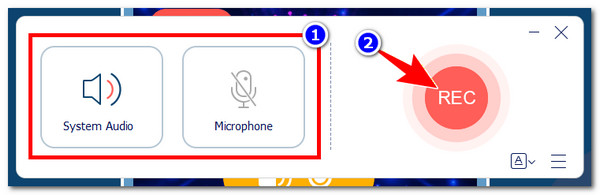
Krok 2.Następnie automatycznie włącza się „Dźwięk systemowy”, więc nie musisz go włączać. Kliknij „Mikrofon”, aby włączyć swój głos do nagrania. Następnie przejdź do treści, którą chcesz nagrać i kliknij „NAGRAJ”, aby rozpocząć nagrywanie.
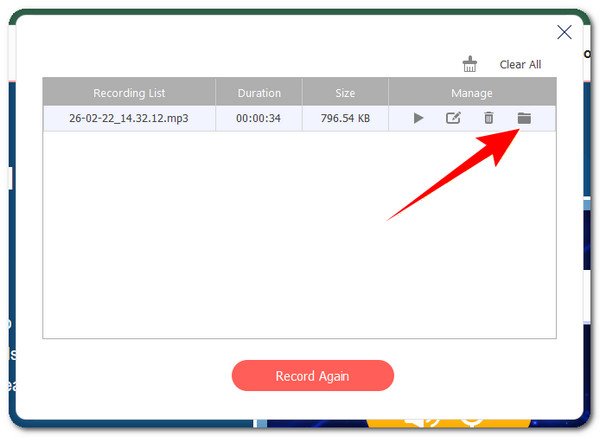
Krok 3. Po zakończeniu kliknij przycisk „Stop” z czerwoną ikoną kwadratu. Lista nagrań pojawi się automatycznie. Kliknij ikonę „Folder”, aby uzyskać dostęp do nagrań w ich katalogu.
Szybkie porównanie nagrywania dźwięku w przeglądarkach Chrome i Firefox
| Narzędzia do nagrywania dźwięku w przeglądarkach Chrome i Firefox | Obsługiwana przeglądarka | Format wyjściowy | Kluczowe cechy | Ograniczenia |
| Rejestrator ekranu AnyRec (komputer stacjonarny) | Chrome, Firefox, Edge, Safari | MP3, AAC, AC3, WMA, WAV | Wysokiej jakości dźwięk, system nagrywania + mikrofon, redukcja szumów, przycinanie/scalanie/konwersja nagrań. | Wymagana jest instalacja rejestratora ekranu komputera. |
| Chrome Audio Capture (rozszerzenie) | Chrom | MP3, WAV | Rejestruje wiele kart, konfigurowalny wynik. | Maksymalnie 20 minut na nagranie, odczytuje/zmienia wszystkie dane witryny. |
| Rejestrator na żywo (dodatek do Firefoksa) | Firefox | WebM (wymaga konwersji do MP3) | Brak ograniczeń czasowych i rozmiaru, nagrywa dowolny dźwięk ze strony internetowej. | Wymaga konwersji do popularnych formatów audio, nieco więcej kroków. |
| AnyRec Free Audio Recorder Online (w wersji internetowej) | Chrome, Firefox | MP3 | Brak ograniczeń czasowych, system nagrywania, dźwięk z mikrofonu, łatwe korzystanie online. | Wymaga dostępu do Internetu, instalacji programu uruchamiającego, działa wyłącznie w przeglądarce. |
Wniosek
To wszystko! Oto pięć prostych sposobów na nagrywaj strumieniowe przesyłanie dźwięku z Chrome i FirefoxKorzystając z tych metod, możesz łatwo przechwytywać treści z różnych stron internetowych i zapisywać je jako pliki audio do odtwarzania offline. Wszystkie przedstawione tutaj rozwiązania są skuteczne i łatwe w użyciu. Jeśli jednak szukasz rozwiązania zapewniającego doskonałą wydajność i jakość, wypróbuj profesjonalne rozwiązanie. AnyRec Screen Recorder i jej Darmowy rejestrator audio online, ponieważ nie tylko zapewniają świetne rezultaty, ale także idealnie działają w każdej przeglądarce. Wypróbuj je już teraz.
Bezpieczne pobieranie
Bezpieczne pobieranie
O naszym autorze




