
Edycja podcastów: 6-etapowy, skuteczny proces pracy (z poradami)

Właśnie skończyłeś swój najlepszy odcinek. Ale świetne podcasty nie powstają za mikrofonem, ale w tym, jak traktujesz je w trakcie. edycja podcastówJeśli Twój obecny proces polega na losowym wycinaniu lub zgadywaniu ustawień, znacznie go usprawnij, stosując bardziej rozbudowany proces pracy. Czytaj dalej i zapoznaj się z poniższym pełnym procesem edycji dźwięku podcastu, a także ze wskazówkami, jak go ulepszyć. Zobacz, jak sprawić, by Twój podcast wyglądał, jakby miał dedykowany sprzęt.
Lista przewodników
Na czym właściwie polega edycja podcastów Proces edycji podcastu (krok po kroku) Jak poprawić jakość dźwięku podcastówNa czym właściwie polega edycja podcastów
Zanim jeszcze zaczniesz edytować podcast, nietraktowanie poszczególnych kroków jak przytłaczającego obowiązku będzie pomocne. Proces ten polega po prostu na połączeniu dwóch różnych zadań, a ich rozdzielenie to pierwszy krok do uzyskania efektywnego przepływu pracy.
- 1. Edycja treści. Twoja historia kształtuje rozmowę, więc musi płynąć naturalnie i przyciągać uwagę słuchacza. Wyeliminuj wszelkie „wypełniacze” takie jak „hm”, „yyy” i „lubię to”, powtarzające się frazy, dygresje, niezręczne cisze i inne rozpraszające oddechy.
- 2. Techniczna edycja dźwięku. To tutaj następuje polerowanie. Spraw, by Twój odcinek był przejrzysty i łatwy w odbiorze. Użyj redukcja szumów audio, korekcja, kompresja, równoważenie głośności, dodawanie muzyki i przeprowadzanie końcowej normalizacji głośności.
Proces edycji podcastu (krok po kroku)
Wiedza o tym, co wchodzi w skład edycji podcastu i kiedy wykonać każde zadanie, pozwoli Ci zaoszczędzić czas. Aby uniknąć marnowania wysiłku na poszczególne kroki, skorzystaj z przejrzystego i niezawodnego przepływu pracy. AnyRec Video Converter do edycji Twojego podcastu.
To kompleksowe narzędzie desktopowe do konwersji, kompresji i edycji plików wideo i audio. Zawiera wbudowane narzędzia z funkcjami takimi jak zwiększanie głośności, usuwanie szumów za pomocą sztucznej inteligencji, przycinanie dźwięku i wiele innych. Dla podcasterów i twórców treści to lekkie, oszczędzające czas narzędzie, które upraszcza cały proces edycji podcastu, przygotowania i finalnej realizacji, bez konieczności korzystania ze skomplikowanego oprogramowania studyjnego.
Obsługa ponad 1000 formatów z ustawieniami wstępnymi umożliwiającymi przygotowanie plików gotowych do podcastów.
Dokładnie dostrój koder, kanały, częstotliwość próbkowania i inne ustawienia.
Przetwarzanie wsadowe przyspieszane przez GPU w celu zapisania wielu odcinków.
Wbudowany, szybki zestaw narzędzi do edycji, bez konieczności ponownego otwierania głównego projektu.
Bezpieczne pobieranie
Bezpieczne pobieranie
Krok 1: Najpierw posłuchaj całego nagrania
Przed wykonaniem pierwszego cięcia przejrzyj nagranie i zanotuj znaczniki czasu wszelkich niepotrzebnych fragmentów.
Krok 2: Usuń długie okresy ciszy
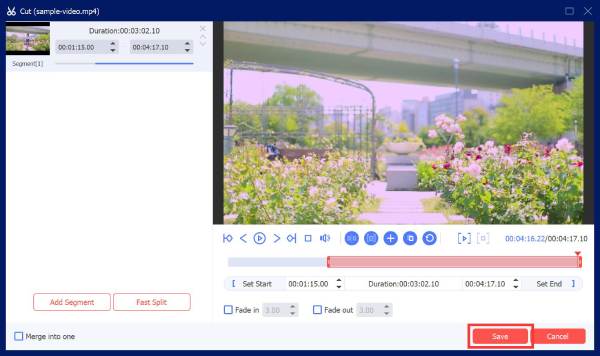
Po wgraniu pliku wytnij długie pauzy. Dzięki temu rozmowa będzie płynna i pozbawiona pośpiechu. Kliknij przycisk „Przytnij”, a następnie przesuń dwa uchwyty tak, aby znalazły się wokół interesującego Cię fragmentu. To, co znajduje się między nimi, pozostanie, a reszta zostanie usunięta.
Krok 3: Usuń słowa wypełniające
Następnie przejrzyj słowa-wypełniacze, takie jak yyy, yyy, wiesz i inne powtarzające się słowa. Usuń tylko te, które odwracają uwagę słuchacza od treści.
Krok 4: Usuń dyskusje niezwiązane z tematem
Zrezygnuj z trzyminutowych dywagacji na temat dyskusji niezwiązanych z tematem. Jeśli dana część nie dostarcza informacji, nie bawi ani nie popycha odcinka podcastu do przodu, odpuść ją.
Krok 5: Popraw przepływ odcinka
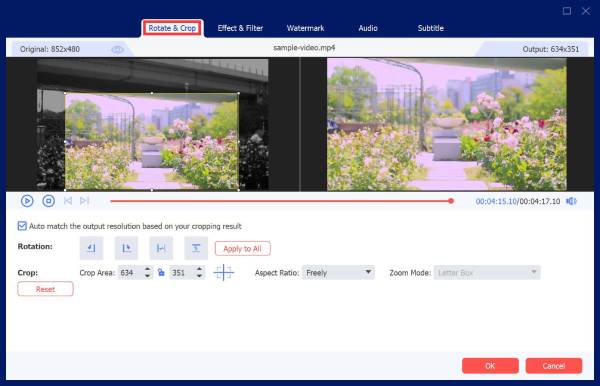
Teraz, gdy pozostał już tylko ważny materiał, wygładź przejścia, przycinając niepotrzebne fragmenty. Dodaj muzykę do intra, outro i przejść, a następnie zbalansuj głośność wszystkich głośników, aby cały film brzmiał płynnie od początku do końca. Wszystko to możesz zrobić w przycisku „Edytuj” w programie AnyRec Video Converter, gdzie znajdziesz zakładki do obracania, stosowania efektów, dodawania muzyki itp.
Krok 6: Eksportuj odcinek końcowy
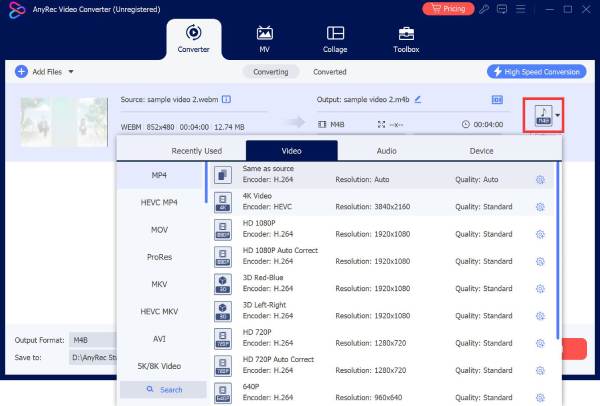
Na koniec dopracuj plik, aby idealnie spełniał standardy edycji podcastu. Na ekranie głównym AnyRec Video Converter wybierz format z menu rozwijanego „Format” i, jeśli chcesz, dostosuj ustawienia, takie jak przepływność, częstotliwość próbkowania, rozdzielczość itp., klikając przycisk „Profil niestandardowy”. Po zakończeniu nadaj plikowi nazwę, ustaw miejsce docelowe i kliknij przycisk „Konwertuj wszystko”.
Jak poprawić jakość dźwięku podcastów
Gdy już stworzysz podcast w odpowiednim tempie, ostatnim krokiem jest upewnienie się, że Twój odcinek rzeczywiście dobrze brzmi w uszach słuchaczy. Na szczęście nie potrzebujesz drogiego sprzętu, aby uzyskać czysty, gotowy dźwięk, a w AnyRec Video Converter wystarczy wprowadzić kilka precyzyjnych zmian.
Usuń szum tła
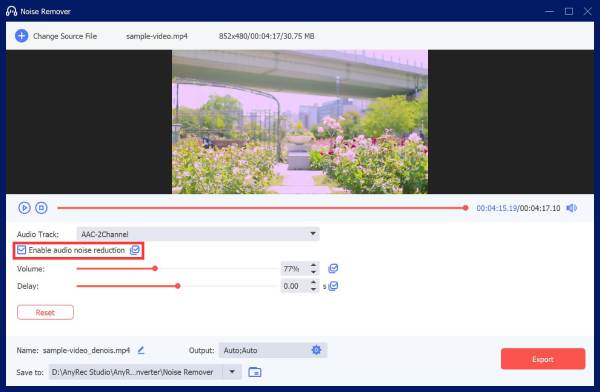
Nawet w cichym pomieszczeniu mikrofon będzie rejestrował dźwięki powietrza, wentylatorów i szumy. Przejdź więc do zakładki „Narzędzia” i wybierz „Usuwanie szumów”. Zaimportuj plik audio i upewnij się, że zaznaczono pole „Włącz redukcję szumów audio”, posłuchaj utworu i wyeksportuj go.
Normalizuj poziomy dźwięku
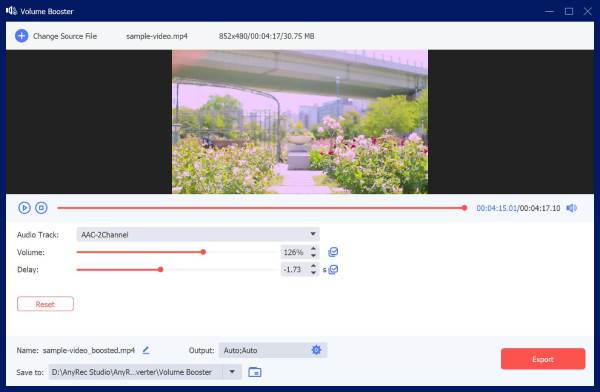
Jeśli Twój gość jest cichy lub surowa muzyka w tle brzmi zbyt cicho lub nierówno, skorzystaj z funkcji „Wzmacniacz głośności” w Przyborniku programu. Przeciągnij suwak głośności, aby zrównoważyć wszystkie poziomy wyjściowe i uzyskać spójną, równą ścieżkę audio.
Użyj korektora, aby poprawić klarowność głosu
Korekcja dźwięku pozwala wydzielić częstotliwości, które sprawiają, że głos brzmi szorstko, jednocześnie wzmacniając te, które dodają mu wyrazistości. Zakres 200-400 Hz usuwa efekt „mulistości” w pomieszczeniu, a zakres 3-5 kHz pomaga wyraźnie słyszeć słowa mówione w słuchawkach i głośnikach.
Zastosuj kompresję
Ludzie naturalnie śmieją się głośniej i ciszej, gdy odchylają się od mikrofonu. Kompresor audio MP3 pomoże delikatnie stonować głośne dźwięki i wydobyć cichsze sylaby, dzięki czemu rozmowa będzie zrównoważona i przyjemna w odbiorze.
Wniosek
Gdy oddzielisz edycję historii od technicznego dopracowania i będziesz postępować zgodnie z jasnym zestawem kroków w tym procesie, edycja dźwięku podcastu Kroki stają się takie proste. Zachowasz naturalną energię, która w pierwszej kolejności sprawiła, że rozmowa była angażująca. A żeby jeszcze bardziej ułatwić sobie tę rutynę, dodaj… AnyRec Video Converter do swojego zestawu narzędzi. Możesz wyodrębnić czysty dźwięk z wideo, usunąć szum tła lub eksportować pliki finalne wsadowo, szybko przetwarzając i dostarczając pracę, dzięki czemu możesz udostępniać swój podcast w mediach społecznościowych.
Bezpieczne pobieranie
Bezpieczne pobieranie
Powiązany artykuł
O naszym autorze



