
[Aktualizacja 2026] Niezawodne kompresory MP4, które możesz wybrać

Kompresory MP4 może być pomocne w przypadku dużych plików MP4, które mogą być trudne do przechowywania, udostępniania lub przesyłania. Kompresja plików MP4 pozwala skutecznie zmniejszyć ich rozmiar, zachowując jednocześnie akceptowalną jakość. Dzięki szerokiej gamie dostępnych kompresorów, różne narzędzia oferują obecnie zróżnicowane poziomy wydajności i funkcji. Dlatego wybór odpowiedniej opcji jest trudny. Niniejszy przewodnik przedstawia niezawodne kompresory plików MP4 i zawiera praktyczne wskazówki, które pomogą Ci osiągnąć równowagę między jakością a wydajnością.
Lista przewodników
Najlepszy kompresor MP4 zapewniający równowagę między jakością a wydajnością 8 najlepszych kompresorów MP4, którym możesz zaufać do codziennego użytku Bonus: Wskazówki dotyczące wyboru odpowiedniego kompresora MP4 dla siebieNajlepszy kompresor MP4 zapewniający równowagę między jakością a wydajnością
Dobry kompresor MP4 powinien równoważyć jakość i wydajność. Zaprojektowany do obsługi wszystkich zadań związanych z wideo, AnyRec Video Converter może pomóc Ci precyzyjnie skompresować pliki MP4. Podczas tego procesu pozwala znacząco zmniejszyć rozmiar pliku dzięki precyzyjnemu wprowadzaniu parametrów, zachowując jednocześnie przejrzystość wizualną, dzięki czemu nadaje się zarówno do użytku codziennego, jak i profesjonalnego.

Kompresuj wideo mniejsze niż 25 MB dla Gmaila, Dropbox i innych usług e-mail.
Wyślij długi film i zmniejsz rozmiar pliku do 16 MB, aby móc go udostępniać w WhatsApp.
Kompresuj wideo online dla Discord, TikTok, Facebook i innych mediów społecznościowych.
Kompresuj wideo procentowo od 10% do 99%, aby elastycznie zmniejszać rozmiar pliku.
Bezpieczne pobieranie
Bezpieczne pobieranie
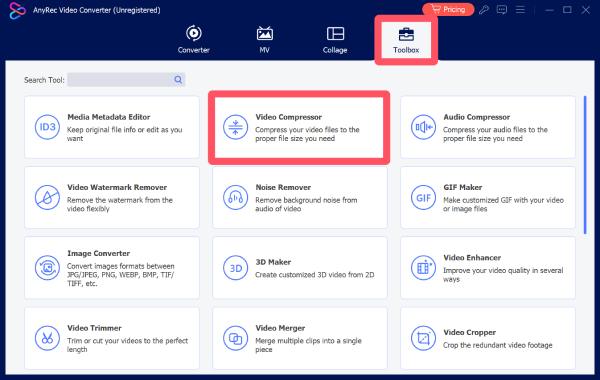
Krok 1.Uruchom AnyRec Video Converter na swoim urządzeniu i kliknij przycisk „Kompresor wideo” na karcie „Narzędzia”.
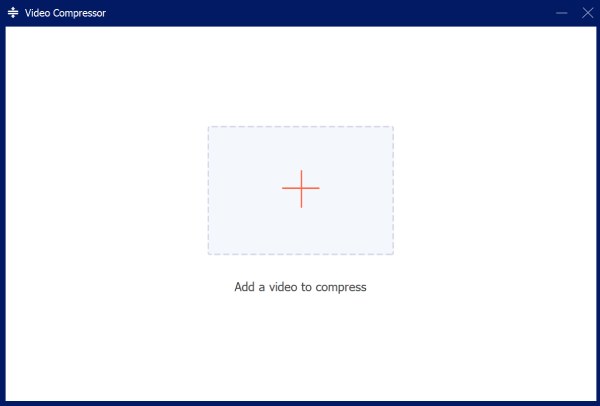
Krok 2.W oknie pop-up kliknij przycisk „Dodaj pliki”, aby zaimportować pliki wideo do kompresora MP4.
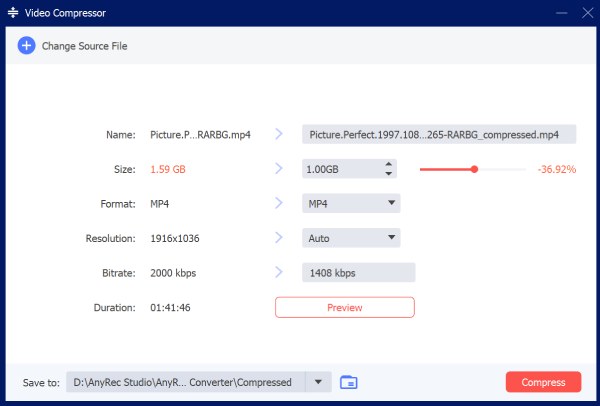
Krok 3.W panelu sterowania kliknij, aby dostosować rozmiar pliku, do którego chcesz skompresować. Na koniec kliknij przycisk „Kompresuj”, aby rozpocząć proces.
8 najlepszych kompresorów MP4, którym możesz zaufać do codziennego użytku
Oprócz AnyRec Video Converter dostępnych jest wiele kompresorów MP4, które spełniają różne potrzeby. Każda opcja ma swoje zalety i wady. Możesz wybrać odpowiedni w oparciu o swoje wymagania. Przeczytaj poniższy tekst, aby poznać gamę sprawdzonych narzędzi.
| Nazwa narzędzia | Łatwość użycia | Wydajność kompresji | Prędkość przetwarzania | Typ platformy |
| Hamulec ręczny | Umiarkowany | Wysoka | Średni | Pulpit |
| Vlc media player | Łatwy | Średni | Średni | Pulpit |
| FFmpeg | Trudny | Bardzo wysoki | Wysoka | Pulpit (CLI) |
| Freemake Konwerter wideo | Łatwy | Średni | Średni | Pulpit |
| Konwerter wideo Movavi | Bardzo łatwe | Wysoka | Wysoka | Pulpit |
| Clideo | Bardzo łatwe | Średni | Niska–średnia | online |
| VEED.IO | Bardzo łatwe | Średni | Niska–średnia | online |
| Strzał | Umiarkowany | Średnio-wysoki | Średni | Pulpit |
1. Hamulec ręczny
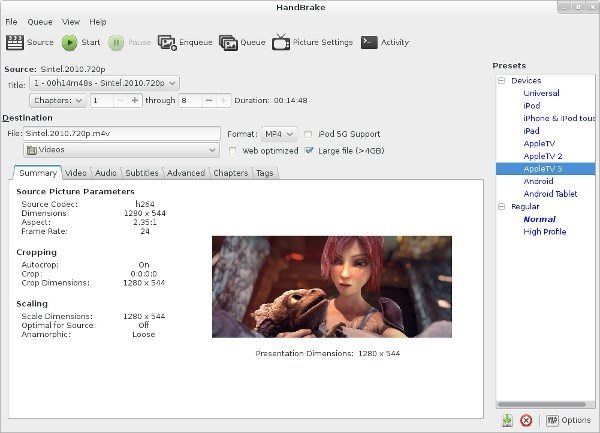
Jako transkoder wideo typu open source, HandBrake znany jest z potężnych możliwości przetwarzania. Działając jako kompresor MP4, obsługuje szeroki zakres formatów wejściowych. Dzięki możliwości wprowadzania szczegółowych parametrów, HandBrake upraszcza proces kompresji, oferując jednocześnie szczegółową kontrolę doświadczonym użytkownikom. Chociaż interfejs jest nieco skomplikowany dla początkujących, po opanowaniu obsługi, kompresor HandBrake MP4 stanie się bardzo wydajny.
- Plusy
- Transkoder open-source do bezpłatnego użytku
- Zaawansowane sterowanie kompresją
- Obsługa wielu formatów kompresji
- Cons
- Trudna nauka dla początkujących
- Powolne przetwarzanie bez przyspieszenia sprzętowego
- Ręczne dostosowywanie parametrów może być trudne
2. Odtwarzacz multimedialny VLC
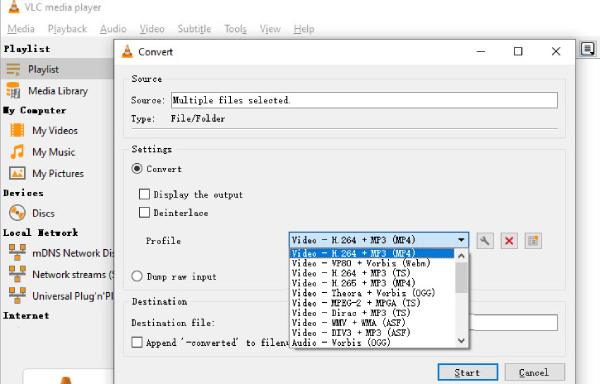
Chociaż VLC Media Player jest lepiej znany jako odtwarzacz wideo, obsługuje również podstawową kompresję wideo. Oznacza to, że można go używać jako kompresora MP4 podczas oglądania. Oczywiście, jako narzędzie przeznaczone głównie do odtwarzania wideo, jego kompresja wideo nie jest szczególnie wysoka, ale jest co najmniej wystarczająca, aby spełnić standardowe wymagania dotyczące kompresji.
- Plusy
- Bezpłatne i powszechnie dostępne
- Potężny Odtwarzacz mp4
- Nie potrzeba dodatkowej instalacji
- Cons
- Ograniczone funkcje zaawansowanej kompresji
- Powolna kompresja ze względu na jej możliwości przetwarzania
- Mniej precyzyjna kontrola wyjścia bez parametrów
3. FFmpeg
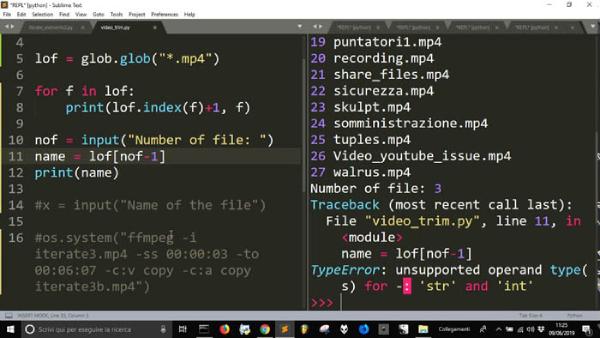
Jeśli masz podstawową wiedzę z zakresu kodowania, z pewnością znasz FFmpeg. W tym środowisku można wykonywać pozornie skomplikowane zadania za pomocą prostych poleceń. Dlatego wiele osób używa FFmpeg jako darmowego kompresora MP4. Oczywiście, jeśli nie masz doświadczenia w kodowaniu, jego obsługa może być dla Ciebie skomplikowana.
- Plusy
- Niezwykle mocny i elastyczny
- Obsługa przetwarzania wsadowego
- Wysoka wydajność
- Cons
- Wymagana wiedza techniczna
- Brak interfejsu graficznego
- Złożone polecenia
4. Darmowy konwerter wideo
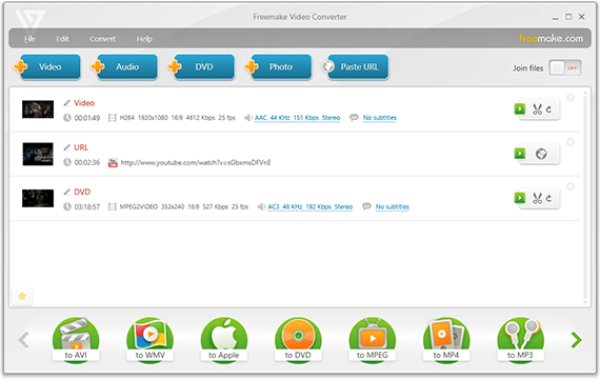
Niektóre profesjonalne kompresory plików MP4 mogą również pomóc w efektywnym wykonywaniu zadań kompresji wideo bez konieczności posiadania rozległej wiedzy specjalistycznej. Freemake Video Converter to narzędzie, które pomoże początkującym szybko opanować przetwarzanie wideo. Jego interfejs jest prosty i intuicyjny, a dzięki przejrzystym instrukcjom każdy bez problemu poradzi sobie z kompresją wideo.
- Plusy
- Łatwy w użyciu interfejs
- Obsługa wielu formatów
- Dostępne ustawienia wstępne urządzenia
- Cons
- W wersji bezpłatnej dodano znak wodny
- Ograniczone zaawansowane funkcje umożliwiające precyzyjną kompresję
- Niższa prędkość przetwarzania podczas pracy z dużymi filmami
5. Konwerter wideo Movavi
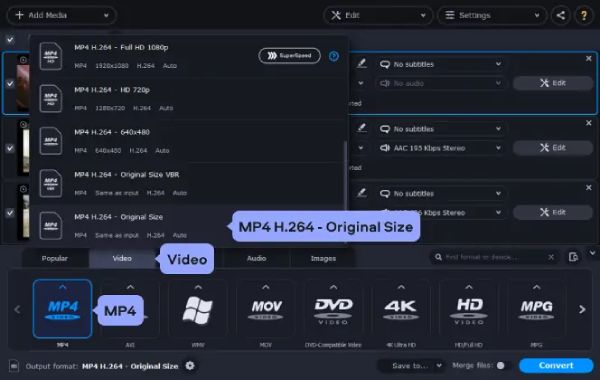
Jako profesjonalne narzędzie do przetwarzania wideo, Movavi Video Converter to niezawodny kompresor MP4, który spełnia różnorodne potrzeby. Niezależnie od tego, czy kompresujesz filmy do codziennego użytku, czy do celów profesjonalnych, Movavi oferuje odpowiednie metody przetwarzania, umożliwiając kompresję z zachowaniem równowagi między wstępnie ustawionymi parametrami a ręcznym wprowadzaniem. Chociaż jest bardzo funkcjonalny, jego stosunkowo wysoka cena może odstraszyć wiele osób, które potrzebują go tylko do kilku zastosowań.
- Plusy
- Szybka prędkość przetwarzania, nawet w przypadku dużych plików
- Przyjazny dla użytkownika interfejs z przejrzystymi przewodnikami
- Obsługuje prawie wszystkie standardowe formaty wideo
- Cons
- Cena licencji może być wysoka
- Ograniczone funkcje w wersji próbnej
- Mniej zaawansowanych elementów sterujących niż w przypadku profesjonalnych narzędzi
6. Clideo (narzędzie online)
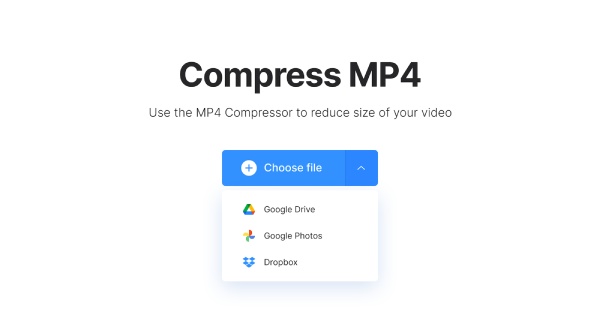
Jeśli szukasz szybkiego i wygodnego sposobu na kompresję plików MP4, lepszym rozwiązaniem będzie internetowy kompresor MP4. Clideo to narzędzie, które działa bezpośrednio w przeglądarce i umożliwia: kompresuj MP4 onlineDzięki niemu możesz szybko skompresować MP4 bez konieczności pobierania oprogramowania. Ze względu na jego charakter online, jego możliwości przetwarzania są naturalnie ograniczone, zarówno pod względem rozmiaru pliku, jak i szybkości kompresji.
- Plusy
- Instalacja nie jest wymagana
- Prosty interfejs
- Dostępne na każdym urządzeniu
- Cons
- Ograniczenia rozmiaru pliku
- Wolniej w przypadku dużych plików
- Wymagane połączenie internetowe
7. VEED.IO (narzędzie online)
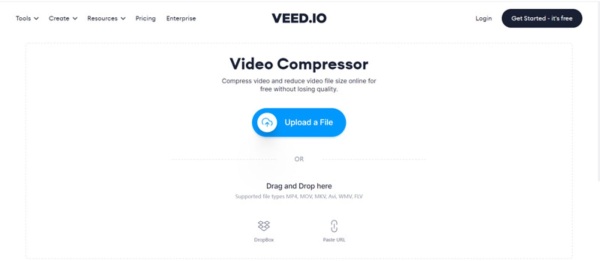
Jako niezawodny kompresor MP4 online, VEED.IO cieszy się popularnością wśród wielu użytkowników. W przeciwieństwie do innych narzędzi dedykowanych wyłącznie kompresji wideo, VEED.IO umożliwia wykonywanie różnorodnych operacji edycyjnych na wideo w trakcie przetwarzania, zapewniając, że końcowy efekt wizualny lepiej spełnia Twoje wymagania.
- Plusy
- Przyjazne dla początkujących
- Zawiera funkcje edycji
- Pracuj w przeglądarce
- Cons
- Znak wodny w wersji darmowej
- Ograniczona jakość eksportu
- Wymaga stabilnego połączenia internetowego
8. Cięcie strzałem
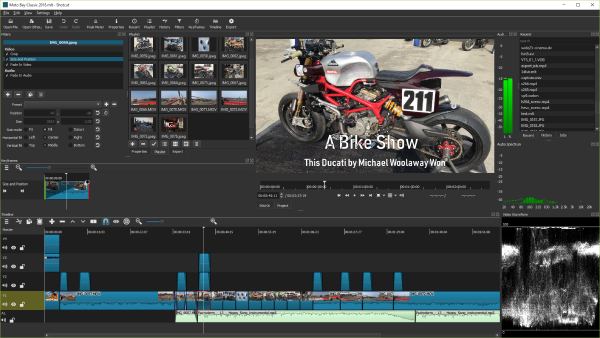
Shotcut to darmowy edytor wideo o otwartym kodzie źródłowym, który obsługuje również kompresję wideo poprzez ustawienia eksportu. Oferuje konfigurowalny przepływ pracy i obsługuje szeroką gamę formatów i kodeków. Użytkownicy mogą regulować bitrate i rozdzielczość, aby kontrolować rozmiar pliku wyjściowego. Choć jest wydajny, jego interfejs może wydawać się mniej intuicyjny niż w przypadku dedykowanych kompresorów MP4, szczególnie dla nowych użytkowników.
- Plusy
- Bezpłatne i otwarte oprogramowanie
- Elastyczne ustawienia eksportu
- Obsługa wielu formatów
- Cons
- Interfejs może być mylący
- Wolniejsza krzywa uczenia się
- Nie skupia się wyłącznie na kompresji
Bonus: Wskazówki dotyczące wyboru odpowiedniego kompresora MP4 dla siebie
Jak widać, obecnie dostępnych jest wiele kompresorów MP4 do wyboru. Niezależnie od tego, czy są to narzędzia online, czy stacjonarne, będziesz musiał zapoznać się z wieloma opcjami i dokonać wyboru. Aby pomóc Ci dokonać właściwego wyboru, przeczytaj poniższe wskazówki, które doprecyzują Twoje wymagania.
Weź pod uwagę kontrolę jakości wyjściowej
Dwa najważniejsze aspekty kompresji wideo to jakość i rozmiar. Z pewnością nie chcesz, aby wideo stało się rozmazane po kompresji. Przed wyborem kompresora MP4, zapoznaj się z opiniami innych użytkowników na temat jego możliwości przetwarzania, aby upewnić się, że niewielki rozmiar pliku MP4 nadal będzie w stanie wyraźnie przekazać treść wideo.
Oceń szybkość i wydajność kompresji
Ogólnie rzecz biorąc, jeśli potrzebujesz szybko wykonać kompresję MP4, na przykład mając do przetworzenia kilka plików, narzędzia desktopowe zawsze mają przewagę nad internetowymi kompresorami MP4. Profesjonalne narzędzia desktopowe nie tylko obsługują przetwarzanie wsadowe, ale także oferują większą prędkość przetwarzania.
Sprawdź zgodność formatu i funkcje
Nie zapomnij również sprawdzić, czy kompresor MP4, którego planujesz użyć, obsługuje szeroki format. Chociaż tym razem masz do czynienia z plikami MP4, jeśli w przyszłości będziesz musiał obsługiwać inne formaty wideo, takie jak MKV, AVI itp., kompatybilność formatów stanie się niezwykle ważna.
Wniosek
Są różne Kompresory plików MP4 Do wyboru; możesz wybrać tę, która najlepiej spełnia Twoje wymagania. Krótko mówiąc, najlepsza opcja obejmuje zarówno jakość, jak i wydajność. Aby uzyskać taką równowagę, użytkownicy mogą znaleźć opcje w AnyRec Video Converter i łatwo skompresować dowolne pliki wideo.
Bezpieczne pobieranie
Bezpieczne pobieranie
Powiązane artykuły:
O naszym autorze




