
4 proste sposoby na łączenie filmów MP4 w systemach Windows i Mac

Szukasz szybkich sposobów na łatwe łączenie klipów wideo w jeden plik? Może edytujesz film z YouTube'a, łączysz fragmenty prezentacji ze studiów lub tworzysz niezapomniany vlog z wakacji. Przeczytaj ten poradnik, aby poznać 4 praktyczne sposoby i… łączenie filmów MP4 powinno być szybkie i łatwe.
Lista przewodników
Jak scalić filmy MP4 za pomocą programu AnyRec Video Converter Jak scalić filmy MP4 za pomocą aplikacji Zdjęcia systemu Windows Jak scalić filmy MP4 z programem QuickTime Player Jak scalić filmy MP4 za pomocą VLC Rozwiązywanie problemów ze scalaniem filmów MP4Jak scalić filmy MP4 za pomocą programu AnyRec Video Converter
Najlepiej dla: Użytkownicy poszukujący prostego i wszechstronnego narzędzia do edycji i konwersji wideo – dostępnego na komputerach Mac i Windows.
Masz dużo filmów MP4 i chcesz je połączyć w jeden? AnyRec Video Converter pomoże Ci scalić filmy MP4 z zachowaniem wysokiej jakości! To narzędzie oferuje szereg funkcji edycyjnych, umożliwiając łatwe scalanie, kadrowanie i przycinanie filmów oraz konwersję do dowolnego formatu.

Bezproblemowo scalaj filmy w formacie MP4 i konwertuj je do ponad 1000 formatów.
Skompresuj wideo 4K, zachowując oryginalną jakość.
Udostępnij różne motywy i opcje, aby umożliwić tworzenie spersonalizowanych teledysków.
Wykorzystaj technologie oparte na sztucznej inteligencji, aby zwiększyć ostrość obrazu wideo.
Bezpieczne pobieranie
Bezpieczne pobieranie
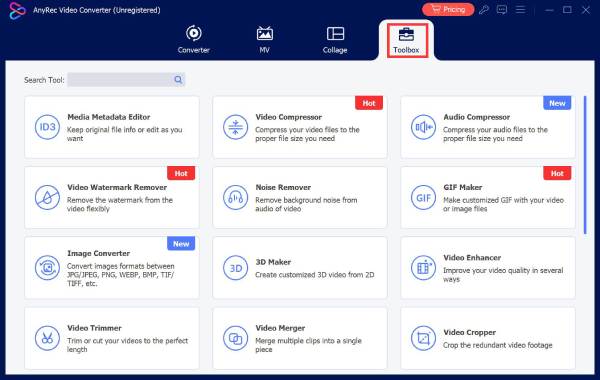
Krok 1.Uruchom oprogramowanie na swoim komputerze i kliknij „Toolbox” u góry. Następnie wybierz „Video Merger”, aby przejść do interfejsu scalania wideo.
Krok 2.Kliknij przycisk „Dodaj” w lewym dolnym rogu, a następnie wybierz filmy, które chcesz połączyć.
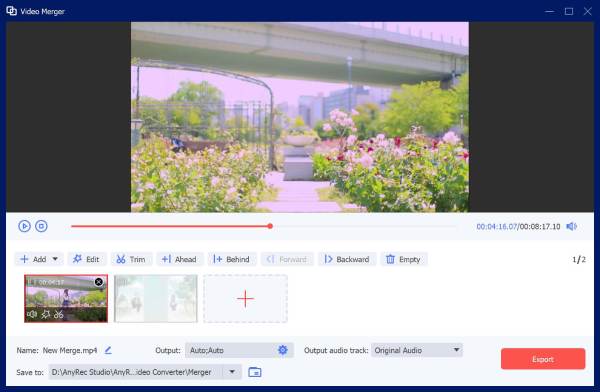
Krok 3.Opcjonalnie możesz użyć wbudowanych narzędzi do edycji, aby edytować lub przyciąć filmy przed scaleniem.
Krok 4.Wybierz żądany format wyjściowy i kliknij „Eksportuj”, aby rozpocząć scalanie.
Jak scalić filmy MP4 za pomocą aplikacji Zdjęcia systemu Windows
Najlepiej dla: Użytkownicy systemu Windows, którzy wolą korzystać z wbudowanego narzędzia z podstawowymi funkcjami edycji wideo.
Wielu użytkowników systemu Windows nie wie, że aplikacja Zdjęcia, zazwyczaj używana do przeglądania zdjęć, oferuje również wiele funkcji edycji, w tym scalanie plików wideo w formacie MP4. Jeśli używasz systemu Windows 10 lub 11, jest to najprostszy sposób bez instalowania zewnętrznego programu do łączenia plików MP4.
Krok 1.Kliknij „Menu Start”, wpisz „Zdjęcia” w pasku wyszukiwania i otwórz je w wynikach wyszukiwania.
Krok 2.Na karcie „Nowy film” kliknij „Nowy projekt wideo”, aby utworzyć nowy projekt, a następnie nadaj mu nazwę.
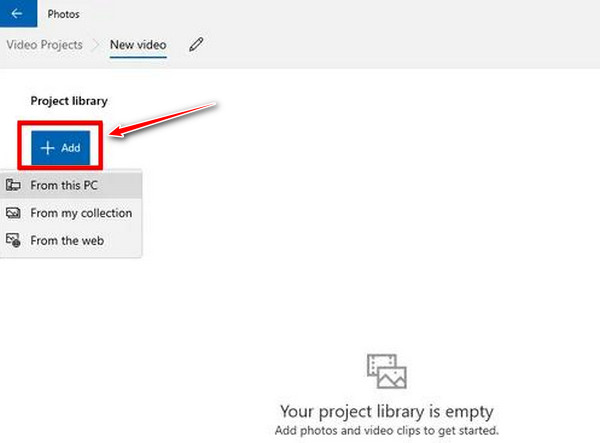
Krok 3.Kliknij przycisk „Dodaj” i wybierz filmy MP4, które chcesz scalić ze swojego komputera.
Krok 4.Przeciągnij filmy na oś czasu u dołu ekranu. Przed kontynuowaniem upewnij się, że są w prawidłowej kolejności.
Krok 5.Możesz dodać efekty, przejścia, tekst lub muzykę w tle do scalonego filmu. Kliknij „Wideo”, aby kontynuować.
Krok 6.Wybierz jakość odpowiadającą Twoim potrzebom. Kliknij „Eksportuj” i wybierz folder docelowy na swoim komputerze, aby zapisać scalony plik wideo MP4.
Jak scalić filmy MP4 z programem QuickTime Player
Najlepiej dla: Użytkownicy komputerów Mac, którzy chcą scalić filmy MP4 bez instalowania oprogramowania innych firm.
Jeśli używasz komputera Mac, masz również wbudowaną opcję. QuickTime Player, domyślny odtwarzacz multimediów w systemie macOS, oferuje podstawowe funkcje edycji wideo, które pozwalają łatwo scalić pliki wideo MP4 w jeden.
Krok 1.Przejdź do „Findera” > „Aplikacje” > „QuickTime Player” lub wyszukaj go za pomocą Spotlight.
Krok 2.Na górnym pasku menu kliknij „Plik” > „Nowe nagranie filmu”.
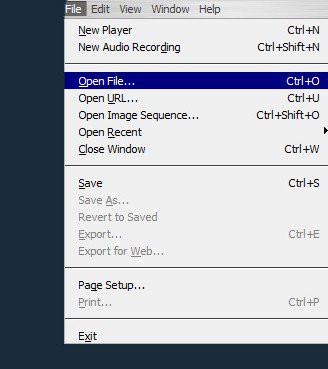
Krok 3.Kliknij ponownie „Plik”, a następnie wybierz „Otwórz plik”. Dodaj filmy MP4 i ułóż je w odpowiedniej kolejności.
Krok 4.Kliknij „Plik” > „Eksportuj jako” i wybierz rozdzielczość eksportu scalonego wideo. Następnie zapisz wideo w wybranej lokalizacji.
Jak scalić filmy MP4 za pomocą VLC
Najlepiej dla: Użytkownicy, którzy mają już zainstalowany program VLC i potrzebują bezpłatnego, niezawodnego narzędzia do łączenia filmów.
VLC (VideoLAN Client) to jeden z najpopularniejszych i najpowszechniej używanych odtwarzaczy multimedialnych typu open source. Działa w systemach Windows i macOS i odtwarza niemal każdy format audio i wideo. To jednak coś więcej niż odtwarzacz multimedialny – VLC oferuje również szereg dodatkowych funkcji, w tym scalanie filmów MP4.
Krok 1.Otwórz VLC Media Player na swoim komputerze.
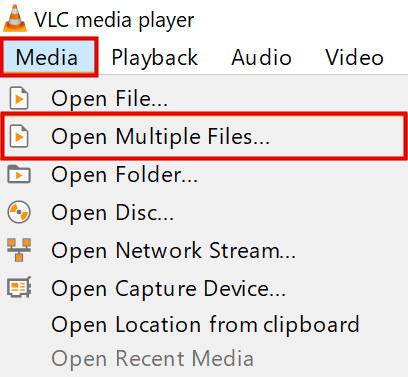
Krok 2.Kliknij zakładkę „Media”. Z menu rozwijanego wybierz „Konwertuj/Zapisz”, aby otworzyć okno wyboru multimediów.
Krok 3.Kliknij przycisk „+”, aby dodać pliki wideo MP4, które chcesz scalić. Możesz przytnij filmy do żądanej długości.
Krok 4.Po dodaniu wszystkich plików MP4 kliknij przycisk „Konwertuj/Zapisz”.
Krok 5.Wybierz MP4 jako format eksportu i kliknij przycisk „Start”, aby rozpocząć proces scalania.
Rozwiązywanie problemów ze scalaniem filmów MP4
Oto kilka typowych problemów, na które możesz natrafić podczas scalania plików MP4 i sposoby ich rozwiązania:
Problem 1: Po połączeniu dźwięk i obraz nie są zsynchronizowane lub obraz odtwarza się bez dźwięku.
Jak naprawić:
Czasami ponowne zakodowanie wideo może pomóc rozwiązać problemy z synchronizacją. Jeśli problem nadal występuje, spróbuj użyć profesjonalnego edytora wideo, aby ręcznie dostosować ścieżki audio i wideo. Narzędzia takie jak AnyRec Video Converter lub VLC mogą w tym pomóc.
Zadanie 2: Filmy nie łączą się we właściwej kolejności.
Jak naprawić:
Upewnij się, że filmy są ułożone w odpowiedniej kolejności na osi czasu. W razie potrzeby przeciągnij klipy w odpowiednie miejsce przed rozpoczęciem procesu scalania.
Zadanie 3: Niektóre filmy MP4 nie łączą się podczas korzystania z FFmpeg łączy dźwięk i wideo MP4.
Jak naprawić:
Jeśli filmy są zakodowane w różnych kodekach, spróbuj przekonwertować je na jeden wspólny kodek przed scaleniem, taki jak H.264 dla wideo i AAC dla audio. Alternatywnie, użyj oprogramowania takiego jak AnyRec Video Converter, aby przekonwertować wszystkie filmy na ten sam format i kodek przed scaleniem.
Wniosek
Niezależnie od tego, czy korzystasz z systemu Windows czy Mac, łączenie plików wideo MP4 To proste. Możesz scalać filmy MP4 za pomocą QuickTime Player na Macu, aplikacji Zdjęcia w systemie Windows, VLC dla bardziej zaawansowanych potrzeb lub AnyRec Screen Recorder, czyli wszechstronnego zestawu narzędzi do edycji wideo. Rozpocznij swoją przygodę od tworzenia niesamowitych treści!
Bezpieczne pobieranie
Bezpieczne pobieranie
Powiązane artykuły
O naszym autorze



