
Nigdy nie dołączaj: 12 narzędzi do tworzenia zrzutów ekranu jako linków

Do szybkich wyjaśnień, informacji zwrotnych, zapisywania ważnych informacji i wielu innych zastosowań, używa się zrzutów ekranu. Choć ich wykonanie jest łatwe, udostępnianie ich już nie, ponieważ może być czasochłonne. Rozwiązaniem jest zatem utworzenie ze zrzutu ekranu linku. Zamiast dołączać pliki, wyobraź sobie, że robisz zrzut ekranu i od razu otrzymujesz link do udostępnienia! W tym poście przedstawimy 12 potężnych narzędzi, które przekształcają zrzuty ekranu w linki, ułatwiając komunikację bardziej niż kiedykolwiek.
| Narzędzie | Rodzaj | Udostępnianie linków | Potrzebne konto | Najlepszy dla |
| ImageKit | Hosting obrazów | Bezpośredni | Fakultatywny | Zaawansowani użytkownicy |
| ImgBB | Hosting obrazów | Bezpośrednio, HTML, BBCode | Nie | Szybkie przesyłanie dla wszystkich |
| Postimage | Hosting obrazów | Bezpośredni | Nie | Użytkownicy forum |
| dysk Google | Przechowywanie w chmurze | Można udostępniać | tak | Współpraca i kopie zapasowe |
| Dropbox | Przechowywanie w chmurze | Można udostępniać | tak | Do użytku osobistego lub zawodowego |
| Udostępnij | Przechowywanie w chmurze | Automatyczny | tak | Szybka komunikacja wizualna |
| Niesamowity zrzut ekranu | Zrzut ekranu | Automatyczny | tak | Adnotowane obrazy |
| Strzał świetlny | Zrzut ekranu | Automatyczny | Nie | Szybki zrzut ekranu |
| Snagit | Zrzut ekranu | Link przez Screencast | tak | Profesjonalni przewodnicy |
| Luźny | Aplikacja do przesyłania wiadomości | Prywatny | tak | Komunikacja wewnętrzna w zespole |
| Discord | Aplikacja do przesyłania wiadomości | Publiczny | tak | Społeczności okazjonalne lub gamingowe |
| Trello | Narzędzie do współpracy | Bezpośredni | tak | Śledzenie projektu |
Lista przewodników
Użyj usług hostingu obrazów, aby uzyskać adresy URL zrzutów ekranu Prześlij zrzuty ekranu do pamięci masowej w chmurze i uzyskaj linki Zrzut ekranu i wysyłanie z wbudowaną funkcją udostępniania Utwórz zrzut ekranu jako link za pomocą wiadomości Zrzuty ekranu całych stron internetowych w celu udostępnianiaUżyj usług hostingu obrazów, aby uzyskać adresy URL zrzutów ekranu
Jeśli chodzi o udostępnianie zrzutów ekranu online lub osadzanie ich na stronach internetowych, korzystanie z usług hostingu obrazów to jeden z najprostszych sposobów! Platformy te umożliwiają szybkie przesyłanie obrazów i generowanie bezpośrednich linków. Poniżej znajdziesz najlepszą darmową platformę hostingową do tworzenia zrzutów ekranu w formie linku:
1.ImageKit
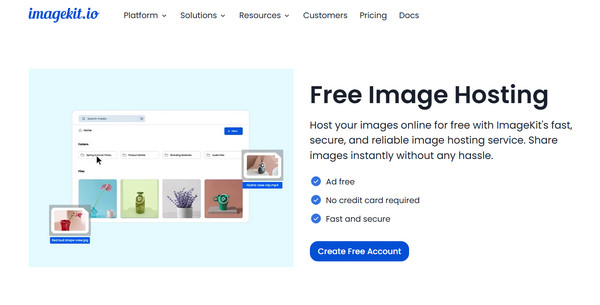
ImageKit to solidne narzędzie do optymalizacji multimediów i transformacji w czasie rzeczywistym, które działa również jako niezawodna platforma do hostingu obrazów. Cechą wyróżniającą ImageKit jest możliwość optymalizacji obrazów w celu szybszego ładowania bez utraty jakości.
2.ImgBB
ImgBB to kolejna usługa hostingu obrazów na tej liście. To przyjazna dla użytkownika i darmowa platforma, która pomaga przekształcić zrzut ekranu w link, idealny do szybkiego przesyłania i natychmiastowego udostępniania. Obsługuje bezpośrednie linki HTML i BBCode, co jest świetne dla blogów, forów i mediów społecznościowych.
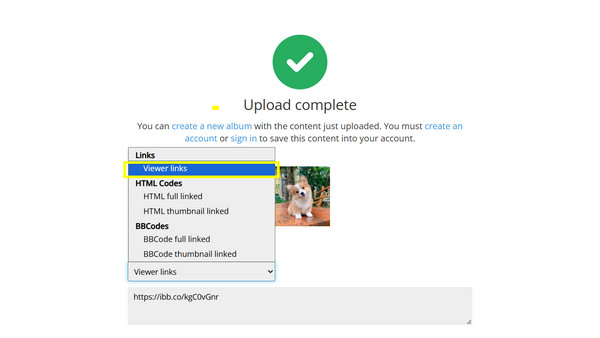
Krok 1. Przejdź na oficjalną stronę ImgBB. Zacznij od kliknięcia przycisku „Rozpocznij przesyłanie” i wybrania zrzutu ekranu z komputera.
Krok 2. Kliknij przycisk „Prześlij”, aby kontynuować. Tutaj zobaczysz opcje linków (link bezpośredni, HTML i BBCode); skopiuj „Adres URL linku bezpośredniego”, aby użyć linku do zrzutu ekranu w dowolnym miejscu online.
3.Postimage
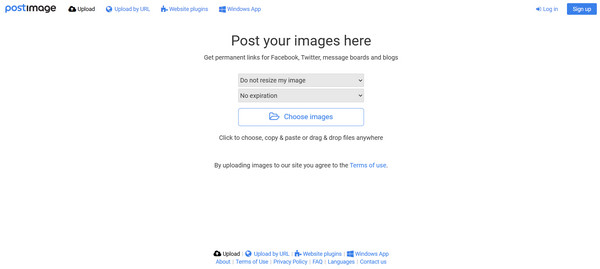
Postimage to kolejna popularna darmowa platforma do hostingu obrazów. Umożliwia ona jednoczesne importowanie wielu obrazów, ustawianie dat wygaśnięcia i wybór konkretnych rozmiarów obrazów podczas przesyłania.
Prześlij zrzuty ekranu do pamięci masowej w chmurze i uzyskaj linki
W przypadku tej metody przechowywania danych w chmurze musisz przesłać zrzut ekranu i uzyskać linki, które możesz wysłać innym! Dodatkowo, platformy te oferują możliwość tworzenia kopii zapasowych i synchronizacji; poznaj je poniżej.
1. Dysk Google
Jedną z najpopularniejszych opcji przechowywania danych w chmurze dla komputerów stacjonarnych i urządzeń mobilnych jest Dysk Google. Oferuje on 15 GB darmowej przestrzeni dyskowej, a po przesłaniu danych można je przeglądać, komentować lub edytować za pomocą linków do udostępniania. To rozwiązanie doskonale nadaje się do użytku osobistego i zadań grupowych, pomagając uzyskać adres URL ze zrzutu ekranu!
Krok 1. Przejdź do witryny Dysku Google i zaloguj się na swoje konto. Następnie kliknij „Nowy”, aby przejść do „Prześlij plik” i wybierz zrzut ekranu ze swojego komputera.
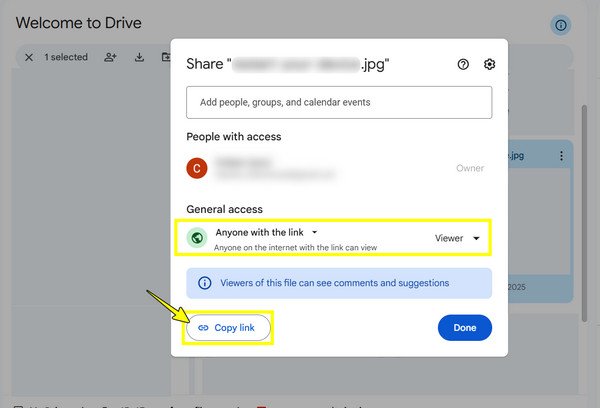
Krok 2. Następnie kliknij plik prawym przyciskiem myszy i wybierz „Udostępnij”. Upewnij się, że opcja „Każdy z linkiem” jest ustawiona na „Kopiuj link” i udostępnij go w dowolnym miejscu.
2.Dropbox
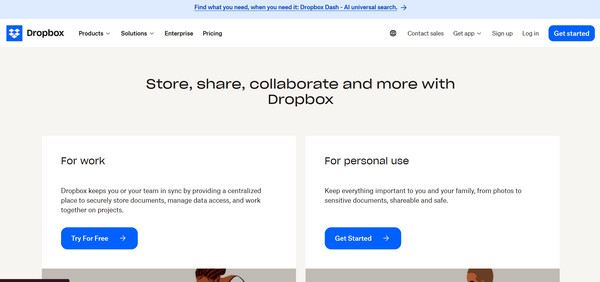
Kolejną znaną usługą przechowywania plików w chmurze, która doskonale sprawdza się w organizacji plików, jest Dropbox. Oprócz możliwości przesłania zrzutów ekranu i uzyskania linku do wykorzystania w przeglądarce lub aplikacji mobilnej, Dropbox obsługuje również automatyczne przesyłanie zrzutów ekranu, jeśli zainstalowana jest aplikacja na komputerze.
3. Jumpshare
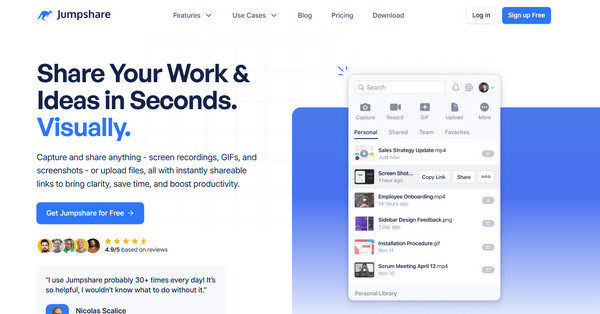
Ostatnim z nich jest Jumpshare. Został stworzony do szybkiego udostępniania obrazów, łącząc usługi przechowywania danych w chmurze z narzędziami do tworzenia zrzutów ekranu. Po przesłaniu obrazu narzędzie natychmiast wygeneruje link do udostępnienia.
Zrzut ekranu i wysyłanie z wbudowaną funkcją udostępniania
Ponadto narzędzia do tworzenia zrzutów ekranu oferują wbudowane funkcje udostępniania, które generują link! To najszybsza metoda tworzenia linku do strony internetowej w zrzucie ekranu bez konieczności ręcznego importowania go na platformę. Jeśli więc cenisz sobie szybkość i wygodę, sprawdź poniższe narzędzia do tworzenia zrzutów ekranu:
1. Niesamowity zrzut ekranu
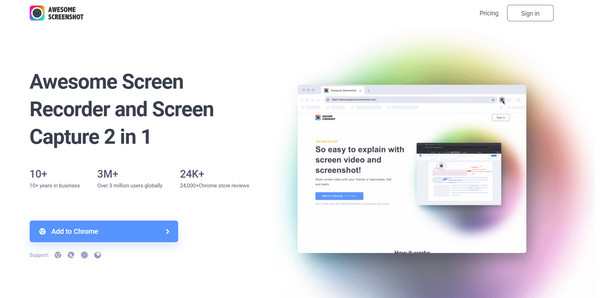
Awesome Screenshot działa jako rozszerzenie przeglądarki, które wykonuje zrzut ekranu i umożliwia dodawanie adnotacji przed udostępnieniem. Po zakończeniu pracy obraz jest przesyłany do chmury wraz z linkiem do udostępniania.
2.Strzał świetlny
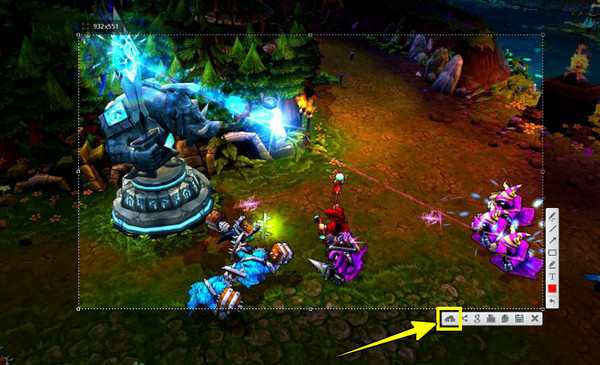
Jeśli chodzi o to lekkie rozwiązanie do tworzenia zrzutów ekranu jako linków, Lightshot działa międzyplatformowo. Umożliwia wybranie obszaru ekranu do przechwycenia, szybką edycję i przesłanie na serwer jednym kliknięciem z unikalnym adresem URL do udostępniania.
Krok 1. Uruchom Lightshot, naciskając klawisz „Print Screen” na klawiaturze; możesz też uruchomić go z paska zadań.
Krok 2. Następnie określ obszar przechwytywania i kliknij przycisk „Prześlij do chmury”. Otrzymasz link do zrzutu ekranu, który możesz udostępnić.
3. Zrzut ekranu Snagit
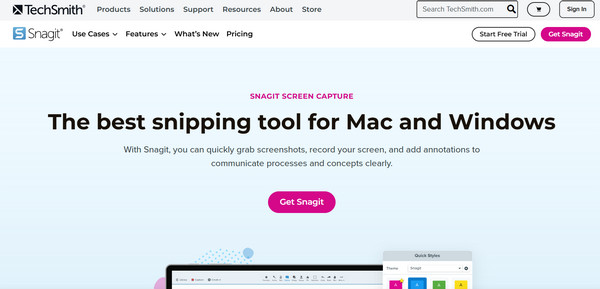
Z kolei Snagit to chodzące, wysokiej klasy narzędzie do przechwytywania ekranu dla profesjonalistów. Umożliwia dodawanie adnotacji, nagrywanie filmów i udostępnianie ich za pośrednictwem łącza w usłudze Screencast lub przesyłanie do chmury.
Utwórz zrzut ekranu jako link za pomocą wiadomości
W tym momencie pokażemy Ci, jak przekształcić obrazek w link za pomocą platform do przesyłania wiadomości. Poniższe aplikacje przechowują obrazek i umożliwiają kopiowanie linku do obrazka na czatach, co ułatwia komunikację w zespole.
1. Slack
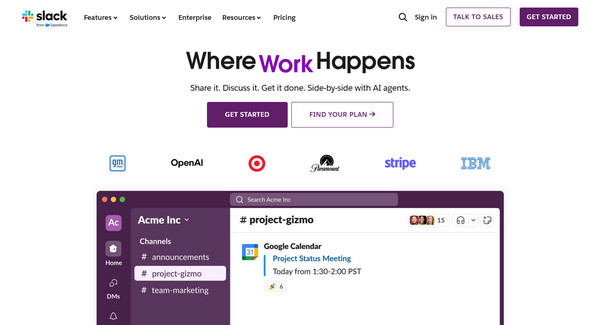
W Slacku możesz błyskawicznie przeciągnąć i upuścić obraz na dowolnym czacie lub kanale. Po wykonaniu tej czynności obraz będzie widoczny dla każdego w obszarze roboczym, a Ty możesz kliknąć go prawym przyciskiem myszy, aby uzyskać do niego publiczny link.
2. Niezgoda
Następnie: Discord. Umożliwia przesyłanie obrazów w wiadomościach prywatnych i na serwerach, gdzie można je wklejać. Zrzuty ekranu z Discord bezpośrednio, a następnie natychmiast otrzymasz link. Do szybkiej komunikacji, głównie między społecznościami graczy, Discord jest idealny.
Krok 1. Po otwarciu serwera Discord lub czatu DM przeciągnij i upuść zrzut ekranu w polu wiadomości.
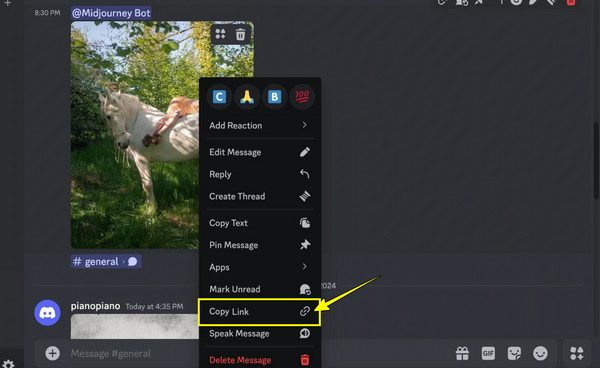
Krok 2. Następnie kliknij prawym przyciskiem myszy i wybierz „Kopiuj link” (Kopiuj adres obrazu). W ten sposób przekształcisz zrzut ekranu w klikalny link, a następnie wkleisz go w miejsce, w którym chcesz udostępnić zrzut ekranu.
3. Trello
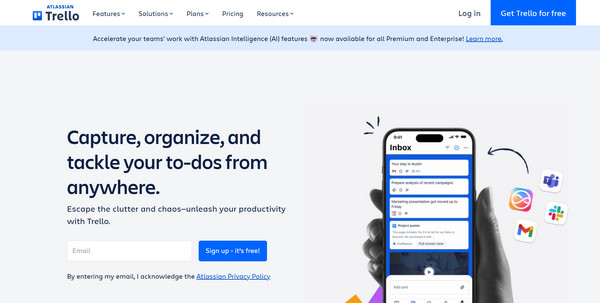
Trello umożliwia przypinanie zrzutów ekranu do kart w celu śledzenia zadań i wizualnego odniesienia. Po wykonaniu tej czynności wszyscy członkowie zespołu mogą wyświetlić podgląd i uzyskać link. Chociaż domyślnie link nie jest publiczny, należy najpierw włączyć publiczne udostępnianie na tablicy lub karcie.
Zrzuty ekranu całych stron internetowych w celu udostępniania
Po wypróbowaniu różnych sposobów przekształcania zrzutów ekranu w linki, możesz napotkać sytuacje, w których podstawowy zrzut ekranu nie wystarczy, na przykład uchwycenie wszystkich szczegółów. W tym celu nadszedł czas, aby zabłysnąć. AnyRec Screen RecorderTo coś więcej niż tylko narzędzie do nagrywania ekranu – oferuje funkcję Snapshot, która pozwala jednym kliknięciem wykonać zrzut ekranu całej strony, okna lub przewijanego ekranu. Co więcej? Możesz go spersonalizować, dodając tekst, opisy, linie i inne elementy, i cieszyć się efektem bez znaków wodnych i irytujących wyskakujących okienek.

Przechwyć ekran w trybie przewijania, pełnym, menu lub w dowolnym wybranym przez Ciebie obszarze.
Możliwość dostosowania skrótów klawiszowych do szybszej kontroli nagrywania i tworzenia zrzutów ekranu.
Dostosuj rozdzielczość, format i inne ustawienia wyjściowe do swoich potrzeb.
Brak reklam i przerw w trakcie sesji, co gwarantuje czysty wynik.
Bezpieczne pobieranie
Bezpieczne pobieranie
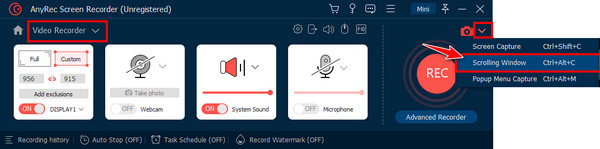
Krok 1. Uruchom AnyRec Screen Recorder i przejdź do „Video Recorder”. Kliknij przycisk „Podziel” obok kamery i wybierz „Przewijane okno”, aby… zrzut ekranu całej strony internetowejMożesz również nacisnąć skrót „Ctrl + Alt + C” w aktywnym oknie.
Krok 2. Następnie w oknie „Podgląd” możesz przyciąć, wyróżnić lub rysować bezpośrednio na zrzucie ekranu za pomocą narzędzia Malowanie.
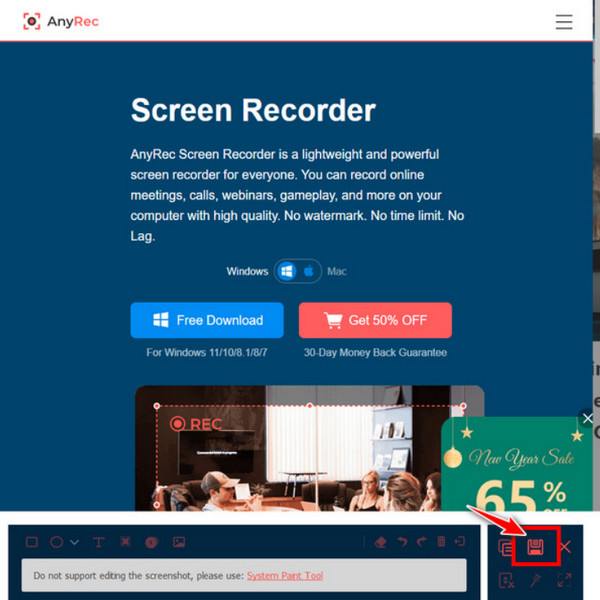
Krok 3. Gotowe? Kliknij przycisk „Zapisz”, a następnie wybierz ścieżkę do obrazu i format, którego chcesz użyć. Na koniec kliknij przycisk „Zapisz”, aby go pobrać.
Wniosek
Udostępnianie zrzutów ekranu w formie linków jest niezwykle proste dzięki 12 najlepszym narzędziom, które właśnie poznałeś. Może to być chmura, hosting obrazów lub platforma do przesyłania wiadomości – każde z nich oferuje unikalny sposób na utworzenie zrzutu ekranu w formie linku. Jeśli jednak chcesz bezproblemowo wykonać zrzut ekranu całej strony internetowej lub przewijanej zawartości, AnyRec Screen Recorder to najlepszy wybór w tej kategorii! Umożliwia nagrywanie i przechwytywanie wszystkiego jednym kliknięciem, bez znaków wodnych i wyskakujących okienek, a także zapewnia czyste, doskonałej jakości rezultaty.
Bezpieczne pobieranie
Bezpieczne pobieranie



