
Jak odwrócić film, aby uzyskać oszałamiające efekty na komputerze/urządzeniu mobilnym

Jeśli chcesz wiedzieć jak odwracać filmy na swoim urządzeniu, to trafiłeś we właściwe miejsce. W zależności od urządzenia lub platformy, zazwyczaj musisz użyć odpowiednich metod, aby wykonać to zadanie. Niezależnie od tego, którego urządzenia chcesz użyć do wykonania tego zadania, ten post zawiera odpowiednie rozwiązania. Możesz skorzystać z metod opisanych w tym poście, aby szybko przerzucić wideo na swoim urządzeniu.
Lista przewodników
Jak w prosty, a zarazem profesjonalny sposób odwrócić film VLC Media Player – jak odwracać filmy podczas odtwarzania Jak odwrócić wideo na komputerze Mac za pomocą wbudowanego odtwarzacza QuickTime Windows Movie Maker: domyślny program w systemie Windows 10/11 [Wygodne] Rozwiązanie online umożliwiające przeglądanie filmów za pomocą dowolnej przeglądarki Na iPhone'a: Jak szybko obrócić wideo w aplikacji Zdjęcia Dla systemu Android: Jak odwracać filmy w domyślnych aplikacjach galeriiJak w prosty, a zarazem profesjonalny sposób odwrócić film
W jaki sposób początkujący mogą osiągnąć efekty wizualne na poziomie profesjonalnym? AnyRec Video Converter To najlepszy wybór. Jego interfejs jest prosty i intuicyjny. Możesz postępować zgodnie z instrukcjami przewodnika, aby bardzo szybko wykonać dowolne zadanie edycyjne, w tym obracanie filmów. Jednocześnie przekonasz się, że oferuje on te same bogate i kompleksowe funkcje, co profesjonalne narzędzia. Jedyną różnicą jest to, że nie musisz przechodzić przez trudną naukę, aby opanować te umiejętności.

Odbijaj, obracaj, przycinaj, stosuj efekty, dodawaj ścieżki dźwiękowe i wiele więcej.
Zapewnia szczegółowy, wysokiej jakości podgląd w czasie rzeczywistym każdej zastosowanej edycji.
Modyfikowalne parametry, w tym jakość, format, rozdzielczość i inne.
Obsługuj filmy w wysokiej rozdzielczości w rozdzielczości 720p, 4K, a nawet 8K.
Bezpieczne pobieranie
Bezpieczne pobieranie
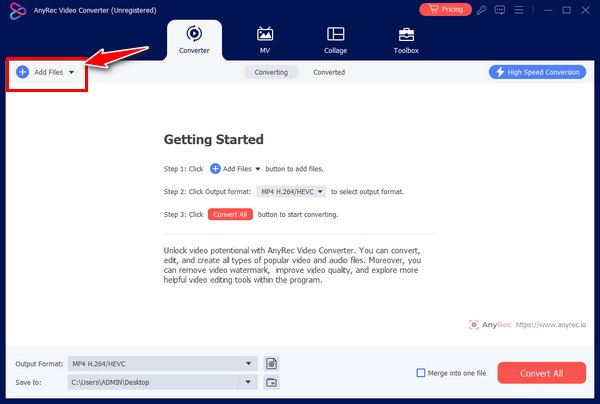
Krok 1.Uruchom AnyRec Video Converter na swoim urządzeniu i kliknij przycisk „Dodaj pliki”, aby zaimportować plik wideo.
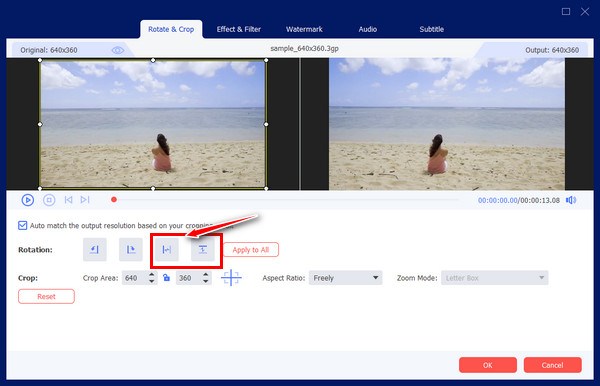
Krok 2.Po kliknięciu przycisku „Edytuj” kliknij przycisk „Odbicie poziome” lub „Odbicie pionowe”, aby odwrócić wideo w poziomie lub w pionie.
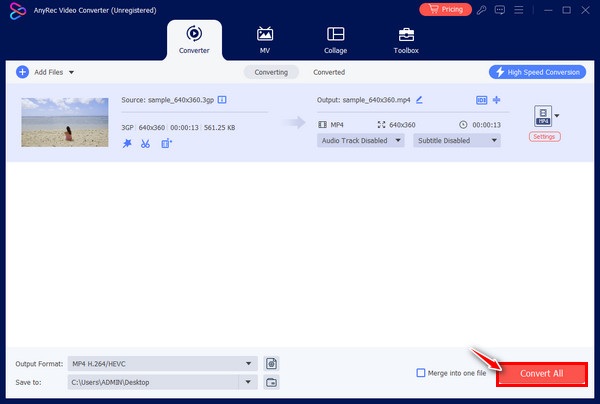
Krok 3.Po kliknięciu przycisku „OK” wrócisz do głównego interfejsu. Na koniec kliknij przycisk „Konwertuj”.
VLC Media Player – jak odwracać filmy podczas odtwarzania
Jeśli zazwyczaj używasz VLC Media Player do oglądania różnych filmów i chcesz wykonać podobne zadania, możesz użyć VLC Media Player jako lustra wideo. Możesz obracać lub przycinanie filmów w programie VLC Odtwarzacz multimedialny podczas odtwarzania. Niezależnie od tego, czy oglądasz go bezpośrednio na zmodyfikowanym ekranie, czy zapisujesz lokalnie, możesz użyć programu VLC, aby wprowadzić odpowiednie zmiany i efekty.
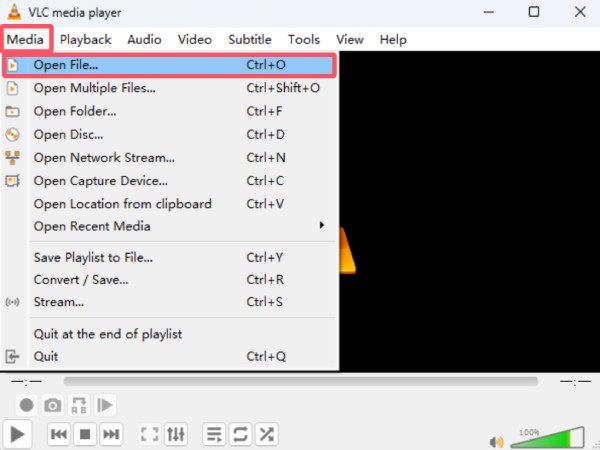
Krok 1.Uruchom program VLC Media Player i kliknij przycisk „Otwórz plik...” na karcie „Media”, aby otworzyć plik wideo.
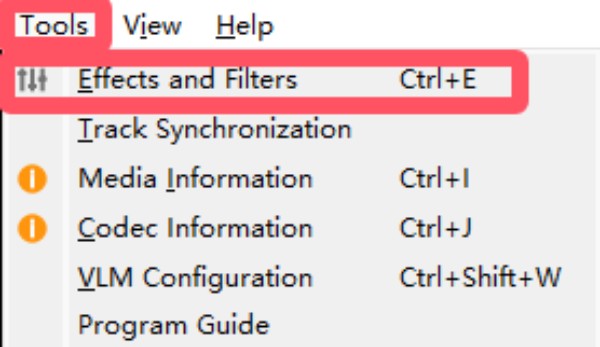
Krok 2.Na karcie „Narzędzia” kliknij przycisk „Efekty i filtry”, aby otworzyć nowe okno. Następnie kliknij przycisk „Efekty wideo”.
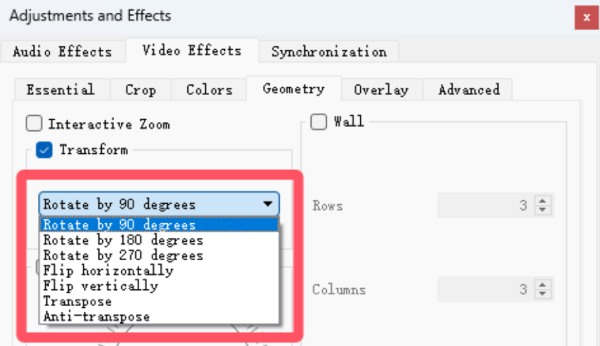
Krok 3.Kliknij przycisk „Przekształć”, a następnie kliknij przycisk „Odwróć poziomo” lub „Odwróć pionowo”, aby odwrócić wideo.
Jak odwrócić wideo na komputerze Mac za pomocą wbudowanego odtwarzacza QuickTime
Na komputerze Mac możesz szybko skorzystać z wbudowanego narzędzia do kopiowania filmów w żądany sposób. Nie musisz pobierać żadnego dodatkowego oprogramowania. Wystarczy uruchomić QuickTime Player na komputerze Mac, aby dokończyć ten proces. Chociaż oferuje on jedynie ograniczone funkcje edycji, QuickTime Player wystarcza do większości podstawowych zadań, takich jak odwracanie filmów.
Krok 1.Wyszukaj QuickTime Player i uruchom go na komputerze Mac za pomocą Spotlight. Otwórz wideo z folderu lokalnego.
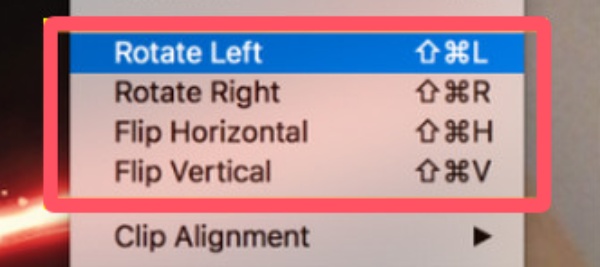
Krok 2.Aby odwracać filmy na komputerze Mac, kliknij przycisk „Odwróć w poziomie” lub „Odwróć w pionie” z menu rozwijanego.
Windows Movie Maker: domyślny program w systemie Windows 10/11
Jako alternatywa dla iMovie dla WindowsaProgram Windows Movie Maker może działać jako wbudowany edytor wideo w urządzeniach z systemem Windows 10/11. Jego logika działania jest podobna do przeglądarki zdjęć, ponieważ obsługuje jedynie podstawowe funkcje edycji wideo, takie jak zmiana kierunku i kształtu. Jest on jednak wystarczający do wykonania zadania obracania wideo bez utraty jakości.
Krok 1.Uruchom program Windows Movie Maker i kliknij przycisk „Utwórz nowy projekt”. Następnie kliknij przycisk „Dodaj nowy klip” na karcie „Dodaj klip”.
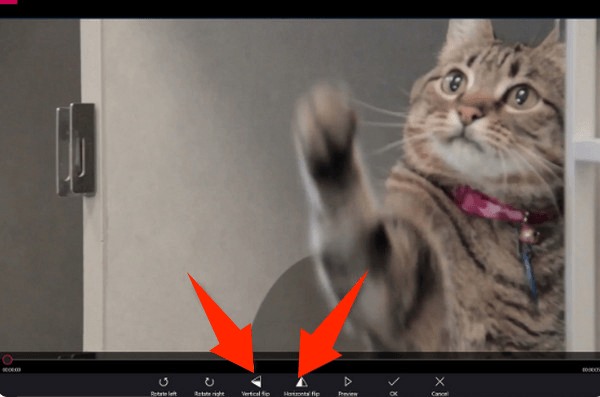
Krok 2.Kliknij przycisk „Obróć i odwróć” w zakładce „Więcej narzędzi”. Teraz możesz odwrócić wideo w dowolny sposób.
[Wygodne] Rozwiązanie online umożliwiające przeglądanie filmów za pomocą dowolnej przeglądarki
Dla użytkowników poszukujących narzędzia do kopiowania filmów online, 123 Online Video Trimmer to bardzo wygodna opcja. W przeciwieństwie do innych narzędzi online, umożliwia przesyłanie plików wideo do edycji o rozmiarze do 4 GB. Narzędzie jest łatwe w obsłudze i całkowicie darmowe. Jedyną wadą jest brak szerokiego zakresu funkcji edycji. Jednak ze względu na możliwość korzystania z niego bezpośrednio w przeglądarce bez konieczności pobierania oprogramowania, cieszy się on również dużym zaufaniem.
Krok 1.Wejdź na oficjalną stronę internetową 123 Online Video Trimmer w swojej przeglądarce i kliknij przycisk „Wybierz plik”, aby przesłać plik wideo.
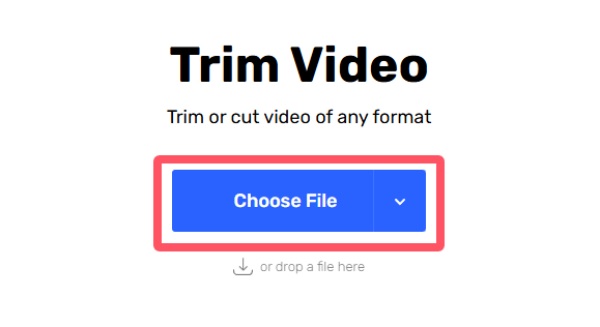
Krok 2.Na pasku narzędzi kliknij przycisk „Odwróć” i wybierz odpowiednią opcję, aby odwrócić wideo w poziomie lub w pionie.

Krok 3.Na koniec kliknij przycisk „Zapisz”, aby zapisać odwrócony plik wideo na swoim urządzeniu.
Na iPhone'a: Jak szybko obrócić wideo w aplikacji Zdjęcia
Czy potrafisz wykonać zadanie obracania filmów na iPhonie? Wystarczy otworzyć film, który chcesz obrócić, w aplikacji Zdjęcia, aby szybko wykonać to zadanie. Metoda jest bardzo prosta. Aby ją ukończyć, wykonaj poniższe kroki.
Krok 1.Otwórz aplikację Zdjęcia na iPhonie i przejdź do filmu, który chcesz obrócić. Dotknij przycisku „Opcje” u dołu.
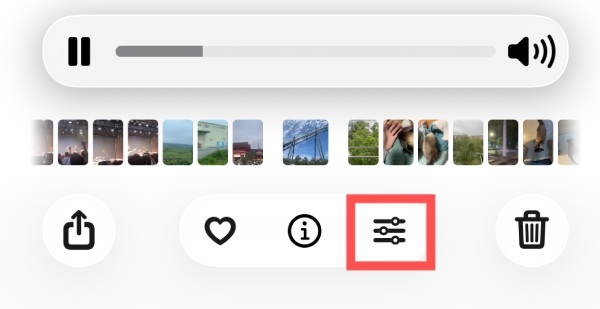
Krok 2.Następnie kliknij przycisk „Przytnij”, aby otworzyć nowe okno z większą liczbą opcji.
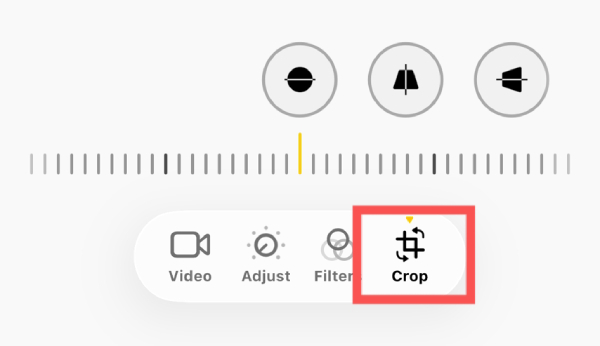
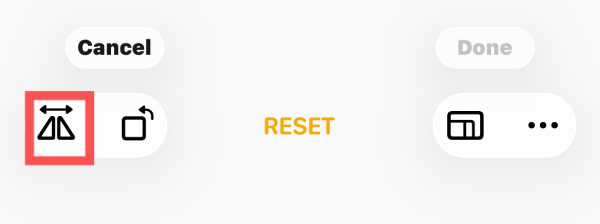
Krok 3.U góry kliknij przycisk „Odwróć”, aby odwrócić wideo. Na koniec kliknij przycisk „Gotowe”, aby zapisać zmiany.
Dla systemu Android: Jak odwracać filmy w domyślnych aplikacjach galerii
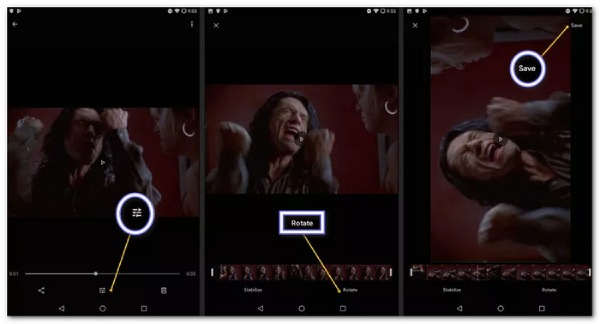
Sposób obracania filmów na Androidzie jest bardzo podobny do tego na iPhonie. Możesz postępować zgodnie z poniższymi instrukcjami, aby użyć Google Photos lub domyślnej aplikacji galerii (nawet jeśli ich nazwy się różnią).
Krok 1.Otwórz Galerię lub Zdjęcia Google na swoim urządzeniu z systemem Android i dotknij, aby wybrać film.
Krok 2.Kliknij przycisk „Pasek suwaka”, a następnie przycisk „Obróć”, aby obrócić wideo w poziomie lub w pionie.
Krok 3.Po dostosowaniu wideo do swoich potrzeb kliknij przycisk „Zapisz”, aby zapisać zmiany.
Wniosek
Po przeczytaniu tego posta, przerzucanie filmów Nie stanowi już dla Ciebie problemu. Niezależnie od tego, jakiego urządzenia używasz – komputera z systemem Windows, Maca, iPhone'a, urządzenia z Androidem czy dowolnej przeglądarki – ten post oferuje odpowiednie rozwiązania. Wykonaj poniższe kroki, aby szybko ukończyć zadanie. Jeśli chcesz wykonać profesjonalną edycję wideo, w tym obracanie filmów, pobierz AnyRec Video Converter już teraz.
Bezpieczne pobieranie
Bezpieczne pobieranie
Powiązane artykuły
O naszym autorze




