
Jak przycinać wideo na komputerze Mac: 4 darmowe metody, które musisz znać

Szukam sposobu na przycinanie filmów na komputerze MacUsuń niechciane krawędzie lub tła, dostosuj rozmiar do platformy mediów społecznościowych, popraw nieprawidłowe proporcje obrazu lub skup uwagę na obiekcie. Niezależnie od intencji, ten post Ci to zapewni! Przedstawiamy cztery darmowe i proste sposoby kadrowania wideo na macOS z wykorzystaniem różnych programów! A zatem, bez zbędnych ceregieli, zacznij odkrywać każde z poniższych rozwiązań i zapoznaj się z nimi już teraz.
Lista przewodników
Kompleksowy program do przycinania wideo dla komputerów Mac Jak przycinać filmy na komputerze Mac za pomocą programu QuickTime Player Łatwe przycinanie filmów za pomocą iMovie na komputerze Mac Jak przycinać filmy na komputerze Mac za pomocą programu VLC Media PlayerKompleksowy program do przycinania wideo dla komputerów Mac
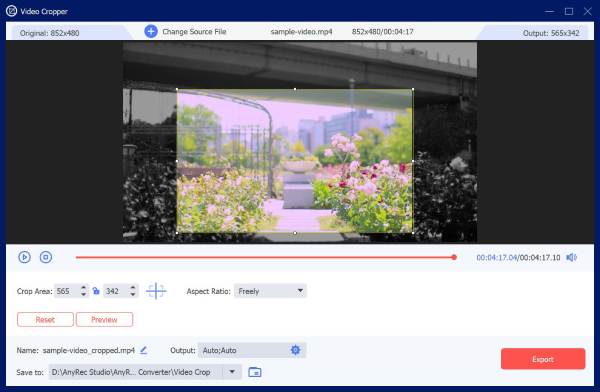
Jeśli szukasz najlepszego narzędzia dla komputerów Mac, które pomoże Ci przyciąć wideo na komputerze Mac bez skomplikowanych procesów, rozważ skorzystanie z profesjonalnego AnyRec Video ConverterTo oprogramowanie do kadrowania i edycji wideo obsługuje wbudowaną funkcję kadrowania wideo, która została zaprojektowana, aby ułatwić kadrowanie filmów zgodnie z Twoimi preferencjami. Funkcja ta oferuje różne opcje kadrowania wideo: możesz przyciąć je ręcznie, korzystając z ramek kadrowania w podglądzie wideo, wybrać proporcje obrazu dla szybkiego kadrowania i wprowadzić określone wartości obszaru. To, co czyni tę opcję najlepszą, to fakt, że nie obniża ona jakości wideo, a nawet pozwala na jej poprawę!

Oferuje proste, ale efektywne opcje kadrowania, umożliwiające szybkie kadrowanie filmów na komputerze Mac.
Ustaw automatyczne wyśrodkowanie kadru wideo, aby uzyskać zrównoważony efekt.
Obsługuje opcje dostosowywania wyników, aby udoskonalić przycięty film przed jego wyeksportowaniem.
Umożliwia dostosowanie kodera, częstotliwości próbkowania i szybkości transmisji danych wideo w celu jego ulepszenia.
Bezpieczne pobieranie
Bezpieczne pobieranie
Krok 1.Zainstaluj i uruchom aplikację profesjonalną AnyRec Video Converter na komputerze Mac. Następnie kliknij „Narzędzia”, wyszukaj Video Cropper i wybierz go. Następnie zaimportuj wideo, które chcesz przyciąć.

Krok 2.Następnie przeciągnij i dostosuj granice kadrowania lub klatki w podglądzie filmu, aby ręcznie go przyciąć. Aby szybko przyciąć film, możesz wybrać konkretny współczynnik proporcji.
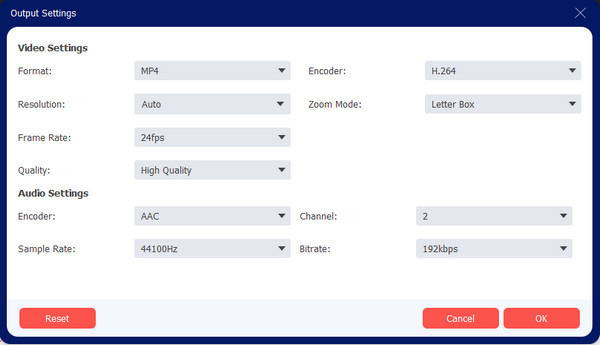
Krok 3.Aby poprawić jakość przyciętego filmu, kliknij przycisk „Ustawienia wyjściowe”, a następnie możesz zmienić rozdzielczość, liczbę klatek na sekundę, koder i inne parametry. Po zakończeniu kliknij „OK”.
Krok 4.Po zakończeniu kliknij przycisk „Eksportuj” w prawym dolnym rogu, aby zapisać przycięty film na komputerze Mac.
Bezpieczne pobieranie
Bezpieczne pobieranie
Jak przycinać filmy na komputerze Mac za pomocą programu QuickTime Player
Jeśli nie chcesz już instalować zewnętrznego narzędzia do kadrowania filmów MP4 na komputerze Mac, możesz skorzystać z odtwarzacza QuickTime Player w urządzeniu. Ten wbudowany, wszechstronny odtwarzacz multimedialny firmy Apple obsługuje dodatkowe funkcje edycji filmów. Obejmują one podstawowe funkcje obracania, przerzucania, kadrowania i przycinania, a także umożliwia kadrowanie filmów za pomocą funkcji nagrywania. Jednak w przeciwieństwie do pierwszego prezentowanego rozwiązania, QuickTime nie oferuje standardowego sposobu kadrowania filmów. Aby przyciąć film QuickTime, wykonaj poniższe kroki.
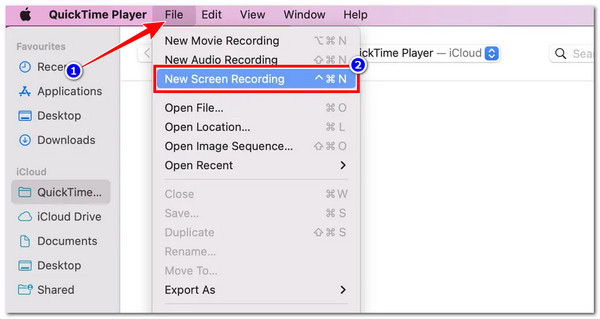
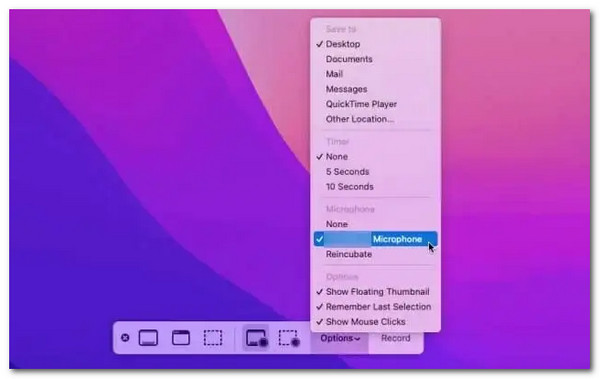
Krok 1.Otwórz odtwarzacz QuickTime na komputerze Mac i otwórz film, który chcesz przyciąć. Następnie kliknij „Plik” i wybierz „Nowe nagranie ekranu”.
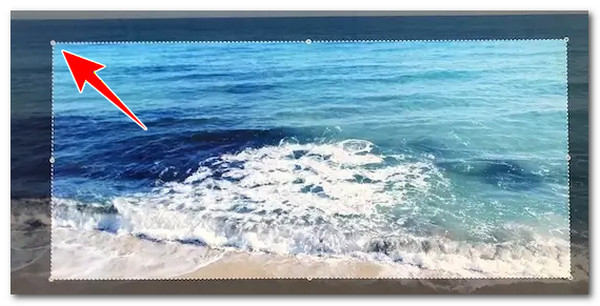
Krok 2.Następnie na ekranie Maca pojawi się ramka kadrowania wideo. Przeciągnij ją do fragmentu, który chcesz przyciąć.
Krok 3.Następnie przejdź do „Menu”, aby wybrać wyjście dźwięku, jeśli chcesz przyciąć klip i zachować jego ścieżkę audio. Po zakończeniu kliknij „Rozpocznij nagrywanie” i natychmiast kliknij przycisk „Odtwórz”. Po odtworzeniu fragmentu filmu, który chcesz przyciąć, kliknij przycisk „Nagraj”, aby zapisać przycięty fragment. Wideo QuickTime do MP4.
Łatwe przycinanie filmów za pomocą iMovie na komputerze Mac
Oprócz QuickTime Playera możesz również skorzystać z wbudowanego w Maca programu do edycji wideo iMovie. W przeciwieństwie do QuickTime Playera, iMovie umożliwia kadrowanie wideo na Macu w standardowy sposób, ponieważ jest platformą do edycji wideo. Edycja filmów, w tym kadrowanie, jest w tym programie łatwa dzięki uproszczonemu interfejsowi. Możesz kadrować filmy w kwadracie lub pionie, aby usunąć niechciane fragmenty. Niestety, przycinanie filmów za pomocą iMovie jest ograniczony do formatu obrazu 16:9. Oznacza to, że nie pozwala na przycinanie obrazu w standardowym formacie ani na kadrowanie w dowolnym formacie.
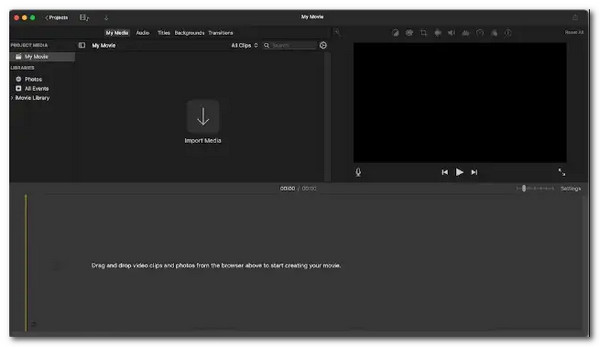
Krok 1.Uruchom oprogramowanie iMovie na komputerze Mac i zaimportuj wideo, które chcesz przyciąć. Możesz utworzyć nowy projekt lub kontynuować pracę z istniejącym wideo.
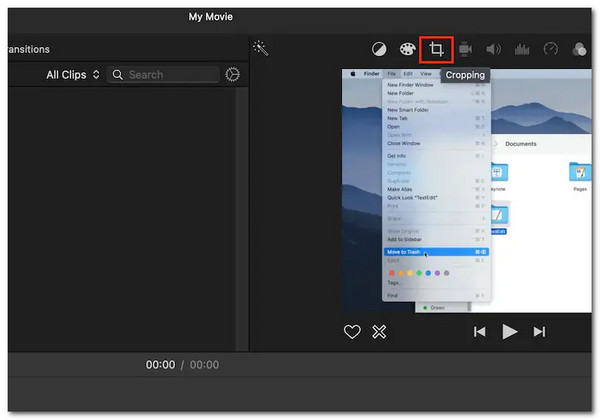
Krok 2.Następnie kliknij ikonę „Przytnij” u góry podglądu filmu. Na filmie pojawi się przeciągana ramka, która zazwyczaj ma proporcje 16:9.
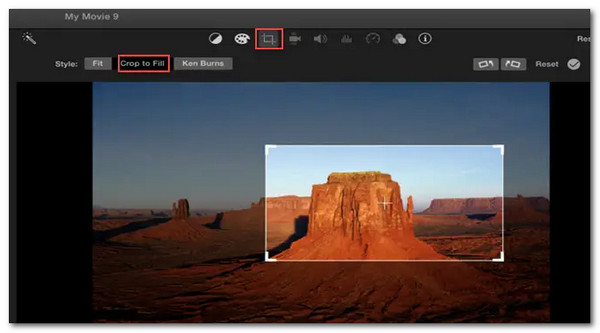
Krok 3.Przesuń klatkę do fragmentu filmu, który chcesz przyciąć. Po zakończeniu kliknij ikonę „Zaznacz” obok przycisku resetowania, aby przyciąć film. Następnie wyeksportuj przycięty film – w ten sposób będziesz mógł korzystać z iMovie jako darmowego oprogramowania do kadrowania wideo na Macu.
Jak przycinać filmy na komputerze Mac za pomocą programu VLC Media Player
Ostatnim narzędziem do kadrowania wideo na komputerze Mac jest VLC Media Player. To samo dotyczy pierwszego polecanego rozwiązania; to również rozwiązanie innej firmy. Jest to jednak narzędzie open source, co oznacza, że można je zainstalować na komputerze Mac bez ponoszenia opłat. Nie jest to jednak edytor wideo, a odtwarzacz multimedialny, który obsługuje również podstawowe funkcje edycji, takie jak kadrowanie wideo. Dzięki temu rozwiązaniu można również usunąć niechciane przestrzenie z wideo. Jak kadrować wideo na komputerze Mac za pomocą VLC? Oto kroki, które należy wykonać:
Krok 1.Zainstaluj i uruchom VLC Media Player na komputerze Mac, a następnie uruchom go ponownie. Następnie kliknij kartę „Multimedia” i wybierz „Otwórz plik”, aby zaimportować wideo, które chcesz przyciąć.
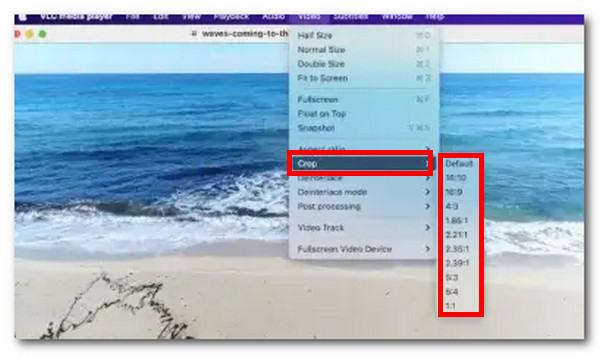
Krok 2.Następnie w menu „Narzędzia” przejdź do „Efekty i filtry” i kliknij „Efekty wideo”. Następnie kliknij „Przytnij” i wybierz preferowany współczynnik proporcji.
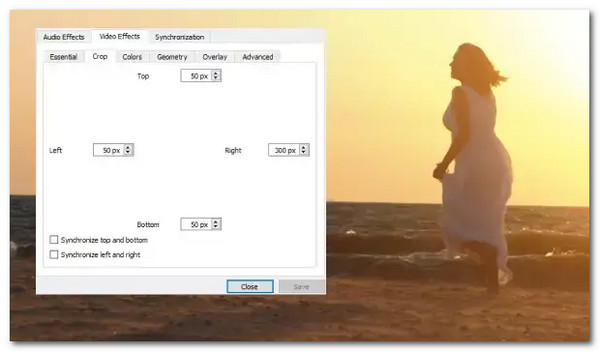
Krok 3.Następnie wprowadź określoną liczbę pikseli, aby przyciąć wideo. Możesz zobaczyć podgląd wideo po określeniu wartości przycięcia. Następnie możesz powtórzyć proces, aby jeszcze bardziej przyciąć wideo.
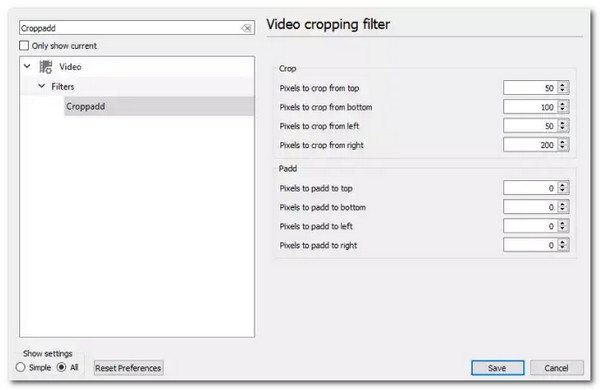
Krok 4.Następnie kliknij „Preferencje”, wybierz „Narzędzia” i kliknij „Pokaż ustawienia”. Następnie w nowym oknie wpisz „Croppadd” w pasku wyszukiwania, aby uzyskać dostęp do swojego filmu.
Krok 5.Następnie kliknij „Zapisz” i w zakładce „Filtr” zaznacz opcję „Przycinanie wideo”. Następnie kliknij przycisk „Zapisz”, przejdź do sekcji „Multimedia” i kliknij „Konwertuj/Zapisz”.
Krok 6.Następnie przeciągnij i upuść przycięty film do pola pliku i wybierz preferowane kodeki i formaty. Następnie przejdź do „Edytuj > Wybierz profil” i kliknij „Kodek wideo”. Następnie przejdź do „Filtry”, wybierz „Filtr przycinania wideo”, a następnie zapisz ustawienia i zapisz film.
Wniosek
Oto cztery najlepsze narzędzia, których możesz użyć, aby: przycinanie filmów na MacBookuDzięki tym narzędziom możesz łatwo i szybko osiągnąć swój cel, kadrując wideo. Niezależnie od tego, czy chcesz usunąć niechciane krawędzie lub tła z filmu, dostosować jego rozmiar do platformy mediów społecznościowych, poprawić nieprawidłowe proporcje obrazu, czy skupić uwagę na temacie. Jeśli jednak szukasz najskuteczniejszego narzędzia spośród tych opcji, AnyRec Video Converter to solidny wybór. Możesz wypróbować to narzędzie już dziś i rozpocząć przygodę z kadrowaniem wideo na komputerze Mac!
Bezpieczne pobieranie
Bezpieczne pobieranie
O naszym autorze




