
Od formatu MOV do formatu GIF: 8 sposobów na uzyskanie animacji w formacie GIF

Tworzenie GIF-ów z filmów MOV stało się popularne w przypadku tworzenia krótkich animacji, klipów do mediów społecznościowych i zapętlonych momentów. Jak przekonwertuj MOV na GIF, więc? Niezależnie od tego, czy potrzebujesz szybkiego rozwiązania online, czy aplikacji mobilnej, znajdziesz tu wiele niezawodnych narzędzi, które Ci pomogą. W poniższych częściach znajdziesz 8 najlepszych konwerterów MOV do GIF, w tym aplikacje online, na komputery stacjonarne i mobilne. Proste kroki pomogą Ci bezproblemowo konwertować filmy.
Lista przewodników
Konwertuj pliki MOV do GIF za pomocą funkcji edycji w jednym miejscu Narzędzie online do darmowej konwersji plików MOV do GIF GIF Maker – aplikacja do konwersji plików MOV do GIF z narzędziami do szybkiego tworzenia Wideo do GIF-a – aplikacja na iPhone'a do konwersji plików MOV do GIF Konwerter plików – lekki konwerter mobilny z ustawieniami wstępnymi dostępnymi za jednym dotknięciemKonwertuj pliki MOV do GIF za pomocą funkcji edycji w jednym miejscu
Niezawodny program dla systemów Windows i Mac, który doskonale nadaje się do tworzenia wysokiej jakości plików GIF z plików wideo MOV, AnyRec Video Converter Obsługuje ponad tysiąc formatów wideo i obrazów. Dzięki przejrzystemu, przyjaznemu dla początkujących interfejsowi możesz z łatwością tworzyć pliki GIF z plików MOV i wielu innych. Zaawansowany silnik przetwarzania gwarantuje płynność ruchu i wyraźne klatki w całym procesie. Co więcej, jeśli chcesz ulepszyć klipy MOV przed wyeksportowaniem ich jako pliki GIF, możesz skorzystać z narzędzi edycyjnych programu, takich jak przycinanie, kadrowanie, regulacja prędkości, dodawanie efektów, filtrów i wiele innych. Ten niezawodny konwerter MOV na GIF oferuje wszystko, czego potrzebujesz do łatwej konwersji, edycji i polerowania klipów.

Działa z szeroką gamą formatów, takich jak MOV, GIF, MP4, MKV i innymi.
Szybka konwersja umożliwiająca obsługę plików MOV bez dłuższego czasu oczekiwania.
Utrzymuje wysoką jakość w trakcie i po konwersji pliku MOV do GIF.
Umożliwia modyfikację rozdzielczości, liczby klatek na sekundę, jakości itp.
Bezpieczne pobieranie
Bezpieczne pobieranie
Krok 1. Po uruchomieniu AnyRec Video Converter prześlij plik MOV, klikając przycisk „Dodaj pliki”.

Krok 2. Otwórz menu rozwijane „Format”, przejdź do sekcji „Wideo”, a następnie wybierz z listy format wyjściowy „GIF”.

Krok 3. Na koniec kliknij przycisk „Konwertuj wszystko”, aby wyeksportować wideo MOV jako plik GIF i zapisać go na swoim urządzeniu.

Bezpieczne pobieranie
Bezpieczne pobieranie
Narzędzie online do darmowej konwersji plików MOV do GIF
Innym szybkim i wygodnym sposobem na konwersję plików MOV do GIF jest skorzystanie z konwertera online. Platformy te działają bezpośrednio z przeglądarki internetowej, dzięki czemu możesz uprościć cały proces bez konieczności instalowania jakichkolwiek programów. Oto najlepsze rozwiązania online, które pomogą Ci tworzyć pliki GIF z plików MOV.
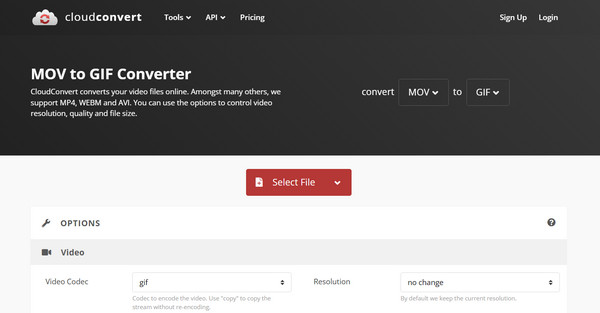
1. CloudConvert
CloudConvert oferuje darmową konwersję plików MOV do GIF ze źródeł online i offline. Umożliwia dostosowanie ustawień wideo, takich jak liczba klatek na sekundę, rozdzielczość i rozmiar pliku.
Krok 1. Po otwarciu CloudConvert kliknij „Wybierz plik”, aby przesłać plik wideo MOV.
Krok 2. Wybierz „GIF” jako format wyjściowy.
Krok 3. W razie potrzeby dostosuj ustawienia, a następnie kliknij „Konwertuj” i pobierz animację GIF.
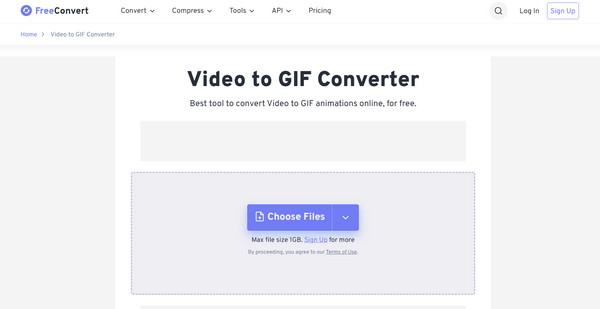
2. Bezpłatna konwersja
Przechodząc do FreeConvert, to prosty internetowy konwerter MOV do GIF, który zapewnia wysokiej jakości rezultaty. Zawiera narzędzia optymalizacyjne, takie jak poziomy kompresji, regulacja kolorów i kontrola liczby klatek na sekundę, aby zapewnić płynny obraz końcowy.
Krok 1. Odwiedź stronę FreeConvert. Kliknij „Wybierz pliki”, aby przesłać swój film MOV.
Krok 2. Wybierz „GIF” jako format docelowy.
Krok 3. Jeśli chcesz, otwórz „Opcje zaawansowane”, aby dostosować ustawienia.
Krok 4. Kliknij „Konwertuj”, aby utworzyć plik GIF z filmu.
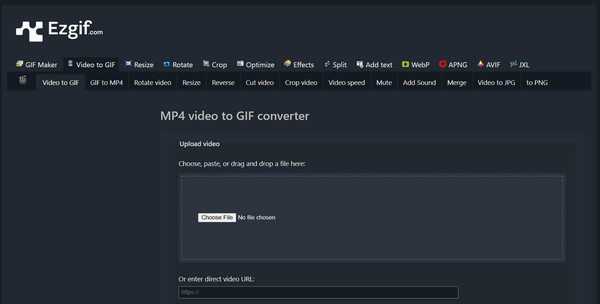
3. Ezgif
Kolejnym narzędziem online jest Ezgif, które oferuje szczegółowe funkcje edycji, ale doskonale radzi sobie również z konwersją filmów MOV do formatu GIF. Można w nim przycinać, odwracać, zmieniać rozmiar i dodawać efekty do filmów, a następnie przekształcać je w pliki GIF – idealne do tworzenia memów lub animowanych fragmentów.
Krok 1. Przejdź do strony narzędzia Ezgif MOV do GIF.
Krok 2. Kliknij „Wybierz plik”, aby zaimportować wideo MOV, a następnie kliknij „Prześlij wideo”, aby przejść dalej.
Krok 3. Jeśli chcesz, możesz rozpocząć edycję, przycinanie lub zmianę rozmiaru filmu.
Krok 4. Następnie kliknij „Konwertuj na GIF” i zapisz przekonwertowany plik.
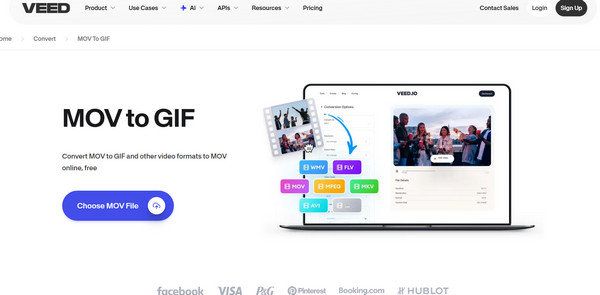
4. VEED.IO
Jeśli wolisz narzędzie do konwersji plików MOV do GIF z bardziej nowoczesnym interfejsem, VEED.IO oferuje dopracowaną alternatywę. To narzędzie pozwala dodawać filtry, tekst, nakładki lub dostosowywać prędkość przed eksportem. Pomimo tego, że jest przyjazne dla początkujących, nadal oferuje zaawansowane opcje personalizacji.
Krok 1. Wyszukaj stronę główną konwertera VEED.IO MOV na GIF.
Krok 2. Tam prześlij swój plik wideo MOV.
Krok 3. Możesz stosować filtry i inne zmiany edycyjne.
Krok 4. Wybierz „GIF” jako format wyjściowy i kliknij „Eksportuj”, aby zapisać plik i pobrać go na swój komputer.
GIF Maker – aplikacja do konwersji plików MOV do GIF z narzędziami do szybkiego tworzenia
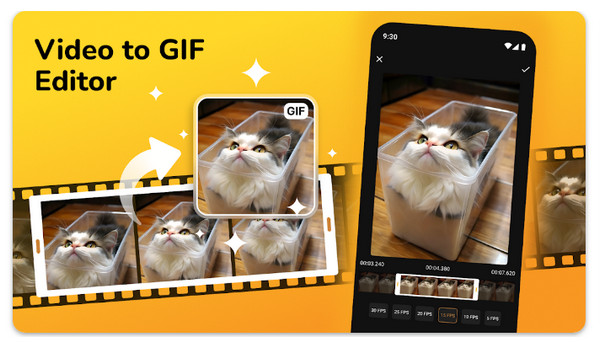
Czas, aby mobilne rozwiązanie, GIF Maker na iPhone'a, umożliwiło Ci łatwą konwersję plików MOV do GIF bezpośrednio na Twoim urządzeniu. Umożliwia ono przycinanie, dodawanie podpisów i regulację szybkości klatek, co jest przydatne dla użytkowników, którzy zazwyczaj tworzą GIF-y do mediów społecznościowych. Dzięki przejrzystemu układowi aplikacji, przepływ pracy jest szybki i przyjazny dla początkujących, gwarantując szybkie tworzenie GIF-ów na Twoim iPhonie.
Wideo do GIF-a – aplikacja na iPhone'a do konwersji plików MOV do GIF
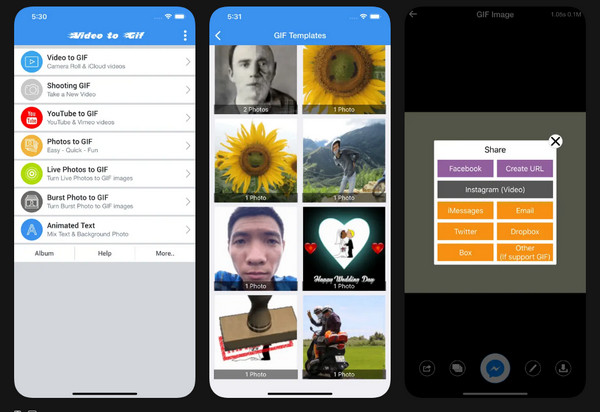
Z kolei Video to GIF to wygodna aplikacja na Androida, która konwertuje pliki MOV do GIF w zaledwie kilku krokach. Oferuje narzędzia do edycji, takie jak przycinanie, kadrowanie i przyspieszanie wideo. Co więcej, obsługuje wyjście HD, dzięki czemu możesz cieszyć się wysokiej jakości plikami GIF nawet z długich lub szczegółowych klipów wideo. To narzędzie jest idealne dla każdego, kto chce szybko i bezproblemowo przekonwertować pliki.
Konwerter plików – lekki konwerter mobilny z ustawieniami wstępnymi dostępnymi za jednym dotknięciem
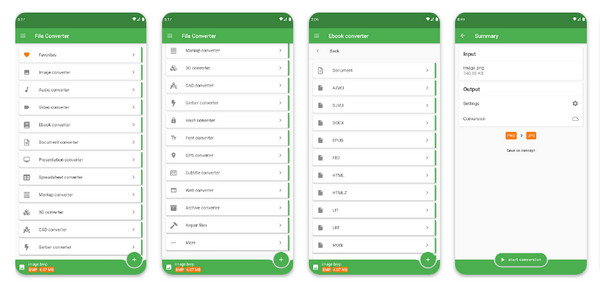
Na koniec mamy aplikację File Converter. Obsługuje ona szeroki zakres typów plików, w tym łatwą konwersję plików MOV do GIF. Oprócz konwersji umożliwia również zmianę rozmiaru lub kompresuj pliki GIF do szybkiego udostępniania. Co więcej, lekka konstrukcja gwarantuje szybki proces konwersji bez obciążania pamięci masowej ani wydajności urządzenia.
Wniosek
Wielkie podziękowania za powyższe narzędzia konwertuj MOV na animowany GIFProces ten stał się łatwiejszy niż kiedykolwiek. Każda z dostępnych opcji oferuje wygodny sposób przekształcania klipów MOV w pliki GIF do udostępniania, w zależności od urządzenia. Jeśli jednak potrzebujesz bardziej wydajnego i elastycznego narzędzia, które obsługuje rozbudowaną edycję i szybką konwersję, AnyRec Video Converter oferuje idealne rozwiązanie. Dzięki kompleksowym ustawieniom i wysokiej jakości rezultatom, jest to doskonały wybór do konwersji wideo do formatu GIF.
Bezpieczne pobieranie
Bezpieczne pobieranie
Powiązane artykuły:
O naszym autorze




