
Popularny

AnyRec Video Converter
Konwertuj i edytuj filmy i pliki audio w ponad 1000 formatach.
Bezpieczne pobieranie
8 sposobów na konwersję AV1 do MP4 w systemach Windows/Mac/Linux/Online

AV1 (AOMedia Video 1) to kodek wideo, który zapewnia lepszą kompresję i jakość wideo dla filmów 4K/8K. W porównaniu z H.265, H.264 i innymi kodekami, AV1 nie jest popularny. Dlatego też, aby rozwiązać problemy z niezgodnością, należy przekonwertować AV1 na MP4. Jeśli Twoje urządzenie nie obsługuje sprzętowego dekodowania AV1 i nie chcesz instalować rozszerzenia wideo AV1, możesz wypróbować następujące rozwiązania.
Lista przewodników
Konwertuj wiele plików AV1 do MP4 Konwertuj AV1 do MP4 online przy małym rozmiarze pliku FAQs5 sposobów na konwersję AV1 do MP4 w systemach Windows, Mac i Linux
Przyjdź tutaj i odkryj, co możesz i czego nie możesz uzyskać z tych 5 programów konwertujących AV1 na MP4. Sprawdź tę tabelę, aby zobaczyć, które narzędzie odpowiada Twoim potrzebom. Później możesz szybko zlokalizować narzędzie i uzyskać szczegółowe instrukcje.
| Konwerter AV1 | Co mi się podoba | Czego nie lubię |
| AnyRec Video Converter | Konwertuj pliki zakodowane AV1 na MP4 bez utraty jakości. Możesz również uzyskać wbudowane edytory wideo i konfigurowalne profile wyjściowe. | Bezpłatna wersja próbna jest dostępna dla 5 plików. |
| Enkoder migawki | Obsługuje wiele kodeków wideo, w tym AV1, H.264, H.265, H.266, VP8, VP9. | Prędkość kodowania wideo nie jest duża. |
| Hamulec ręczny | Uzyskaj bezpłatną konwersję AV1 do MP4 międzyplatformową. | HandBrake dopiero zaczyna integrować AV1. Dlatego nie obsługuje wszystkich plików AV1. |
| Fabryka formatów | Przełącz się z AV1 na MP4 za darmo w systemie Windows. Możesz również zgrywać domowe DVD do MP4. | Program może ulec awarii podczas konwersji plików przy użyciu nowych kodeków, np. AV1. |
| FFmpeg | Możesz kodować, dekodować i transkodować pliki wideo z większą swobodą niż w przypadku zwykłych narzędzi. | Jeśli jesteś nowicjuszem w korzystaniu z FFmpeg, nauczenie się wiersza poleceń może okazać się trudne. |
#1. Konwerter wideo AnyRec
- • Platforma: Windows, Mac
- • Dlaczego warto wybrać: Uzyskaj 50-krotnie szybszą prędkość konwersji wideo. Co więcej, możesz przycinać, scalać, kompresować, usuwać znaki wodne i edytować wideo w programie.
Kroki:
- 1. Bezpłatne pobranie, zainstalowanie i uruchomienie AnyRec Video Converter.
Bezpieczne pobieranie
Bezpieczne pobieranie
- 2. Kliknij przycisk „Dodaj pliki”. Zaimportuj pliki zakodowane w formacie AV1 do programu.

- 3. MP4 powinien być domyślnym formatem wyjściowym. Jeśli nie, kliknij przycisk „Format”, aby zmienić format wideo.

- 4. Kliknij przycisk „Ustawienia”. Możesz dostosować rozdzielczość wideo, koder, szybkość transmisji, szybkość klatek i profile jakości. Możesz również pominąć ten krok, aby zachować oryginalną jakość wideo.

- 5. W razie potrzeby użyj narzędzi do edycji. Na koniec kliknij przycisk „Convert All”, aby szybko przekonwertować wideo AV1 na MP4.
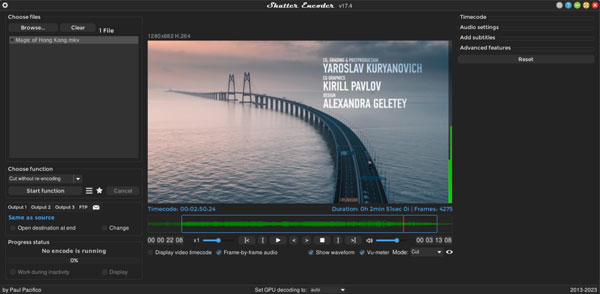
#2. Enkoder migawki
- • Platforma: Windows, Mac
- • Dlaczego warto wybrać: Konwertuj pliki AV1 do formatu MP4 oraz niektórych rzadkich formatów, takich jak ProRes, RED, DNxHD i innych.
Kroki:
- 1. Po instalacji otwórz Shutter Encoder.
- 2. Kliknij przycisk „Otwórz” i prześlij swój film zakodowany w formacie AV1.
- 3. Z listy rozwijanej „Format” wybierz MP4 jako format wyjściowy.
- 4. Dostosuj kodek wideo na H.264 lub wyższy, zależnie od swoich potrzeb.
- 5. Kliknij przycisk „Start”, aby przekonwertować AV1 na H.264 MP4.
#3. Hamulec ręczny
- • Platforma: Windows, Mac, Linux
- • Dlaczego warto wybrać: Darmowy i otwartoźródłowy konwerter plików AV1 do MP4 dla użytkowników komputerów stacjonarnych.
Kroki:
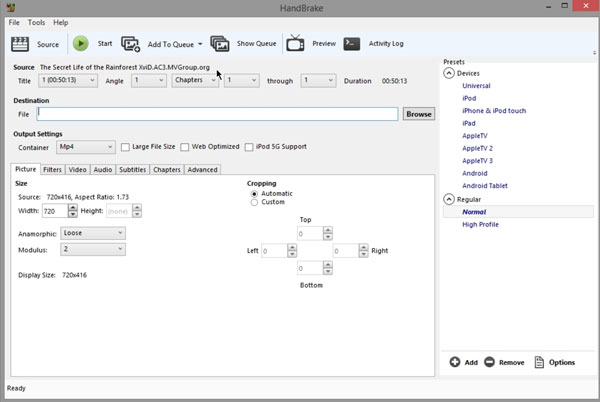
- 1. Otwórz HandBrake. Kliknij przycisk „Open Source”. Następnie dodaj plik AV1.
- 2. W sekcji „Podsumowanie” rozwiń listę rozwijaną „Format”. Wybierz MP4.
- 3. Przejdź do sekcji „Wideo”. Tutaj możesz wybrać kodek wideo H.264 (x264). Później dostosuj szybkość transmisji wideo, CRF i inne ustawienia.
- 4. W sekcji „Audio” wybierz kodek audio AAC.
- 5. Kliknij przycisk „Rozpocznij kodowanie”, aby zakodować AV1 do MP4 za pomocą HandBrake.
#4. Format fabryczny
- • Platforma: Windows
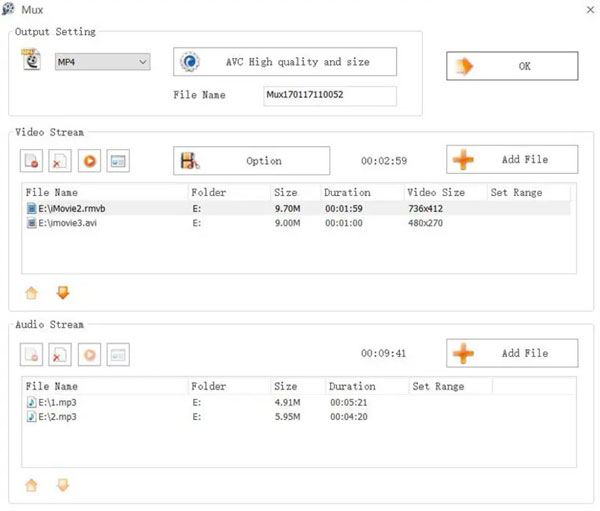
- • Dlaczego warto wybrać: Potrafi wykonać podstawowe edycje wideo przed konwersją, takie jak przycinanie, kadrowanie, scalanie, usuwanie logo i wiele innych.
Kroki:
- 1. Zainstaluj Format Factory i otwórz ten program.
- 2. W sekcji „Wideo” wybierz format wyjściowy MP4.
- 3. Kliknij przycisk „Dodaj plik”. Przeglądaj i importuj swój plik AV1.
- 4. W „Ustawieniach wyjściowych” możesz zmienić kodeki wideo/audio, szybkość transmisji itp.
- 5. Kliknij przycisk „OK”, aby przekonwertować kodek AV1 na MP4.
#5.Fffmpeg
- • Platforma: Windows, Mac, Linux
- • Dlaczego warto wybrać: Zaawansowani użytkownicy mogą uzyskać pełną kontrolę nad ustawieniami kodowania wideo za pomocą wiersza poleceń.
- • Polecenie konwersji: ffmpeg -i plik_wejściowy.av1 -c:v libx264 -crf 23 -preset slow -c:a aac -b:a 192k plik_wyjściowy.mp4
- pppppp
Kroki:
- 1. Pobierz i zainstaluj FFmpeg na swoim komputerze. Otwórz wiersz poleceń w systemie Windows. (Użytkownicy komputerów Mac i Linux mogą zamiast tego otworzyć terminal.)
- 2. Wklej powyższe polecenie do programu. Musisz zastąpić plik_wejsciowy.av1 z nazwą pliku docelowego. Zrób to samo z plik_wyjściowy.mp4, zbyt.
- 3. Uruchom polecenie transkodowania AV1 do MP4 za pomocą FFmpeg.
3 sposoby na konwersję AV1 do MP4 online
Dla użytkowników iPhone'a i Androida dobrym wyborem może być internetowy konwerter AV1. Oczywiście użytkownicy komputerów stacjonarnych mogą zmienić kodek wideo (AV1 lub H.265) również za pomocą tych lekkich narzędzi. Nie trzeba niczego instalować. Wystarczy sprawdzić maksymalny rozmiar pliku. W przeciwnym razie trzeba będzie zapłacić za konwersję AVI do MP4.
#1. Konwersja
- • Link do strony internetowej: https://convertio.co/av1-mp4/
- • Maksymalny rozmiar pliku (bezpłatny): 100MB
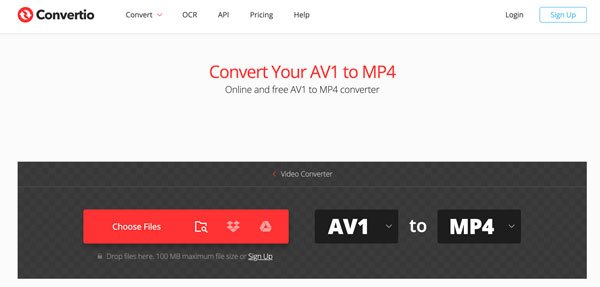
- • Dlaczego warto wybrać: Darmowa konwersja plików AV1 z pamięci lokalnej, adresu URL, Google Drive lub Dropbox do formatu MP4 o rozmiarze nie większym niż 100 MB.
Kroki:
- 1. Otwórz konwerter AV1 online w swojej przeglądarce.
- 2. Kliknij przycisk „Wybierz pliki”, aby zaimportować pliki AV1.
- 3. Sprawdź i upewnij się, że jako format wyjściowy wybrano MP4.
- 4. W razie potrzeby możesz użyć narzędzia do przycinania wideo, kompresora wideo, programu do przycinania wideo i dostosować ustawienia wyjściowego wideo w sekcji „Ustawienia”.
- 5. Kliknij przycisk „Konwertuj”, aby wyeksportować wideo w formacie kontenera MP4.
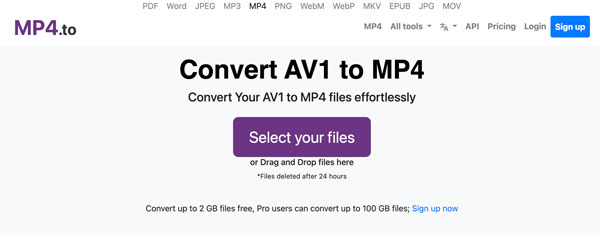
#2. MP4.do
- • Link do strony internetowej: https://www.mp4.to/av1-mp4/
- • Maksymalny rozmiar pliku (bezpłatny): 2 GB
- • Dlaczego warto wybrać: Możesz przekonwertować Plik wideo AV1 ponad 1 GB do formatu MP4 za darmo.
Kroki:
- 1. Otwórz konwerter online MP4.to.
- 2. Kliknij przycisk „Wybierz pliki”. Prześlij swoje zakodowane pliki AV1.
- 3. Kliknij przycisk „Konwertuj pliki”.
- 4. Gdy zobaczysz link do pobrania, kliknij go. Zapisz wideo MP4 na komputerze lub telefonie komórkowym.
#3. Konwertuj w chmurze
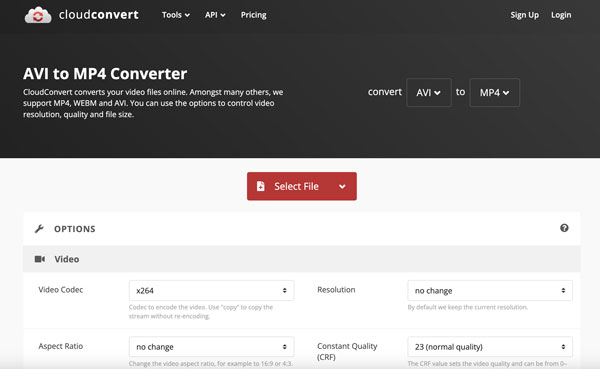
- • Link do strony internetowej: https://cloudconvert.com/avi-to-mp4
- • Maksymalny rozmiar pliku (bezpłatny): Do 10 plików dziennie.
- • Dlaczego warto wybrać: Uzyskaj szerokie wsparcie dla opcji wideo i audio przed konwersją online do formatu AV1 MP4. Możesz również przycinać filmy, dodawać napisy i znaki wodne.
Kroki:
- 1. Otwórz konwerter online CloudConvert.
- 2. Kliknij przycisk „Wybierz plik”, aby przesłać plik AV1 z pamięci lokalnej lub w chmurze.
- 3. Jeśli chcesz edytować wideo, kliknij przycisk „Opcje”. Tutaj możesz dostosować kodek wideo, rozdzielczość, współczynnik proporcji, liczbę klatek na sekundę (FPS) i inne ustawienia.
- 4. Kliknij przycisk „Konwertuj”, aby zakończyć konwersję AV1 do MP4.
FAQs
-
Dlaczego wideo AV1 nie odtwarza się na moim telefonie lub telewizorze?
Te urządzenia nie obsługują kodeka AV1 ani nie posiadają specjalistycznych układów. Aby rozwiązać problem ze zgodnością, możesz zainstalować rozszerzenie wideo AV1 lub zmienić kod AV1 na MP4.
-
Czy mogę przekonwertować AV1 na MP4 bez ponownego kodowania?
Nie. Można remuxować AV1 do MP4 bez pełnego rekodowania. Może to jednak nie być płynne w starszych kontenerach MP4 na wszystkich urządzeniach. Zaleca się wybór kodera H.264 lub HEVC do konwersji z AV1 do MP4.
-
Jaki kodek powinienem wybrać przy konwersji AV1 na MP4?
Jeśli zależy Ci na lepszej kompatybilności, możesz przekonwertować AV1 na MP4 H.264 (AVC). Możesz też przekonwertować AV1 na MP4 H.265 (HEVC), aby uzyskać lepszą kompresję i mniejsze pliki.
Wniosek
Konwersję z AV1 do MP4 można wykonać w kilku krokach. Shutter Encoder, HandBrake, Format Factory i FFmpeg są bezpłatne na komputerach stacjonarnych. Jednak brak pełnego wsparcia dla dekodowania AV1 i przestarzały interfejs nie są przyjazne dla początkujących. Więc jeśli chcesz łatwego w użyciu konwertera wideo z wieloma narzędziami do edycji, po prostu pobierz bezpłatnie AnyRec Video Converter. Jego bezpłatna wersja próbna może pokazać, jak dobry jest.
Bezpieczne pobieranie
Bezpieczne pobieranie
Powiązany artykuł
O naszym autorze




