
Popularny

AnyRec Video Converter
120 razy szybsza konwersja i edycja wideo. Bez czekania.
Bezpieczne pobieranie
Szybka kompresja plików MOV bez utraty jakości — oto 5 najlepszych narzędzi!

Wysoka jakość wideo to błogosławieństwo, ale i przekleństwo dla dysków twardych. Jeśli próbujesz wysłać e-mailem film MOV i natrafisz na plik ze zbyt dużym błędem, najlepiej… kompresować MOVOczywiście nie chcesz, żeby wyglądało to jak pikselowaty bałagan, więc ten post ułatwił Ci uzyskanie kinowego efektu przy jednoczesnym zachowaniu mniejszego rozmiaru pliku. Przejdź niżej, aby zobaczyć pięć najlepszych narzędzi na komputery stacjonarne i przeglądarki, które pomogą Ci zmniejszyć rozmiar pliku wideo MOV i uczynić go bardziej dostępnym niż kiedykolwiek.
Lista przewodników
Narzędzie do wysokiej jakości kompresji plików MOV w systemach Windows/Mac Kompresja plików MOV za pomocą programu QuickTime Player na komputerze Mac Łatwa kompresja plików MOV za pomocą iMovie na komputerze Mac Kompresuj pliki MOV za pomocą 2 narzędzi onlineNarzędzie do wysokiej jakości kompresji plików MOV w systemach Windows/Mac
AnyRec Video Converter Wyróżnia się jako doskonałe rozwiązanie do zarządzania wideo. Bez problemu poradzisz sobie z trudnymi plikami MOV. Dzięki zaawansowanym algorytmom kodowania, ten edytor MOV przekształca duże pliki multimedialne w gotowe do udostępniania perełki za pomocą zaledwie kilku kliknięć. Niezależnie od tego, czy przygotowujesz folder, czy udostępniasz wideo znajomemu, to narzędzie zapewnia niezbędną niezawodność kompresji.

Technologia kompresji bezstratnej zapewniająca wysoką wierność obrazu.
Obsługuje ponad tysiąc formatów poza MOV, takich jak MP4, MKV, AVI itp.
Ręcznie dostosuj liczbę klatek na sekundę, rozdzielczość i szybkość transmisji, aby uzyskać idealny rozmiar.
Umożliwia kadrowanie, przycinanie, stosowanie efektów, filtrów i innych czynności przed kompresją.
Bezpieczne pobieranie
Bezpieczne pobieranie
Krok 1.Po otwarciu AnyRec Video Converter przejdź do górnego paska i kliknij „Toolbox”. W zestawie narzędzi znajdź i kliknij opcję „Video Compressor”, aby rozpocząć.

Krok 2.Kliknij przycisk „Dodaj” na środku okna, aby przesłać plik MOV, który chcesz zmniejszyć. Możesz następnie łatwo dostosować rozmiar pliku, przeciągając suwak procentowy lub wpisując bezpośrednio rozmiar docelowy, jeśli masz na myśli konkretny limit.
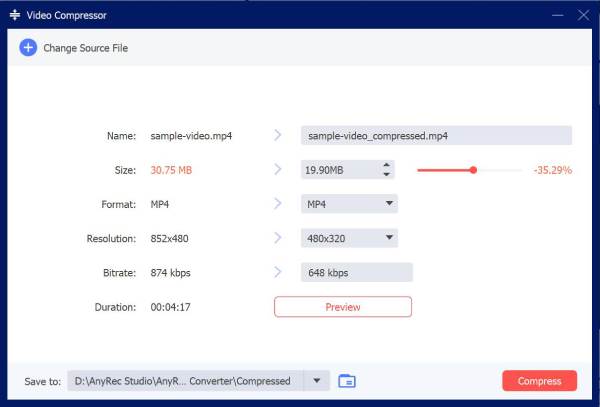
Krok 3.Po ustaleniu rozmiaru poświęć chwilę na dostosowanie rozdzielczości, szybkości transmisji bitów lub formatu, aby upewnić się, że wszystko wygląda idealnie. Możesz nawet nadać plikowi nową nazwę i kliknąć przycisk „Podgląd”, aby sprawdzić rezultaty. Kliknij przycisk „Kompresuj”, aby rozpocząć kompresję plików .mov.
Bezpieczne pobieranie
Bezpieczne pobieranie
Kompresja plików MOV za pomocą programu QuickTime Player na komputerze Mac
QuickTime Player to coś więcej niż darmowy odtwarzacz multimediów na Maca. To również usprawnione rozwiązanie do szybkiego eksportu i wydajnej kompresji. Pozwala zmniejszyć rozmiar plików MOV bez konieczności instalowania oprogramowania firm trzecich, dzięki natywnej architekturze Apple. To podejście to najlepsza definicja prostoty i efektywności, jeśli zależy Ci na szybkim przepływie pracy nad plikami MOV.
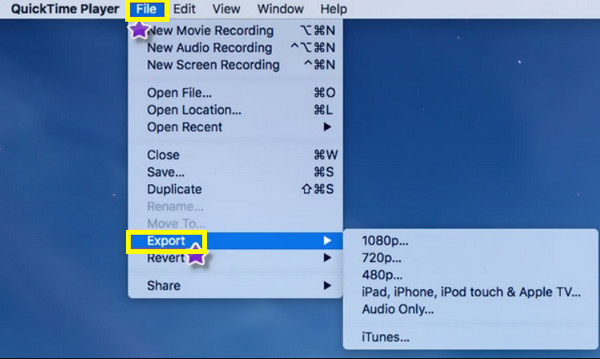
Krok 1.Otwórz plik MOV, klikając prawym przyciskiem myszy na plik wideo MOV i wybierając opcję „Otwórz za pomocą”, a następnie „QuickTime Player”.
Krok 2.Przejdź do menu „Plik” na pasku u góry i wybierz „Eksportuj jako”. Następnie wybierz niższą rozdzielczość, np. 270p lub 480p. zmniejszyć rozmiar pliku.
Krok 3.Nadaj plikowi nazwę i wybierz miejsce docelowe, aby dokończyć eksport.
Łatwa kompresja plików MOV za pomocą iMovie na komputerze Mac
Gdy prosty eksport nie wystarczy, użytkownicy komputerów Mac mogą również skorzystać z iMovie. Tutaj nie tylko zmniejsz rozmiar plików MOV ale także przytnij dodatkowe elementy z filmu. Daje Ci pełną swobodę manipulowania ustawieniami kompresji, wybierając między różnymi ustawieniami jakości i przepływnościami. Nawet jeśli pracujesz z klipem 4K, przekształcenie go w arcydzieło gotowe do publikacji w internecie jest zaskakująco proste w przestrzeni roboczej iMovie.
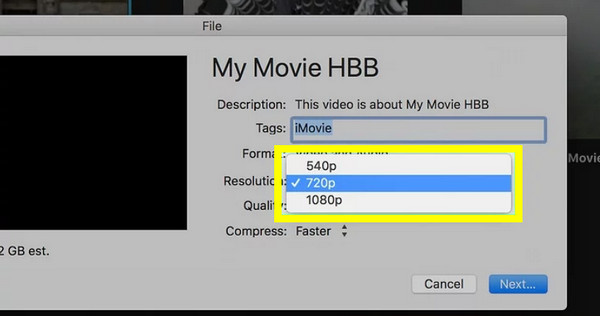
Krok 1.Uruchom iMovie na komputerze Mac. Zacznij od „Nowego projektu”, a następnie przeciągnij wybrany plik wideo MOV na oś czasu. Kliknij przycisk „Udostępnij” w prawym rogu i wybierz „Plik”.
Krok 2.W tym momencie dostosuj „Rozdzielczość” i „Jakość”.
Krok 3.Następnie kliknij „Dalej”, nadaj nazwę plikowi wideo i kliknij przycisk „Zapisz”, aby przetworzyć skompresowaną wersję.
Kompresuj pliki MOV za pomocą 2 narzędzi online
Chociaż aplikacje desktopowe oferują najwięcej możliwości w zakresie zmniejszania rozmiaru plików MOV, czasami najwygodniejsze rozwiązanie czeka na Ciebie w przeglądarce internetowej. Poniżej znajdziesz dwa najlepsze internetowe kompresory MOV, z których możesz skorzystać:
1. FreeConvert
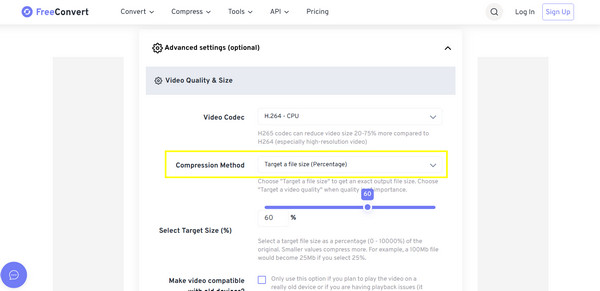
Ten internetowy gigant słynie z ogromnego limitu rozmiaru plików i zaawansowanej personalizacji bezpośrednio w przeglądarce internetowej. Kompresuje pliki MOV procentowo lub z dokładnością do megabajtów, co czyni go ulubionym narzędziem użytkowników, którym zależy na precyzji plików. Cały proces wydaje się spacerkiem.
Krok 1.Kliknij przycisk „Wybierz pliki”, aby przesłać film MOV ze swojego urządzenia lub pamięci masowej w chmurze.
Krok 2.Wybierz metodę kompresji, np. Docelowy rozmiar pliku lub Docelowa jakość wideo, klikając przycisk „Ustawienia”.
Krok 3.Kliknij przycisk „Kompresuj teraz”, aby bezpłatnie skompresować i zmniejszyć rozmiar pliku MOV online.
2. Klideo
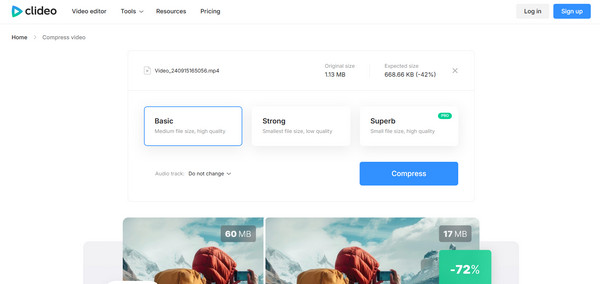
Clideo oferuje wysoce dopracowane, kompleksowe rozwiązanie do kompresji i edycji wideo. Ten kompresor MOV posiada zautomatyzowany moduł kompresji, który analizuje plik wideo MOV i stosuje optymalne ustawienia, aby uzyskać zrównoważony rozmiar i klarowność.
Krok 1.Zacznij od kliknięcia przycisku „Wybierz plik”, aby przesłać swój film MOV. Następnie program ustawi najlepsze parametry dla Twojego pliku.
Krok 2.Obejrzyj podgląd, aby upewnić się, czy jakość spełnia Twoje oczekiwania.
Krok 3.Na koniec kliknij przycisk „Pobierz”, aby zapisać plik na swoim urządzeniu lub w chmurze.
Wniosek
Zarządzanie dużymi plikami MOV nie stanowi już technicznego problemu dzięki wspomnianym narzędziom do kompresji plików MOV bez utraty integralności wizualnej. Od wbudowanych aplikacji natywnych dla komputerów Mac po narzędzia oparte na przeglądarce, możesz zapewnić wysoką jakość swoich filmów MOV, a jednocześnie ułatwić ich przechowywanie, udostępnianie i przesyłanie. W tym wszystkim, AnyRec Video Converter warto sprawdzić. To potężne, kompleksowe rozwiązanie, które może zmniejsz rozmiar pliku MOV zapewniając jednocześnie precyzyjną kontrolę i błyskawiczne prędkości, co czyni ją idealnym miejscem do kompresji wysokiej jakości.
Bezpieczne pobieranie
Bezpieczne pobieranie
Więcej powiązanych artykułów
O naszym autorze




