
Zmień prędkość wideo - 6 sposobów na łatwe spowolnienie lub przyspieszenie wideo

Jak zmienić film w zwolnionym tempie na normalną prędkość lub odwrotnie? Aby rozwiązać to pytanie, wielu z was może skorzystać z pomocy aplikacji do zmiany prędkości wideo. Następnie możesz przypiąć osobę, która mówi bardzo wolno na filmie lub zwolnić wideo, aby zobaczyć szczegóły. Ale jeśli chcesz skutecznie sobie z tym poradzić i zmienić prędkość wideo, musisz wiedzieć, które aplikacje są najlepsze i najbardziej odpowiednie dla wszystkich platform, w tym Windows, Mac, iOS i Android. Przejdź przez ten post, a znajdziesz wszystkie aplikacje potrzebne do różnych urządzeń, a także bezpłatne metody, które pomagają bezpłatnie zmienić prędkość wideo.
Lista przewodników
Najlepsza metoda zmiany szybkości wideo na komputerze stacjonarnym Szybko zmień prędkość wideo za pomocą aplikacji Clideo online Użyj Adobe Express, aby swobodnie zmieniać prędkość wideo 3 praktyczne aplikacje do zmiany prędkości wideo [iOS/Android] Często zadawane pytania dotyczące zmiany szybkości wideoNajlepsza metoda zmiany szybkości wideo na komputerze stacjonarnym
AnyRec Video Converter to wszechmocny zestaw narzędzi, który oferuje wszelkiego rodzaju funkcje edycji wideo. Zmiana szybkości wideo nigdy nie była łatwiejsza dzięki temu programowi zainstalowanemu na pulpicie. Jeśli chcesz także edytować właśnie nagrany film instruktażowy, ta aplikacja może zrobić więcej rzeczy niż tylko zmienić prędkość wideo. Możesz nawet stosować filtry, łączyć wideo z innymi źródłami wideo lub konwertować filmy przyspieszone lub zwolnione do formatów odpowiednich do przesłania.

Zmień wideo na żądaną prędkość.
Dostosuj prędkość wideo za pomocą kilku opcji prędkości.
Zwiększ rozdzielczość dla przyspieszonych lub spowolnionych filmów.
Podziel wideo na kilka klipów w celu częściowej zmiany prędkości.
Bezpieczne pobieranie
Bezpieczne pobieranie
Jak zmienić prędkość wideo za pomocą konwertera wideo AnyRec
Krok 1.Pobierz i zainstaluj aplikację na swoim komputerze. Uruchom go później i kliknij przycisk „Toolbox” w głównym interfejsie. Przewiń w dół, aby znaleźć Kontroler prędkości wideo i kliknij na to.

Krok 2.Prześlij swój film, klikając przycisk „Dodaj” na środku okna pop-up. Wybierz jeden z folderów plików i kliknij przycisk „Otwórz”, aby potwierdzić wybór.
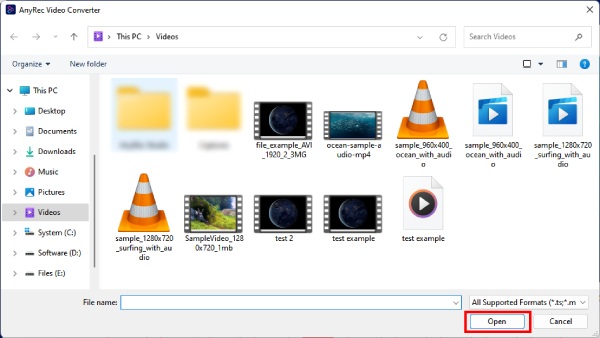
Krok 3.Możesz podejrzeć efekty w oknie podglądu. Następnie, klikając przycisk „Wyjście”, możesz zmienić parametry.
Krok 4.Na koniec kliknij przycisk „Eksportuj” poniżej, aby zapisać ostateczny film z nową prędkością.

Zmień prędkość wideo za darmo dzięki aplikacji Clideo Online
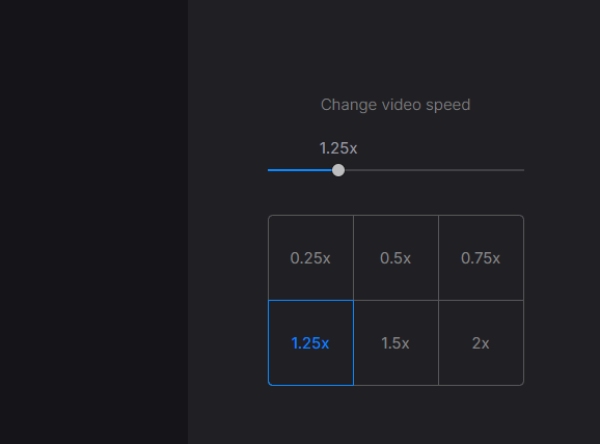
Clideo Przyspiesza lub zwalnia dowolne filmy online za darmo. Możesz wybierać spośród wielu prędkości odtwarzania od 0,25x do 2x, aby dostosować prędkość odtwarzania. Pozwala natychmiast zmienić prędkość wideo i podgląd. Co więcej, umożliwia również łatwą zmianę formatu wideo, takiego jak MKV, MKV, TS itp. dla różnych kontenerów.
- Plusy
- Szybko dostosuj prędkość do swoich potrzeb, aby zapewnić sobie większą wygodę.
- Oferujemy szeroki wybór formatów plików, takich jak TS, MPEG itp.
- Cons
- Brakuje mu dodatkowych funkcji edycyjnych i ma ograniczoną funkcjonalność.
- Nie można zaznaczyć konkretnych fragmentów filmu, aby je przyspieszyć lub zwolnić.
Krok 1.Wyszukaj oficjalną stronę „Clideo” w swojej przeglądarce. Znajdź narzędzie „Zmień prędkość wideo”.
Krok 2.Po znalezieniu narzędzia kliknij przycisk „Wybierz plik” i wybierz film ze swojego urządzenia lub z Dysku Google.
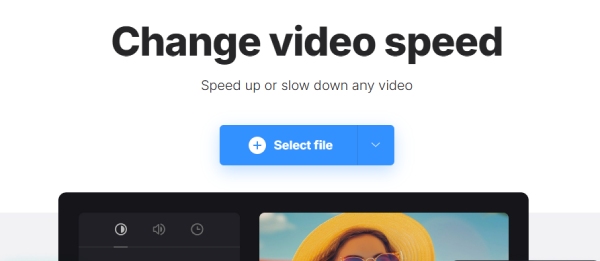
Krok 3.Po zakończeniu przesyłania filmu możesz wybrać prędkość po prawej stronie lub przeciągnąć suwak powyżej, aby uzyskać bardziej precyzyjną regulację szybkości odtwarzania filmu.
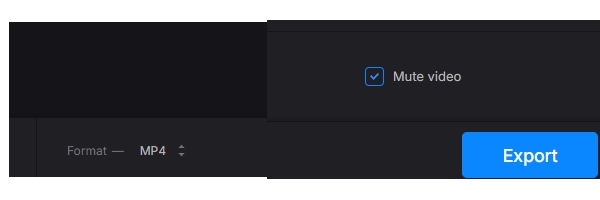
Krok 4.Na koniec kliknij przycisk „Eksportuj” poniżej, aby pobrać nowy film.
Użyj Adobe Express, aby swobodnie zmieniać prędkość wideo
Adobe Express to wersja lite dla profesjonalnych narzędzi do edycji firmy Adobe. Najlepszą częścią tej witryny internetowej jest to, że możesz jej używać za darmo na zawsze, aby zmienić prędkość wideo. Nie wymaga to żadnej karty kredytowej do żadnych płatności, ale tylko jedno konto do pobrania końcowego filmu. Tymczasem szybkość przetwarzania włączona Adobe Express jest również szybki.
- Plusy
- Funkcje edycyjne są profesjonalne i kompleksowe.
- Integruje się z innym oprogramowaniem firmy Adobe, dzięki czemu idealnie nadaje się dla użytkowników często korzystających z produktów Adobe.
- Cons
- Interfejs jest skomplikowany, co utrudnia rozróżnienie wymaganych funkcji.
Krok 1.Przejdź do oficjalnej witryny internetowej „Adobe Express” i kliknij „Funkcje > Zmień prędkość wideo”.
Krok 2.Kliknij przycisk „Prześlij swój film”, aby przejść do strony przesyłania. Następnie kliknij przycisk „Przeglądaj na swoim urządzeniu”, aby wybrać film.
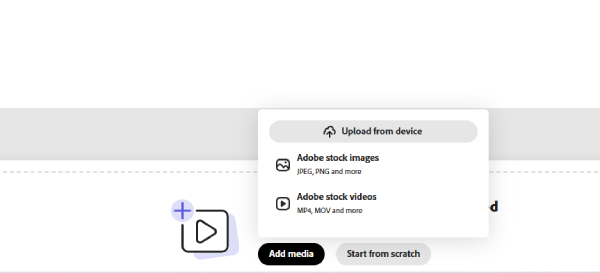
Krok 3.Dostępnych będzie kilka opcji: „Super powolny, wolny, normalny, szybki i super szybki”. Kliknij ten, który Ci się podoba, aby zmienić prędkość wideo.
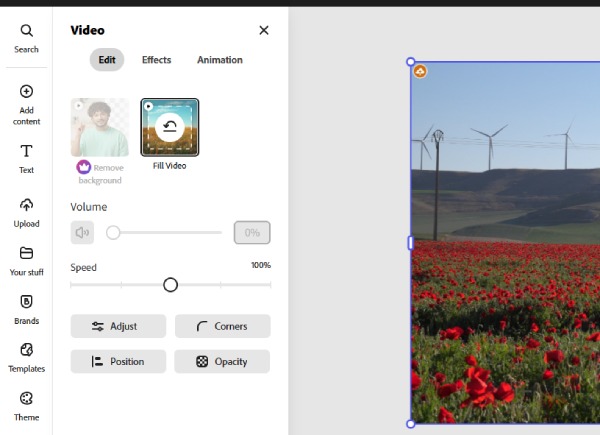
Krok 4.Po zakończeniu kliknij przycisk „Pobierz”, aby zapisać wideo z nową prędkością na swoim urządzeniu.
3 praktyczne aplikacje do zmiany prędkości wideo [iOS/Android]
Zmiana prędkości wideo obejmuje nie tylko przyspieszenie lub spowolnienie wideo, ale możesz także polegać na tej umiejętności, aby uzyskać normalną prędkość wideo w zwolnionym tempie. Ponieważ wiele smartfonów może łatwo nagrywać filmy w zwolnionym tempie, zainstalowanie w telefonie przydatnych kontrolerów prędkości zawsze może być pomocne, gdy ich potrzebujesz. Oto 3 aplikacje na iOS i Androida, które umożliwiają zmianę szybkości wideo na telefonach.
1. iMovie (iOS)
Jak zmienić prędkość wideo na iPhonie? iMovie jest najlepszą odpowiedzią. Jako doskonały preinstalowany edytor wideo dla użytkowników iOS, możesz łatwo przywrócić film w zwolnionym tempie, przyspieszyć lub spowolnić wideo na iPhonie w ciągu kilku dotknięć.
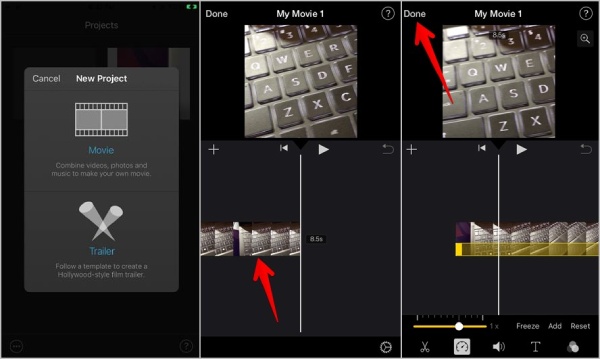
Krok 1.Otwórz iMovie na swoim iPhonie i naciśnij przycisk „Utwórz projekt”. Wybierz „Film”, aby kontynuować.
Krok 2.Wybierz wideo ze swojego iPhone'a. Kliknij oś czasu na ekranie edycji. Następnie dotknij przycisku „Prędkość” poniżej.
Krok 3.Przesuń suwak w lewo, aby zwolnić, lub w prawo, aby przyspieszyć. Po wybraniu odpowiedniej prędkości możesz kliknąć przycisk „Gotowe”.
Krok 4.Aby zakończyć, dotknij przycisków „Udostępnij i zapisz wideo” na kolejnych ekranach.
2. InShot (Android)
InShot to także bezpłatna aplikacja do edycji zdjęć i wideo. Ten wszechstronny edytor wideo pomaga bezproblemowo zmieniać prędkość wideo. Po spowolnieniu lub przyspieszeniu wideo możesz również zastosować korzystne naklejki z jego zasobów do swojego filmu. Co więcej, jeśli chcesz zachować normalną prędkość dźwięku, możesz ją wyodrębnić przed przyspieszeniem lub spowolnieniem.
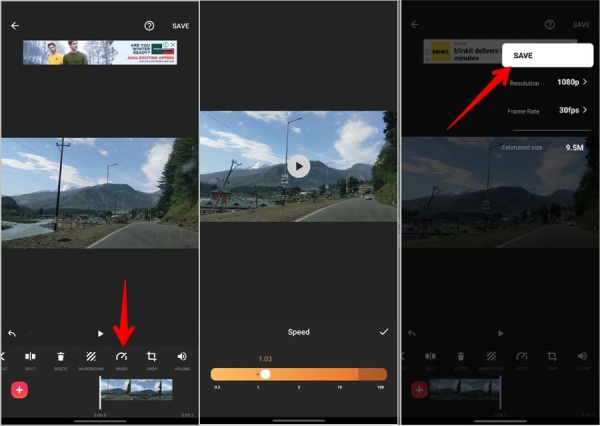
Krok 1.Zainstaluj i otwórz aplikację „InShot” na swoim telefonie. Naciśnij przycisk „Wideo” i przycisk „Nowy”.
Krok 2.Zaimportuj wideo ze swojej „Galerii/Albumu”. Kliknij przycisk „Prędkość”, aby kontynuować.
Krok 3.Przewiń pasek prędkości, aby wybrać żądaną prędkość dla swojego filmu. Następnie naciśnij przycisk Zaznacz i przycisk „Zapisz”, aby potwierdzić
Krok 4.Aby zapisać nowy film w telefonie, wybierz preferowaną rozdzielczość i gotowe.
3. Sklep wideo – Edytor wideo (Android)
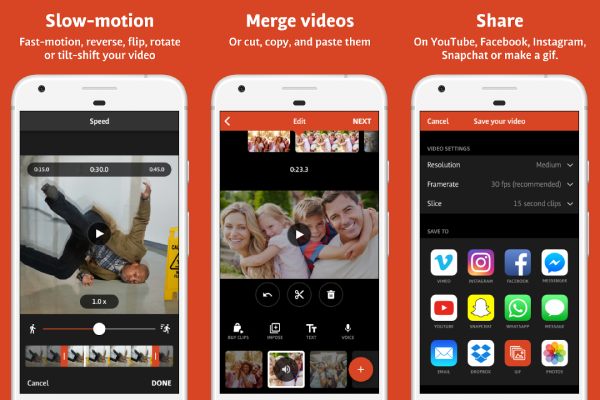
Sklep wideo to kolejny wszechstronny edytor wideo, który może zmienić prędkość wideo. Dostosowując prędkość wideo, możesz także wybrać określoną część wideo, aby uzyskać efekty przyspieszenia lub spowolnienia. Po zakończeniu przetwarzania wideo możesz bezpośrednio udostępnić je w innych mediach społecznościowych.
Krok 1.Otwórz „Videoshop” na swoim telefonie i zaimportuj wideo, aby kontynuować.
Krok 2.Kliknij wideo na osi czasu i przesuń palcem w prawo. Następnie dotknij przycisku „Prędkość”.
Krok 3.Przewiń pasek prędkości, aby znaleźć idealną prędkość dla swojego filmu. Następnie dotknij przycisku „Prawy znacznik”.
Krok 4.Kliknij przycisk „Zapisz” powyżej, aby zapisać film w swojej galerii.
Często zadawane pytania dotyczące zmiany szybkości wideo
-
Jak zmienić wideo w zwolnionym tempie na normalną prędkość na iPhonie?
Musisz otworzyć aplikację Album na swoim iPhonie i znaleźć kategorię Zwolnione tempo. Wybierz wideo i dotknij przycisku Edytuj. Stuknij oś czasu i umieść linie na suwaku poniżej na tej samej wysokości. Wtedy prędkość twojego wideo będzie normalna.
-
Czy można zmienić prędkość wideo online bez znaku wodnego?
Tak to jest. Co najmniej dwie zalecane powyżej metody mogą zmienić prędkość wideo bez znaku wodnego. Możesz z nich korzystać za darmo, ale najpierw zarejestruj się, aby uzyskać dostęp do wszystkich funkcji.
-
Czy mogę zmienić prędkość wideo online za pomocą rozszerzenia?
Tak, możesz. W Chrome Web Store dostępnych jest kilka kontrolerów prędkości wideo. Ten rodzaj rozszerzenia umożliwia przyspieszenie lub spowolnienie filmów HTML5 oglądanych na stronie internetowej.
Wniosek
Krótko mówiąc, zmiana prędkości odtwarzania filmu nigdy nie będzie dla Ciebie problemem. Jeśli potrzebujesz profesjonalnego, a zarazem łatwego w obsłudze narzędzia, AnyRec Video Converter Nie zawiedziesz. Powyższe metody zawierają szczegółowy przewodnik, jak zrobić to szybko, niezależnie od używanego urządzenia.
Bezpieczne pobieranie
Bezpieczne pobieranie



