
 Uchwyć wszystko. Niczego nie przegap. Krystalicznie czysty.
Popularny

AnyRec Screen Recorder
Nagrywaj i twórz zrzuty ekranu dowolnych filmów w systemach Windows i Mac.
Bezpieczne pobieranie
Audacity Record Computer Audio: Sposoby i porady dotyczące rozwiązywania problemów

Nagrywanie dźwięku z komputera za pomocą Audacity może wydawać się proste, dopóki nie trafisz na tryb cichego nagrywania lub nie znajdziesz niejasnych ustawień. Możesz używać Audacity do nagrywania dźwięku z komputera w systemach Windows i Mac, ale jest kilka rzeczy, o których warto pamiętać. Przejdźmy od razu do kolejnych części, w których omówimy 3 proste sposoby… nagrywaj dźwięk z pulpitu za pomocą Audacityoraz poprawki najczęstszych problemów z nagrywaniem w programie Audacity.
Lista przewodników
Jak nagrywać dźwięk z komputera za pomocą programu Audacity w systemie Windows Jak nagrywać dźwięk z komputera za pomocą programu Audacity na komputerze Mac Jak nagrywać dźwięk z komputera i mikrofonu w tym samym czasie Audacity nie nagrywa dźwięku z komputera? Wypróbuj te rozwiązaniaJak nagrywać dźwięk z komputera za pomocą programu Audacity w systemie Windows
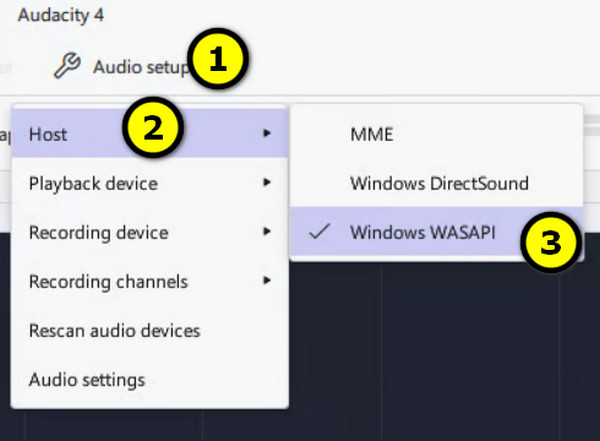
Zacznij od tego, jak nagrywać dźwięk z komputera w Audacity na komputerze z systemem Windows, w tym filmy, muzykę i dźwięk systemowy. Dzięki Audacity możesz to zrobić nawet bez przesyłania dźwięku przez mikrofon. Aby to zrobić, wybierz WASAPI jako hosta i wybierz odpowiednie urządzenie odtwarzające jako źródło nagrywania. Oto instrukcja krok po kroku, jak to skonfigurować:
Krok 1.Uruchom Audacity na komputerze z systemem Windows i znajdź „Konfigurację dźwięku”, gdzie możesz wybrać hosta audio, urządzenie odtwarzające i nagrywające. Wybierz „Windows WASAPI” z listy rozwijanej „Host audio”.
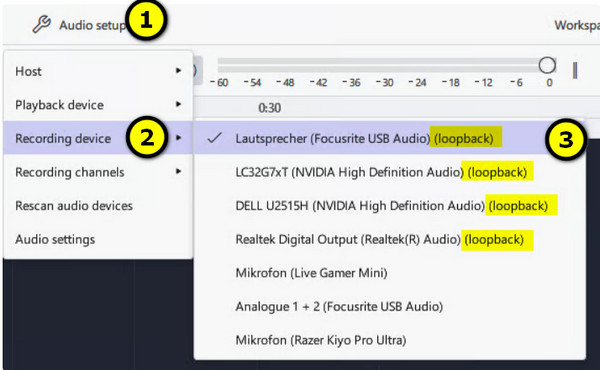
Krok 2.Z listy rozwijanej „Urządzenie rejestrujące” wybierz urządzenie z funkcją pętli zwrotnej, aby nagrywać dźwięk z komputera. Następnie w polu „Urządzenie odtwarzające” wybierz odpowiednie głośniki lub słuchawki.
Krok 3.Teraz otwórz stronę internetową lub aplikację z dźwiękiem, który chcesz nagrać. Kliknij przycisk „Nagraj” i zacznij odtwarzać dźwięk na komputerze. Zobaczysz przebieg fali dźwiękowej z Audacity w trakcie nagrywania.
Krok 4.Po zakończeniu kliknij przycisk „Zatrzymaj”. Przytnij dodatkowe fragmenty lub edytuj nagranie audio. Następnie przejdź do „Plik”, następnie „Eksportuj dźwięk” i wybierz żądany format.
Jak nagrywać dźwięk z komputera za pomocą programu Audacity na komputerze Mac
W przeciwieństwie do systemu Windows, macOS nie oferuje Śmiałość z wbudowaną funkcją nagrywania dźwięku z komputera. Audacity może nagrywać z mikrofonu lub innego urządzenia wejściowego, ale macOS zazwyczaj nie udostępnia dźwięku systemowego jako bezpośredniego źródła. Aby móc nagrywać dźwięk z komputera za pomocą Audacity, potrzebujesz wirtualnego sterownika, takiego jak BlackHole, który przekieruje do niego dźwięk systemowy Maca. Po skonfigurowaniu możesz nagrywać dźwięk z aplikacji, przeglądarek, stron internetowych i innych źródeł. Oto jak to zrobić:
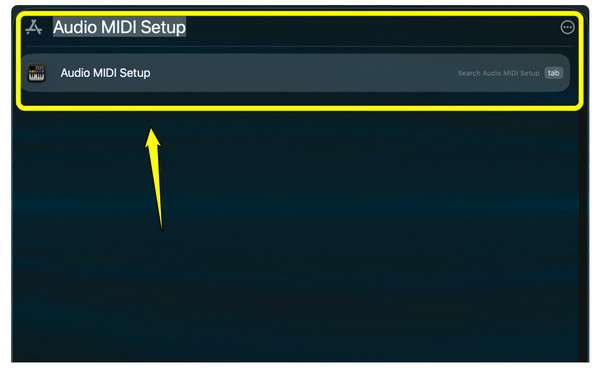
Krok 1.Zainstaluj BlackHole na swoim Macu, aby utworzyć wirtualne urządzenie audio do odbioru dźwięku systemowego Maca. Następnie naciśnij „Command + spacja”, wyszukaj „Konfiguracja MIDI Audio” i uruchom ją.
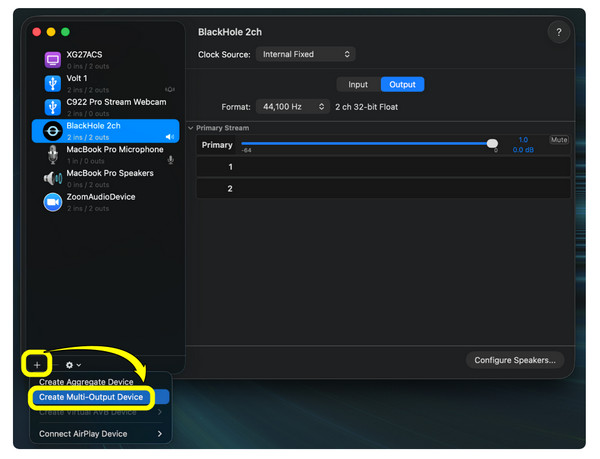
Krok 2.W konfiguracji Audio MIDI kliknij przycisk „Dodaj” w rogu i wybierz „Utwórz urządzenie wielowyjściowe”. Wybierz swoje standardowe głośniki/słuchawki i „BlackHole”, aby móc kontynuować odtwarzanie dźwięku, jednocześnie wysyłając go do urządzenia wirtualnego.
Krok 3.Otwórz „Ustawienia systemowe”, a następnie przejdź do „Dźwięk”, następnie „Wyjście” i wybierz właśnie utworzone urządzenie. Uruchom Audacity i otwórz „Konfigurację dźwięku”. Ustaw hosta audio na „Core Audio” i wybierz „BlackHole” jako urządzenie nagrywające.
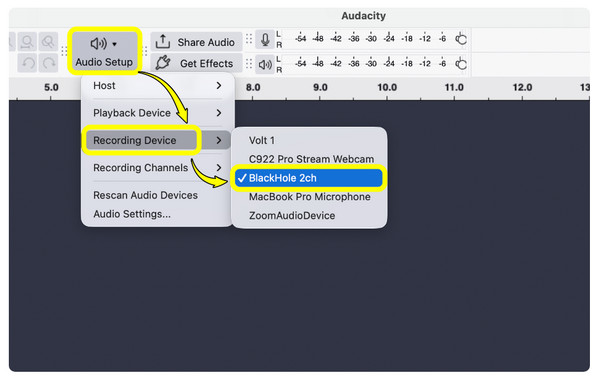
Krok 4.Czas otworzyć film lub aplikację z dźwiękiem, który chcesz nagrać. Kliknij przycisk „Nagraj”, a po zakończeniu kliknij przycisk „Zatrzymaj”. Odsłuchaj i edytuj. Wybierz „Plik”, a następnie „Eksportuj dźwięk” i wybierz format.
Jak nagrywać dźwięk z komputera i mikrofonu w tym samym czasie
Gdy już wiesz, jak używać Audacity, nagrywaj dźwięk z komputeraMożesz również chcieć jednocześnie nagrywać dźwięk z mikrofonu. Kiedy musisz tworzyć samouczki lub nagrywać film, nagrywanie staje się nieco problematyczne. W niektórych konfiguracjach, nagrywając jednocześnie dźwięk systemowy i mikrofon, Audacity może widzieć tylko jedno źródło sygnału wejściowego. W systemie Windows, system przechwytywania WASAPI, podczas gdy mikrofon jest osobnym urządzeniem wejściowym. W systemie macOS, wewnętrzny dźwięk wymaga wirtualnego dysku audio. W rezultacie, wybranie mikrofonu podczas jednoczesnego nagrywania dźwięku z komputera za pomocą Audacity może nie zadziałać. Możesz skończyć z tylko jednym nagraniem audio.
Typowe rozwiązania umożliwiające nagrywanie dźwięku z komputera i mikrofonu
- Nagrywaj oba źródła dźwięku osobno. Nagraj każde źródło na osobnej ścieżce, a następnie je połącz. Dzięki temu będziesz mieć większą kontrolę nad głośnością, dźwiękiem systemowym i synchronizacją.
- Użyj wirtualnego miksera audio. Na komputerze wirtualny kabel audio lub mikser może połączyć mikrofon i dźwięk systemowy w jedno wirtualne wejście.
- Utwórz urządzenie wielofunkcyjne na swoim komputerze Mac. Użytkownicy komputerów Mac mogą skorzystać z konfiguracji Audio MIDI i sterownika wirtualnego, aby połączyć urządzenia audio. Spowoduje to przekierowanie dźwięku systemowego i mikrofonu do konfiguracji, którą Audacity może nagrać.
- Użyj specjalnego oprogramowania do nagrywania. Rejestrator ekranu jest często łatwiejszym rozwiązaniem, jeśli chcesz jednocześnie nagrywać ekran, dźwięk z komputera i mikrofon.
Łatwiejsza alternatywa: AnyRec Screen Recorder
Jeśli nagrywanie dźwięku komputerowego za pomocą programu Audacity wydaje Ci się niepotrzebnie skomplikowane, oto AnyRec Screen Recorder aby zaoferować Ci prostszy sposób na jednoczesne nagrywanie obu źródeł. Możesz włączyć dźwięk systemowy i mikrofon przed nagrywaniem, regulować ich głośność oddzielnie, a nawet nagrywać ekran jednocześnie. Może to być przydatne podczas samouczków, spotkań, prezentacji, rozgrywek i nagrań lektorskich, gdzie możesz nagrywać dźwięk z mikrofonu i systemu jednocześnie bez skomplikowanej wirtualnej konfiguracji audio.

Łatwo przechwytuj jednocześnie dźwięk z komputera i głos z mikrofonu.
Elastyczna kontrola dźwięku, możliwość dostosowania dźwięku systemu i mikrofonu przed lub w trakcie nagrywania.
Popraw jakość nagrań dzięki redukcji szumów i ulepszeniu mikrofonu.
Podgląd wszystkich elementów przed sfinalizowaniem konwersji do formatu MP3, AAC, WAV itp.
Bezpieczne pobieranie
Bezpieczne pobieranie
Audacity nie nagrywa dźwięku z komputera? Wypróbuj te rozwiązania
Nawet po nauczeniu się prawidłowego nagrywania dźwięku z komputera za pomocą Audacity, program może czasami nagrywać z niewłaściwego źródła lub generować dźwięk niskiej jakości. Zanim jednak zrezygnujesz, sprawdź poniższe typowe problemy i wypróbuj ich szybkie rozwiązania:
Brak urządzenia pętli zwrotnej. Upewnij się, że komputer odtwarza dźwięk przez urządzenie odtwarzające, a następnie uruchom ponownie Audacity i sprawdź listę urządzeń nagrywających. Spróbuj również zaktualizować sterowniki i upewnij się, że włączone jest odpowiednie urządzenie odtwarzające.
Miks stereo się nie pojawia. Przejdź do „Ustawień dźwięku systemu Windows”, a następnie wybierz „Więcej ustawień dźwięku”, a następnie „Nagrywanie”. Kliknij prawym przyciskiem myszy dowolny obszar i włącz opcję „Pokaż wyłączone urządzenia”. Jeśli opcja Miks stereo jest niedostępna, użyj interfejsu WASAPI systemu Windows.
Dźwięk nie jest nagrywany. Sprawdź, czy program korzysta z właściwego urządzenia nagrywającego i czy komputer odtwarza dźwięk. Upewnij się, że dźwięk nie jest wyciszony i że wejście ma uprawnienia dostępu do urządzeń audio.
Audacity nagrywa nieprawidłowe źródło dźwięku. Sprawdź ponownie „Konfigurację dźwięku” i wybierz odpowiednie źródło sygnału wejściowego. Na komputerze z systemem Windows wybierz odpowiednie urządzenie pętli zwrotnej WASAPI. Jeśli używasz komputera Mac, upewnij się, że wirtualny sterownik audio jest wybrany jako wejście nagrywania.
Jakość dźwięku jest słaba. Sprawdź częstotliwość próbkowania i ustawienia nagrywania w Audacity i nie ustawiaj zbyt wysokiego poziomu sygnału wejściowego. Jeśli to możliwe, nagrywaj z oryginalnego źródła dźwięku, a nie z mikrofonu.
Wniosek
Nagrywanie dźwięku z komputera za pomocą programu Audacity Jest łatwiej, gdy znasz odpowiednie ustawienia. Użytkownicy systemu Windows korzystają z pętli zwrotnej WSAPI, podczas gdy użytkownicy komputerów Mac potrzebują wirtualnego sterownika audio; kilka szybkich sprawdzeń może pomóc w rozwiązaniu typowych problemów z nagrywaniem w Audacity. Jeśli jednak szukasz prostszego sposobu na przechwytywanie dźwięku z obu źródeł, a nawet z ekranu, wypróbuj… AnyRec Screen RecorderPobierz aplikację już dziś z oficjalnej strony internetowej i nagrywaj dźwięk na swoim komputerze bez żadnych problemów z konfiguracją.
Bezpieczne pobieranie
Bezpieczne pobieranie
Powiązane artykuły
O naszym autorze




