
Popularny

AnyRec Screen Recorder
Zrzuty ekranu możesz wykonywać w dowolnym miejscu systemu Windows bez ograniczeń.
Bezpieczne pobieranie
Narzędzie Wycinanie w systemie Windows 11 nie działa? 6 skutecznych rozwiązań

Naciskasz ten znajomy klawisz Print Screen lub skrót Windows + Shift + S, ale nic się nie dzieje. Gdzie jest narzędzie Wycinanie w systemie Windows 11? Chociaż to narzędzie jest podstawą produktywności, Narzędzie Wycinanie w systemie Windows 11 nie działa Problem może być spowodowany poważnymi konfliktami systemowymi. Dobra wiadomość jest taka, że nie musisz być ekspertem od technologii, aby ponownie uzyskać zrzuty ekranu. Od prostych przełączników po bardziej zaawansowane resety – przewiń w dół, aby naprawić awarię Narzędzia Wycinanie w systemie Windows 11, korzystając z tych 6 prostych rozwiązań.
Lista przewodników
Rozwiązanie 1. Zaktualizuj system Windows 11 Rozwiązanie 2. Dostosuj domyślną aplikację w Ustawieniach Rozwiązanie 3. Wypróbuj program AnyRec Screen Recorder do robienia zrzutów ekranu Rozwiązanie 4. Uruchom ponownie Eksploratora Windows Poprawka 5. Wyłącz asystenta ostrości Poprawka 6. Zresetuj narzędzie WycinanieRozwiązanie 1. Zaktualizuj system Windows 11
Aktualizowanie systemu to najskuteczniejszy sposób na wyeliminowanie błędów, które mogą powodować problem z działaniem narzędzia Wycinanie w systemie Windows 11. Po uruchomieniu aktualizacji nie tylko zyskujesz nowe funkcje, ale także zapewniasz harmonijne działanie wszystkich zależności systemowych.
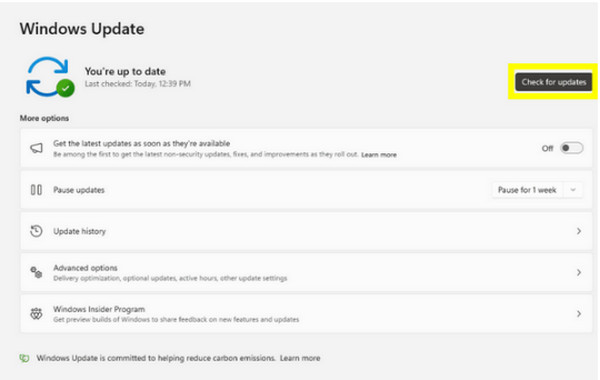
Krok 1.Szybko otwórz „Ustawienia”, naciskając klawisze „Windows + I”. Następnie kliknij „Windows Update” u dołu lewego paska bocznego.
Krok 2.Następnie kliknij przycisk „Sprawdź aktualizacje”. Poczekaj, aż system przeskanuje system w poszukiwaniu dostępnych poprawek.
Krok 3.Jeśli znaleziono aktualizacje, kliknij „Pobierz i zainstaluj”, a następnie uruchom ponownie komputer.
Rozwiązanie 2. Dostosuj domyślną aplikację w Ustawieniach
Jeśli po aktualizacji systemu operacyjnego nadal występuje problem z narzędziem Wycinanie w systemie Windows 11, przyczyną może być sposób, w jaki system Windows obsługuje skrót Print Screen. Czasami konieczna jest ręczna modyfikacja w ustawieniach ułatwień dostępu, aby system wiedział, którą aplikację uruchomić za każdym razem, gdy klikniesz skrót. (Rozwiązania, które mogą być potrzebne naprawa niedziałającego Print Screen.)
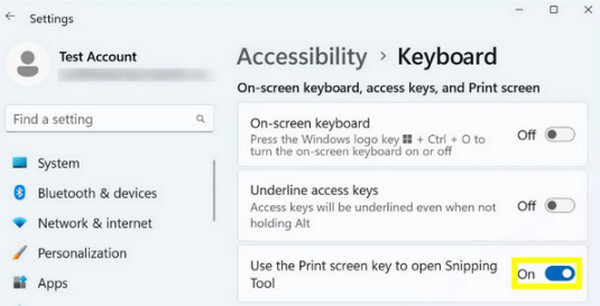
Krok 1.Przejdź do „Ustawień” i wybierz zakładkę „Dostępność” z menu po lewej stronie.
Krok 2.Przewiń w dół, aż znajdziesz sekcję „Interakcja”; kliknij „Klawiatura”.
Krok 3.Znajdź opcję „Użyj przycisku Print Screen, aby otworzyć wycinek ekranu” i przestaw przełącznik na pozycję WŁ.
Krok 4.Teraz wyjdź z „Ustawień” i spróbuj nacisnąć klawisz „PrtScn”, aby sprawdzić, czy działa.
Rozwiązanie 3. Wypróbuj program AnyRec Screen Recorder do robienia zrzutów ekranu
Jeśli znudził Ci się problem z niedziałającym narzędziem Wycinanie w systemie Windows 11, być może nadszedł czas na stabilną alternatywę. Poleganie na innym narzędziu zapewnia znacznie płynniejsze działanie, np. AnyRec Screen RecorderW przeciwieństwie do podstawowych narzędzi, to narzędzie zostało stworzone do obsługi ekranów o wysokiej rozdzielczości, niezależnie od tego, czy potrzebujesz zrzutu ekranu na cały ekran, czy konkretnego okna. Posiada również wbudowany edytor, który pozwala na dodawanie adnotacji do zrzutów ekranu w czasie rzeczywistym, co idealnie sprawdza się w przypadku szybkich samouczków i dodawania adnotacji do dokumentów. Ponieważ działa jako niezależna aplikacja, nie jest narażona na typowe błędy, które uniemożliwiają działanie narzędzia Wycinanie w systemie Windows 11.
Szybko zrób zrzut całego ekranu lub wybierz konkretną jego część.
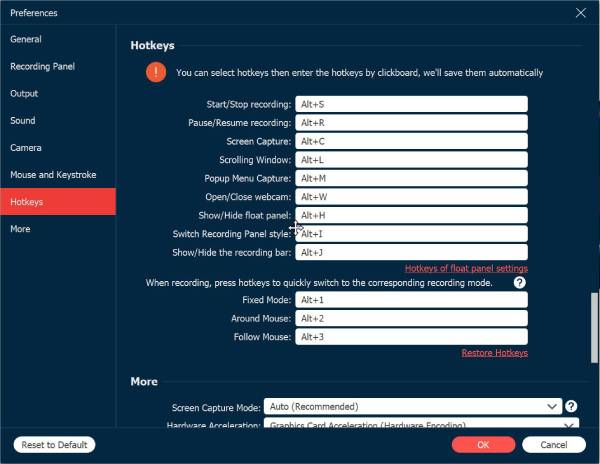
Skonfiguruj własne skróty klawiaturowe, aby natychmiast uruchamiać zrzuty ekranu.
Zapisuj obrazy w zachwycającej wysokiej rozdzielczości i ręcznie dostosowuj ustawienia.
Wszechstronny eksport plików obejmujący JPEG, PNG, BMP i GIF.
Bezpieczne pobieranie
Bezpieczne pobieranie
Krok 1.Zacznij od uruchomienia AnyRec Screen Recorder i wybrania przycisku „Przechwyć ekran” z głównego pulpitu. Kursor zmieni się w celownik; wystarczy kliknąć i przeciągnąć, aby zaznaczyć obszar, który chcesz zapisać.
W przeciwnym wypadku możesz całkowicie pominąć tę opcję, używając dostosowanych skrótów klawiszowych, aby natychmiast wywołać selektor klatek.
Krok 2.W chwili puszczenia myszy oprogramowanie przechwytuje obszar i otwiera wbudowany edytor. Edytor ten dopracowuje zrzut ekranu, dodając tekst, linie, objaśnienia i inne elementy.
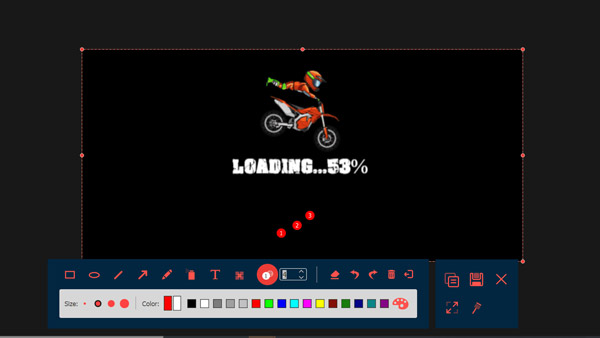
Krok 3.Po zakończeniu edycji kliknij przycisk „Zapisz”, aby zakończyć proces. Wybierz preferowany folder i format pliku, który najlepiej odpowiada Twoim potrzebom, np. PNG lub JPEG.
Bezpieczne pobieranie
Bezpieczne pobieranie
Rozwiązanie 4. Uruchom ponownie Eksploratora Windows
Załóżmy, że wolisz korzystać z wbudowanego rozwiązania problemu z niedziałającym narzędziem Wycinanie w systemie Windows 11. Szybkie odświeżenie interfejsu systemu może wystarczyć, a Eksplorator Windows kontroluje większość zawartości pulpitu. Czasami ten proces się zacina, uniemożliwiając prawidłowe uruchamianie nowych okien nad aktywnymi aplikacjami.
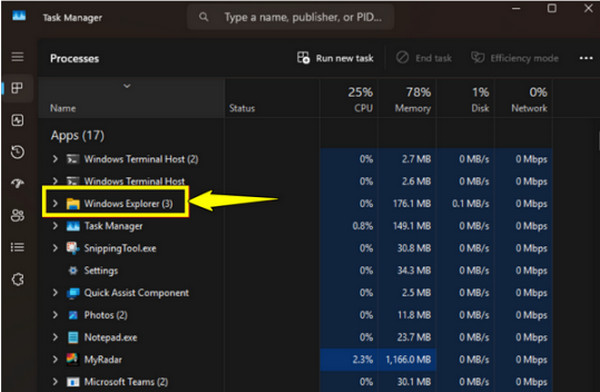
Krok 1.Kliknij prawym przyciskiem myszy przycisk „Start” i wybierz „Menedżer zadań” lub naciśnij klawisze „Ctrl + Shift + Esc”.
Krok 2.Następnie na karcie „Procesy” znajdź „Eksplorator Windows”.
Krok 3.Następnie kliknij prawym przyciskiem myszy aplikację „Eksplorator Windows” i wybierz „Uruchom ponownie”. Pasek zadań zniknie na chwilę, a następnie pojawi się ponownie.
Krok 4.Spróbuj ponownie uzyskać dostęp do narzędzia Wycinanie.
Poprawka 5. Wyłącz asystenta ostrości
Poza problemami wizualnymi, ustawienia powiadomień systemu mogą blokować narzędzie do tworzenia zrzutów ekranu, co uniemożliwia działanie narzędzia Wycinanie w systemie Windows 11. Jeśli ekran przyciemnia się, ale narzędzie do tworzenia zrzutów ekranu się nie pojawia, to wyraźny znak, że ustawienia ostrości uniemożliwiają nałożenie zrzutu ekranu.
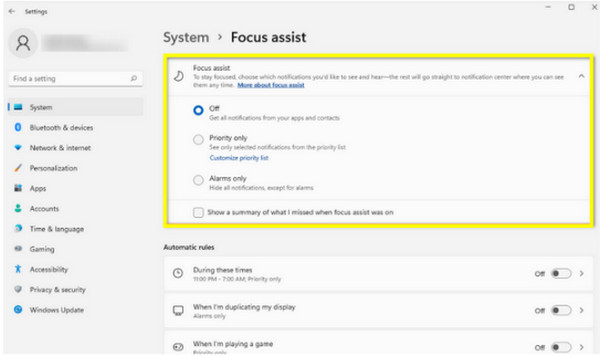
Krok 1.Uruchom aplikację „Ustawienia” i przejdź z „System” do „Focus”, a następnie zaznacz opcję „Wyłącz”. Jeśli sesja jest uruchomiona, kliknij przycisk „Zatrzymaj sesję fokusowania”.
Krok 2.Następnie przejdź do zakładki „System” i kliknij „Powiadomienia”; upewnij się, że opcja „Nie przeszkadzać” jest wyłączona.
Krok 3.Spróbuj wykonać zrzut ekranu, aby sprawdzić, czy nakładka wyświetla się prawidłowo.
Poprawka 6. Zresetuj narzędzie Wycinanie
Gdy wszystko zawiedzie, a narzędzie do tworzenia zrzutów ekranu wydaje się uszkodzone, należy wykonać przywrócenie ustawień fabrycznych w celu naprawy Narzędzie do wycinania Windows 11 Rozwiązanie problemu z niedziałającym plikiem to ostatni logiczny krok. Jest to bardziej bezpośrednie podejście niż aktualizacja systemu, ukierunkowane na konkretny plik powiązany tylko z narzędziem do przechwytywania.
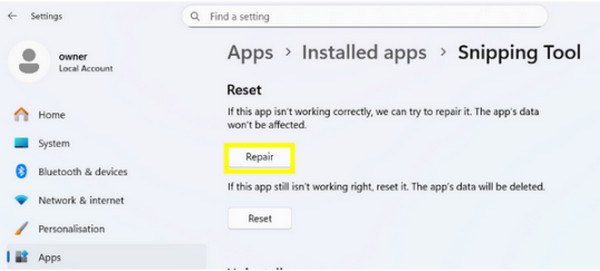
Krok 1.Otwórz „Ustawienia”, przejdź do „Aplikacje”, kliknij „Zainstalowane aplikacje” i wyszukaj „Narzędzie Wycinanie”. Kliknij „trzy kropki” obok nazwy aplikacji i wybierz „Opcje zaawansowane”.
Krok 2.Przewiń w dół i kliknij „Napraw”, aby spróbować naprawić aplikację bez utraty danych.
Krok 3.Jeśli to nie pomoże, kliknij przycisk „Resetuj”, aby całkowicie odświeżyć stan aplikacji.
Wniosek
ten Narzędzie Wycinanie nie działa w systemie Windows 11 To frustrująca przeszkoda, ale nie jest to problem trwały. Dzięki sześciu krokom, zaczynając od prostych aktualizacji, a następnie napraw aplikacji, możesz zlokalizować konflikt i wrócić do przechwytywania ekranu. Jeśli jednak narzędzia systemowe stają się dla Ciebie zbyt niespójne, czas przyjrzeć się AnyRec Screen RecorderTo oprogramowanie do nagrywania ekranu stanowi solidne rozwiązanie dla wszystkich Twoich potrzeb związanych ze zrzutami ekranu i nagrywaniem, gwarantując, że błąd lub usterka systemu nigdy więcej nie staną Ci na drodze do wykonania zadania.
Bezpieczne pobieranie
Bezpieczne pobieranie
O naszym autorze




