
Importowanie plików VCF na iPhone'a: 4 sprawdzone i proste metody już dziś!

Podczas aktualizacji do nowego iPhone'a i przenoszenia list kontaktów, możesz natknąć się na plik VCF, który przechowuje Twoje kontakty. Ten uniwersalny format pliku przechowuje i udostępnia informacje kontaktowe na różnych platformach. Teraz możesz się zastanawiać, jak to zrobić poprawnie. importuj VCF do iPhone'aAby ułatwić ten proces, ten przewodnik przedstawia cztery proste metody kopiowania vCard na iPhone'a. Od rozwiązań bezprzewodowych po jednorazowe transfery – znajdziesz tu metodę odpowiednią dla swojej sytuacji.
Lista przewodników
Szybkie porównanie transferu VCF na iPhone'a Przenieś kontakty z iPhone'a/Androida na iPhone'a Dodaj VCF do kontaktów iPhone'a Importuj VCF na iPhone'a przez e-mail Przenieś pliki VCF na iPhone'a za pomocą iCloudSzybkie porównanie transferu VCF na iPhone'a
Zanim szczegółowo przyjrzysz się wszystkim czterem metodom importowania plików kontaktów VCF do iPhone'a, warto je porównać, aby określić, która najlepiej odpowiada Twoim potrzebom. Poniższa tabela przedstawia główne różnice między nimi, takie jak poziom trudności, wymagania i idealne zastosowania.
| metoda | Trudność | Wymagania | Najlepszy dla |
| AnyRec PhoneMover | Łatwy | Komputer, kabel USB | Duże kontakty można przesyłać między iPhonem/Androidem i komputerami. |
| Dodaj VCF do kontaktów iPhone'a | Bardzo łatwe | Plik VCF na iPhonie | Mała liczba kontaktów. |
| Importuj VCF przez e-mail | Łatwy | Adres e-mail, połączenie internetowe | Bezprzewodowe przenoszenie umiarkowanej liczby kontaktów. |
| Przenieś VCF za pomocą iCloud | Umiarkowany | Apple ID, komputer, połączenie internetowe | Synchronizacja kontaktów na wielu urządzeniach Apple. |
Przenieś kontakty z iPhone'a/Androida na iPhone'a
Chcesz przenieść kontakty bezpośrednio na nowego iPhone'a? W takim razie profesjonalne narzędzie do transferu danych jest tym, czego potrzebujesz! AnyRec PhoneMover to jedno z najwygodniejszych rozwiązań tego problemu, umożliwiające import plików VCF na iPhone'a bez iCloud ani kart SIM. To oprogramowanie zapewnia szybką i bezproblemową migrację, zachowując jednocześnie oryginalną jakość i strukturę listy kontaktów. W przeciwieństwie do innych metod ręcznych, nie musisz martwić się o duplikaty ani problemy ze zgodnością. Skorzystaj z szybkiego i kompleksowego transferu danych; nawet użytkownicy bez wiedzy technicznej poradzą sobie z tym bez problemu.

Możliwość łatwego przesyłania kontaktów pomiędzy iPhonem, Androidem i komputerami.
Obejmuje inne typy danych, takie jak zdjęcia, filmy, muzyka i wiadomości.
Automatycznie wykrywa i usuwa zduplikowane kontakty.
Umożliwia eksportowanie kontaktów do formatów VCF, CSV lub XML w celu utworzenia kopii zapasowej.
Bezpieczne pobieranie
Krok 1.Otwórz AnyRec PhoneMover na swoim komputerze. Następnie podłącz oba urządzenia do komputera kablem USB i wybierz urządzenie źródłowe.

Krok 2.Następnie wybierz „Kontakty” z typu danych wyświetlanego na pasku bocznym po lewej stronie. Zaznacz kontakty, które chcesz przenieść z listy, a następnie kliknij „Eksportuj na urządzenie” i wybierz nowego iPhone'a jako miejsce docelowe.
Poczekaj, aż transfer się zakończy, a następnie będziesz mógł bezpiecznie rozłączyć oba urządzenia.

- Plusy
- Szybko przesyła duże pliki z i na iPhone'a.
- Edytuj, zarządzaj, usuwaj duplikaty, dodawaj i usuwaj kontakty.
- Nie potrzebujesz iCloud ani iTunes.
- Cons
- Wymagana jest instalacja oprogramowania innej firmy do przesyłania danych z iPhone'a.
Bezpieczne pobieranie
Dodaj VCF do kontaktów iPhone'a
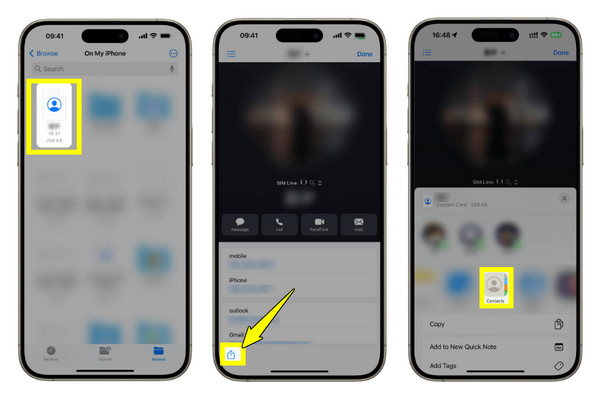
Jeśli masz do zaimportowania tylko pojedynczy plik VCF, możesz dodać go ręcznie za pomocą aplikacji Kontakty. Ta metoda jest bardzo prosta i nie wymaga komputera. To dobry wybór, aby zaimportować kontakty z pliku VCF na iPhone'a, zwłaszcza jeśli otrzymałeś je za pośrednictwem AirDrop, Wiadomości, Plików lub innej aplikacji. Jeśli nadal masz problem z kontakty nie zostały przeniesione na nowy iPhone problem, przejdź do następnego rozwiązania.
- 1. Wyślij lub otwórz plik VCF na swoim urządzeniu z systemem iOS i dotknij go.
- 2. Po wyświetleniu monitu możesz dotknąć opcji „Udostępnij kontakty” lub „Dodaj wszystkie kontakty”.
- 3. Kontakty zostaną dodane do aplikacji Kontakty.
- Plusy
- Eksportuj pliki VCF na iPhone'a bez dodatkowych aplikacji.
- Bardzo łatwe i proste.
- Cons
- Może to spowodować duplikację kontaktów, jeśli już istnieją. Należy je usunąć i scalanie zduplikowanych kontaktów na iPhonie ręcznie.
- Zajmuje dużo czasu, jeśli masz dużo kontaktów do zaimportowania.
Importuj VCF na iPhone'a przez e-mail
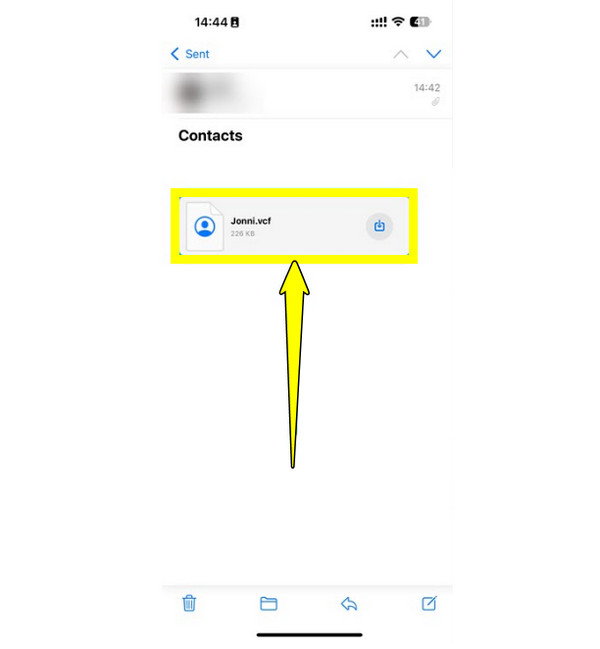
Z drugiej strony, jeśli chcesz przenieść kontakty bez użycia kabli, wysłanie wiadomości e-mail to najlepszy sposób na zaimportowanie wielu plików .vcf lub jednego pliku .vcf na iPhone'a. Korzystając z tej techniki, możesz wysłać plik .vcf jako załącznik, a następnie pobrać go na iPhone'a.
- 1. Zacznij od napisania wiadomości e-mail do siebie z dowolnego urządzenia, a następnie załącz plik VCF. Wpisz swój adres e-mail w polu.
- 2. Teraz otwórz aplikację „Poczta” na iPhonie. Znajdź załączony plik VCF i kliknij go.
- 3. Następnie naciśnij przycisk „Dodaj wszystkie kontakty”, aby pomyślnie zaimportować kontakty z iPhone'a.
- Plusy
- Nie ma potrzeby dodatkowego pobierania.
- Eksportuj kontakty z iPhone'a, wysyłając je e-mailem na różne platformy.
- Cons
- Nie jest to najlepsze rozwiązanie w przypadku dużych list kontaktów.
- Są silnie uzależnione od połączenia internetowego.
Przenieś pliki VCF na iPhone'a za pomocą iCloud
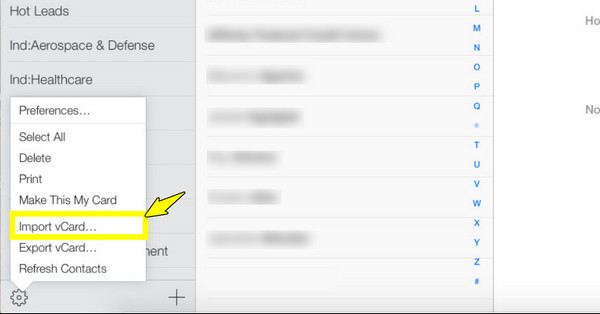
Jeśli chcesz synchronizować kontakty na wielu urządzeniach Apple, użycie iCloud do importowania plików VCF na iPhone'a to doskonałe rozwiązanie. Ta metoda polega na przesłaniu kontaktów do iCloud, który następnie synchronizuje się z iPhone'em. Chociaż wymaga nieco więcej konfiguracji, po wykonaniu wszystkich czynności zapewnia płynne działanie.
- 1. Na komputerze wyszukaj iCloud.com i zaloguj się za pomocą swojego Apple ID. Następnie kliknij „Kontakty” w głównym panelu.
- 2. Kliknij przycisk „Ustawienia” u dołu i wybierz „Importuj vCard”. Prześlij plik VCF.
- 3. Teraz otwórz „Ustawienia” na swoim iPhonie, dotknij swojego imienia powyżej, następnie przejdź do „iCloud” i upewnij się, że przełącznik „Kontakty” jest włączony.
- 4. Kontakty powinny automatycznie pojawić się w aplikacji Kontakty na Twoim iPhonie.
- Plusy
- Włącz automatyczną synchronizację kontaktów iCloud na iPhonie.
- Nie ma potrzeby instalowania dodatkowych aplikacji do przesyłania danych z iPhone'a.
- Synchronizuj zdjęcia, filmy i kontakty na urządzeniach Apple.
- Cons
- Konieczność zapłaty za dodatkową przestrzeń dyskową iCloud (większą niż 5 GB).
Wniosek
Najważniejsze jest wybranie właściwej metody importuj kontakty VCF do iPhone'a. Dziś poznałeś szybkie, ręczne importowanie, podejście bezprzewodowe, automatyczną synchronizację i transfer danych z telefonu na telefon – każde z nich oferuje unikalne korzyści. Jeśli jednak masz dużą liczbę kontaktów, które chcesz szybko przenieść, skorzystaj z… AnyRec PhoneMover To najlepsze rozwiązanie. To narzędzie przenosi kontakty między urządzeniami za pomocą zaledwie kilku kliknięć. Wykrywa również duplikaty kontaktów i dba o porządek w danych podczas i po transferze. Oszczędzaj czas i wysiłek, dbając jednocześnie o bezpieczeństwo swoich kontaktów.
Bezpieczne pobieranie



