
Popularny

AnyRec Video Converter
Konwertuj i edytuj filmy i pliki audio w ponad 1000 formatach.
Bezpieczne pobieranie
4 szybsze konwertery AVI do MP4 z najlepszymi ustawieniami i nie tylko

Podczas próby przesłania filmu AVI do mediów społecznościowych pojawia się błąd „nieobsługiwany format pliku”? Nie jesteś sam. Możesz rozwiązać ten problem, Filmy AVI do formatu MP4, zapewniając odtwarzanie filmów w dowolnym miejscu, od telewizorów Smart TV po smartfony. Aby uzyskać więcej informacji, przewiń w dół, aby zobaczyć cztery najskuteczniejsze konwertery AVI do MP4, typowe problemy z konwersją i sekretne ustawienia zapewniające idealny eksport za każdym razem.
Lista przewodników
Dlaczego warto konwertować AVI do MP4? Konwertuj AVI do MP4 za pomocą AnyRec Video Converter (120 razy szybsza konwersja wsadowa) Konwertuj AVI na MP4 za pomocą VLC (bezpłatnie i offline) Przekształć AVI w MP4 za pomocą FFmpeg (najlepsze do kontroli) Zmień AVI na MP4 online za darmo (plik jest mały) Typowe problemy występujące podczas konwersji AVI do MP4 Najlepsze ustawienia do konwersji AVI na MP4 FAQsDlaczego warto konwertować AVI do MP4?
Format AVI jest dobrze znany w świecie cyfrowego wideo od wielu lat, ale w porównaniu z MP4 często wydaje się przeżytkiem. Konwersja z AVI do MP4 jest w dużej mierze napędzana następującymi zaletami:
- • Działa prawie wszędzie. Format MP4 można odtwarzać na telefonach, komputerach, telewizorach i większości innych urządzeń.
- • Łatwe do edycji. Prawie wszystkie edytory wideo obsługują format MP4 bez dodatkowej konwersji.
- • Mniejszy rozmiar pliku. Format MP4 wykorzystuje wydajną kompresję, aby oszczędzać miejsce na dysku. Możesz kompresja AVI poprzez dostosowanie ustawień lub zmianę formatu wideo na MP4.
- • Doskonałe do streamingu. YouTube, TikTok i większość stron internetowych preferują pliki MP4.
- • Przechowuje dodatkowe informacje. W formacie MP4 napisy, ścieżki dźwiękowe i metadane mogą być przechowywane w jednym pliku.
Konwertuj AVI do MP4 za pomocą AnyRec Video Converter (120 razy szybsza konwersja wsadowa)
Konwersja AVI do MP4 to częste zadanie, ale aby zachować wysoką jakość, dobrze jest mieć do tego celu odpowiednie urządzenie, np. AnyRec Video ConverterTen konwerter wideo AVI wykorzystuje zaawansowaną akcelerację sprzętową do przetwarzania plików AVI z superszybką prędkością, dzięki czemu doskonale nadaje się nawet do dużych bibliotek nagrań AVI. Obsługuje również ponad tysiąc formatów, umożliwiając konwersję niemal każdego pliku, oprócz AVI i MP4. To kompleksowe rozwiązanie pozwalające uzyskać pożądane rezultaty bez konieczności długiego uczenia się.
Najlepiej dla: Użytkownicy zaawansowani technologicznie i wszyscy, którzy potrzebują precyzyjnej kontroli nad ustawieniami wideo.
- Plusy
- Zachowuje oryginalną jakość wideo, błyskawiczna konwersja i intuicyjny interfejs użytkownika.
- Cons
- Pełna wersja wymaga subskrypcji.
Cechy:
- • Przekształcanie różnych kodeków AVI i innych formatów w wysokiej jakości pliki MP4.
- • Przetwarzanie wsadowe polegające na przesyłaniu całych plików wideo AVI i jednoczesnej ich konwersji.
- • Wykorzystuje przyspieszenie sprzętowe, aby zapewnić błyskawiczne zakończenie konwersji.
- • Ręcznie dostosuj rozdzielczość, liczbę klatek na sekundę, szybkość transmisji danych i inne ustawienia.
Bezpieczne pobieranie
Bezpieczne pobieranie
Krok 1.Uruchom AnyRec Video Converter. Aby rozpocząć, kliknij przycisk „Dodaj pliki”, aby przesłać swoje filmy AVI.

Krok 2.Kliknij menu „Format” po prawej stronie wpisu wideo. Przejdź do zakładki „Wideo” i wybierz „MP4”. Aby spełnić określone wymagania jakościowe, kliknij przycisk „Profil niestandardowy”, aby dostosować kodek lub rozdzielczość.

Krok 3.Po dostosowaniu ustawień wybierz na dole żądany folder docelowy. Na koniec kliknij przycisk „Konwertuj wszystko”, aby rozpocząć konwersję z formatu AVI do MP4.

Konwertuj AVI na MP4 za pomocą VLC (bezpłatnie i offline)
Chociaż pierwsze narzędzie oferuje specjalistyczne doświadczenie, warto skorzystać z już zainstalowanego programu, takiego jak VLC Media Player. Oprócz obsługi niemal wszystkich formatów plików, VLC Media Player ukrywa również w menu „Multimedia” solidny moduł konwersji AVI do MP4. Działa całkowicie za darmo i offline, umożliwiając konwersję formatów bez dodatkowej pomocy. Zobacz poniższe kroki, aby… konwertuj filmy do formatu MP4 za pomocą VLC.
Najlepiej dla: Przeciętni użytkownicy, którzy chcą korzystać z bezpłatnego rozwiązania bez konieczności instalowania oprogramowania.
Kroki:
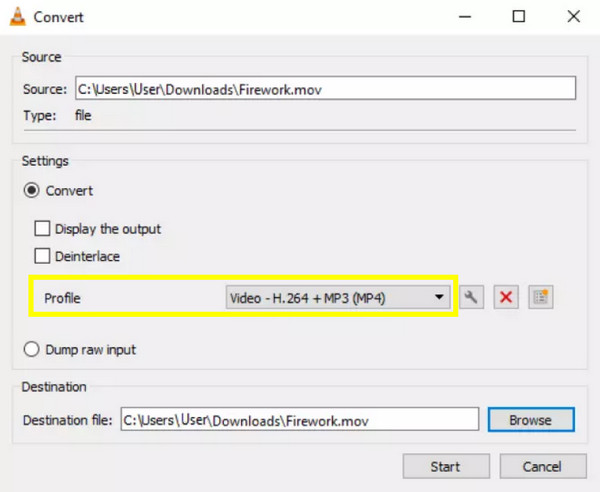
- 1. Uruchom VLC. Przejdź do listy „Multimedia”, a następnie wybierz „Konwertuj/Zapisz”.
- 2. Kliknij przycisk „Dodaj”, aby zaimportować plik AVI, a następnie kliknij „Konwertuj/Zapisz”.
- 3. Teraz z listy rozwijanej Profil wybierz „Wideo – H.264 + MP3 (MP4)”.
- 4. Kliknij „Przeglądaj”, aby wybrać folder docelowy i nazwę. Kliknij „Start”, aby rozpocząć konwersję.
- Plusy
- Działa doskonale w systemach Windows, Mac i Linux; nie wymaga połączenia z Internetem.
- Cons
- Jego ekran nie jest zbyt przyjazny użytkownikowi, jeśli chodzi o konwersję.
Przekształć AVI w MP4 za pomocą FFmpeg (najlepsze do kontroli)
W przeciwieństwie do poprzednich konwerterów AVI do MP4, FFmpeg to narzędzie wiersza poleceń, idealne dla każdego, kto chce mieć pełną kontrolę nad parametrami konwersji. To narzędzie jest standardem w przetwarzaniu wideo, umożliwiając manipulowanie kodekami, przepływnością i metadanymi za pomocą prostych poleceń tekstowych.
Najlepiej dla: Użytkownicy zaawansowani technologicznie i wszyscy, którzy potrzebują precyzyjnej kontroli nad ustawieniami wideo.
Kroki:
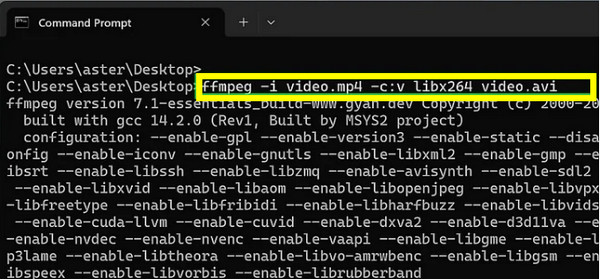
- 1. Po zainstalowaniu FFmpeg otwórz wiersz poleceń.
- 2. Następnie przejdź do folderu zawierającego plik AVI i wpisz następujące polecenie: ffmpeg -i input.avi -c:v libx264 -crf 23 -c:a aac output.mp4.
- 3. Aby zakończyć, naciśnij klawisz „Enter”.
- Plusy
- Darmowy, wydajny, konfigurowalny i bez skomplikowanego interfejsu graficznego.
- Cons
- Brak widocznych postępów; trudna nauka dla początkujących.
Zmień AVI na MP4 online za darmo (plik jest mały)
Do mniejszych plików niekoniecznie potrzebujesz ciężkiego oprogramowania. Konwertery wideo AVI do MP4 online zapewnią Ci potrzebne rozwiązanie, działające bezpośrednio w Twojej przeglądarce.
| Narzędzie | Dzienny limit | Maksymalny rozmiar pliku | Najlepszą cechą |
| FreeConvert | 25 punktów | 1 GB | Obsługuje duże pliki do 1 GB |
| CloudConvert | 25 plików | 1 GB | Wysoka jakość wydruku |
| Convertio | 10 plików | 100 MB | Bardzo prosty interfejs |
| Zamzar | 2 pliki | 50 MB | Najstarsze i najbardziej niezawodne narzędzie |
| Online-convert.com | 20 punktów | 100 MB | Idealny do określonych ustawień urządzenia |
Kroki konwersji AVI do MP4 za pomocą FreeConvert:
Niewątpliwie wszystkie dostępne online opcje konwersji AVI do MP4 są solidne, ale FreeConvert wyróżnia się na tle innych jako najlepszy wybór. Dzięki hojnemu limitowi rozmiaru pliku i obsłudze zaawansowanych ustawień, możesz cieszyć się konwersją, niezależnie od poziomu umiejętności.
Najlepiej dla: Każdy, kto potrzebuje bezpłatnie konwertować duże pliki bez konieczności zakładania konta.
Kroki:
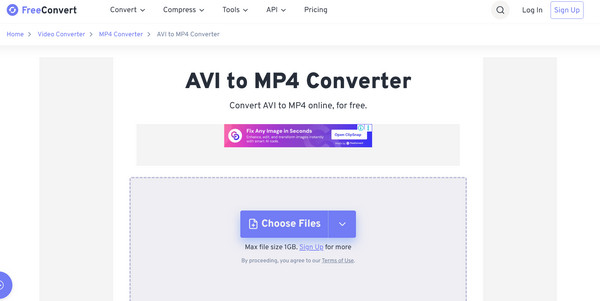
- 1. Po wejściu na stronę FreeConvert kliknij „Wybierz pliki”, aby przesłać swój plik wideo AVI.
- 2. Upewnij się, że format jest ustawiony na „MP4”, a następnie opcjonalnie zmień ustawienia, klikając przycisk „Ustawienia”.
- 3. Kliknij „Konwertuj do MP4” i poczekaj na zakończenie przesyłania, a następnie pobierz plik.
- Plusy
- Ogromny limit 1 GB dla użytkowników bezpłatnych, brak znaków wodnych na wynikach, obsługa konwersji wsadowych.
- Cons
- Prędkość zależy od połączenia internetowego. Na stronie jest kilka reklam.
Typowe problemy występujące podczas konwersji AVI do MP4
Nawet korzystając z najlepszych konwerterów AVI do MP4, możesz napotkać problemy techniczne podczas procesu. Zrozumienie tych typowych problemów pomoże Ci uzyskać idealny rezultat za każdym razem.
- • Wyjściowy obraz wideo nie ma dźwięku. Występuje, gdy kodek audio użyty w oryginalnym pliku jest niezgodny z kontenerem MP4.
- • Spadek jakości obrazu. Do utraty jakości dochodzi, gdy szybkość transmisji danych jest zbyt niska lub plik jest poddawany silnej kompresji.
- • Nie można odtworzyć przekonwertowanego pliku. Plik wideo MP4 może się nie otworzyć, jeśli został zakodowany przy użyciu niestandardowego kodeka, którego Twój odtwarzacz nie obsługuje.
- • Problemy z synchronizacją. Czasami ścieżki wideo i audio mogą nie być zsynchronizowane, co jest spowodowane zmianami liczby klatek na sekundę w trakcie procesu.
Najlepsze ustawienia do konwersji AVI na MP4
Zanim zakończymy cały wpis, poniżej przedstawimy specyfikacje techniczne niezbędne do wysokiej jakości konwersji plików AVI do MP4:
- Kodek wideo: H.264. Jest to standard dla plików MP4, zapewniający najlepszą równowagę między jakością i przystępnym rozmiarem pliku.
- Rozdzielczość: Taka sama jak w źródle. Zachowanie oryginalnych wymiarów gwarantuje, że wynik nie zostanie rozciągnięty ani rozmazany.
- Szybkość transmisji: 2000-5000 kbps (HD). Liczba ta gwarantuje zachowanie wystarczającej ilości danych, by nagrania wyglądały ostro.
- Kodek audio: AAC. Ten format zapewnia znakomitą jakość dźwięku i kompatybilność ze wszystkimi urządzeniami.
- Liczba klatek na sekundę: Taka sama jak w źródle. Utrzymanie tej samej liczby klatek na sekundę, co oryginał, zapobiegnie zacinaniu się odtwarzania.
Typowe problemy występujące podczas konwersji AVI do MP4
-
Czy konwersja AVI do MP4 powoduje utratę jakości?
Zależy to od narzędzia, którego używasz do konwersji. Możesz użyć wysokiej jakości narzędzia, takiego jak FFmpeg lub AnyRec Video Converter, i zawsze staraj się dopasować ustawienia rozdzielczości.
-
Dlaczego mój plik AVI jest dużo większy?
AVI to stary format kontenera przeznaczony do przechowywania wideo z niewielkim stopniem kompresji, podczas gdy MP4 wykorzystuje nowoczesne standardy kompresji, które zmniejszają rozmiar plików.
-
Czy mogę przekonwertować plik AVI na MP4, zmieniając jedynie nazwę pliku?
Niestety nie. Zmiana nazwy pliku z .avi na .mp4 nie zmienia wewnętrznego kodowania. Twój odtwarzacz prawdopodobnie spróbuje odczytać go jako MP4, ale i tak wykryje go jako AVI i wyświetli komunikat o błędzie.
Wniosek
Pliki AVI są często zbyt duże i mogą nie odtwarzać się na telefonie, telewizorze ani w aplikacjach mediów społecznościowych. Konwersja filmów z AVI do MP4 Rozwiązuje oba problemy. Plik staje się mniejszy i działa prawie wszędzie. Jeśli chcesz szybko i łatwo to zrobić, pobierz AnyRec Video Converter i przekonwertuj wszystkie pliki AVI w jednym pakiecie.
Bezpieczne pobieranie
Bezpieczne pobieranie
Powiązane artykuły:
O naszym autorze




