
Napraw pliki MOV: 4 rozwiązania umożliwiające dostęp do filmów

Naprawa uszkodzonego MOV Pliki MOV to przydatna umiejętność, ponieważ czasami mogą ulec uszkodzeniu i stać się nieodtwarzalne. Utrata dostępu do ważnych filmów może być frustrująca, ale dobrą wiadomością jest to, że istnieje kilka skutecznych sposobów na naprawę plików MOV. W tym poradniku poznasz wiele rozwiązań, które pomogą naprawić uszkodzone pliki MOV i przywrócić je do płynnego odtwarzania.
Lista przewodników
Sprawdzony i praktyczny sposób na skuteczną naprawę plików MOV [Windows] Jak naprawić uszkodzone pliki MOV za pomocą programu VLC [Mac] QuickTime Player – domyślny sposób na naprawę uszkodzonych plików MOV Internetowy program do naprawy plików MOV, który możesz wypróbować za darmoSprawdzony i praktyczny sposób na skuteczną naprawę plików MOV
Jeśli szukasz niezawodnej i skutecznej metody naprawy uszkodzonych plików MOV, skorzystanie z profesjonalnego narzędzia często okazuje się najlepszym wyborem. Naprawa wideo AnyRec Narzędzie zostało zaprojektowane do naprawy uszkodzonych, nieodtwarzalnych lub zniekształconych filmów MOV z wysoką skutecznością. Wystarczy przesłać uszkodzony plik wraz z próbką wideo, a narzędzie automatycznie go przeanalizuje i naprawi.

Napraw uszkodzone pliki wideo MOV i inne formaty jednym kliknięciem.
Podgląd, aby potwierdzić, czy naprawione wideo spełnia Twoje wymagania.
Napraw nieodtwarzalne filmy z komputerów, aparatów, urządzeń pamięci masowej itp.
Wszystkie naprawione filmy nie będą przechowywane, co może chronić Twoją prywatność.
Bezpieczne pobieranie
Bezpieczne pobieranie
Krok 1.Uruchom AnyRec Video Repair i kliknij przycisk „Dodaj”, aby zaimportować uszkodzony plik MOV wraz z innym przykładowym plikiem wideo.
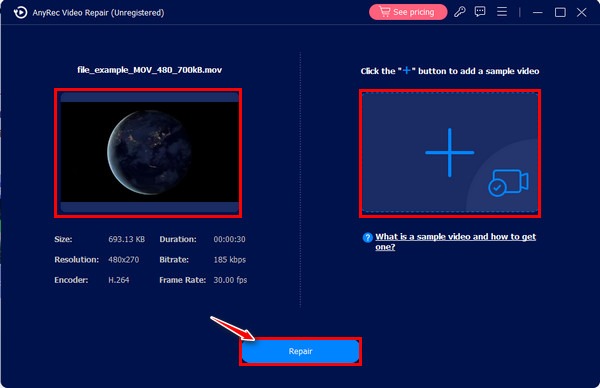
Krok 2.Po kliknięciu przycisku „Napraw” poczekaj na zakończenie procesu. Po zakończeniu kliknij przycisk „Podgląd”, aby sprawdzić plik MOV.
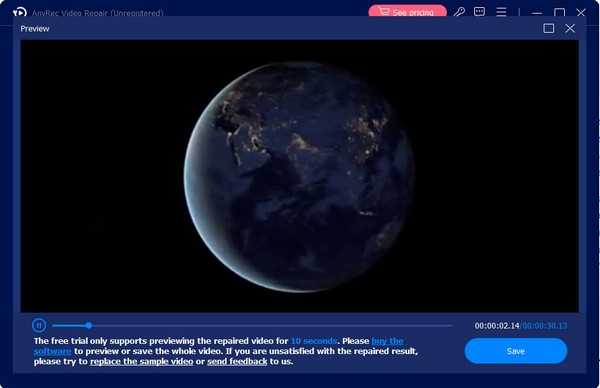
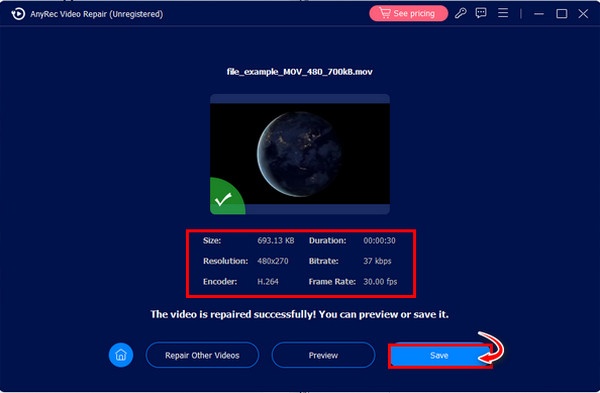
Krok 3.Po sprawdzeniu szczegółowych parametrów możesz kliknąć przycisk „Zapisz”, aby zapisać naprawiony plik MOV.
[Windows] Jak naprawić uszkodzone pliki MOV za pomocą programu VLC
Dla użytkowników systemu Windows, VLC Media Player oferuje wbudowaną funkcję, która pomaga naprawić niektóre typy uszkodzonych plików wideo. Chociaż VLC znany jest przede wszystkim jako odtwarzacz multimediów, zawiera również podstawowe funkcje naprawcze, które pozwalają naprawić drobne problemy w plikach MOV. W tej sekcji dowiesz się, jak używać VLC do… przekonwertuj plik MOV remontowy.
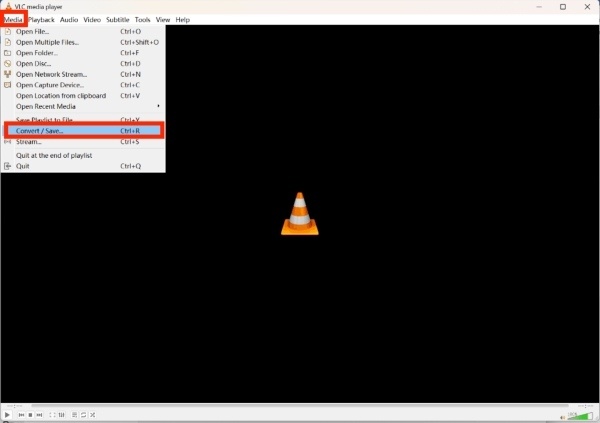
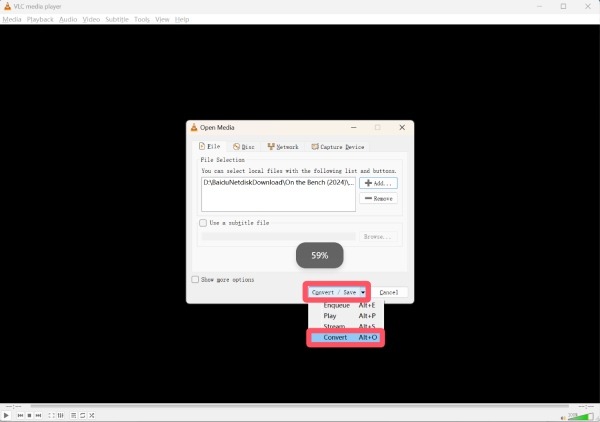
Krok 1.Uruchom program VLC Media Player na swoim urządzeniu i kliknij przycisk „Konwertuj/Zapisz...” na karcie „Media”.
Krok 2.Kliknij przycisk „Dodaj…”, aby wyszukać plik MOV do naprawy. Kliknij przycisk „Konwertuj/Zapisz…”, a następnie przycisk „Konwertuj”.
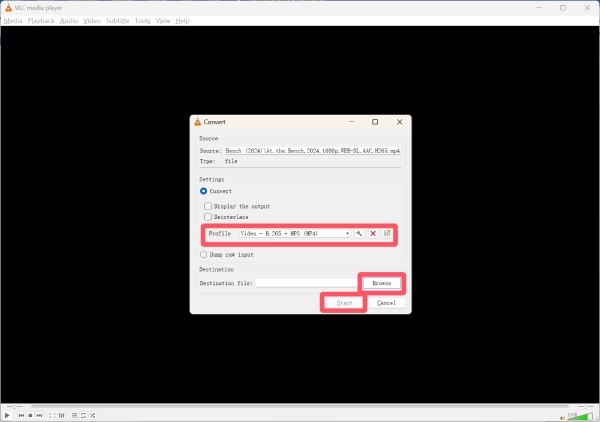
Krok 3.Na karcie „Konwertuj” kliknij „Profil”, aby wybrać format do odzyskania. Na koniec kliknij „Start”, aby rozpocząć proces naprawy pliku MOV.
[Mac] QuickTime Player – domyślny sposób na naprawę uszkodzonych plików MOV
Użytkownicy komputerów Mac mogą skorzystać z QuickTime Playera, wbudowanej aplikacji, która natywnie obsługuje pliki MOV. W niektórych przypadkach QuickTime może automatycznie wykrywać i naprawiać drobne problemy podczas otwierania uszkodzonego filmu. W tej sekcji dowiesz się, jak używać QuickTime Playera jako wygodnego rozwiązania do naprawy plików MOV w systemie macOS.
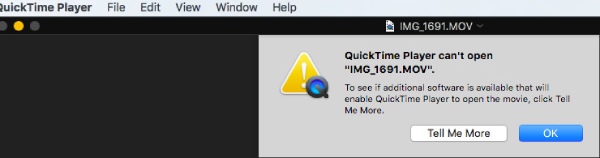
Krok 1.Uruchom QuickTime Player i prześlij uszkodzony plik MOV. Nie można go zagraj w MOV na Macu ponieważ jest uszkodzony.
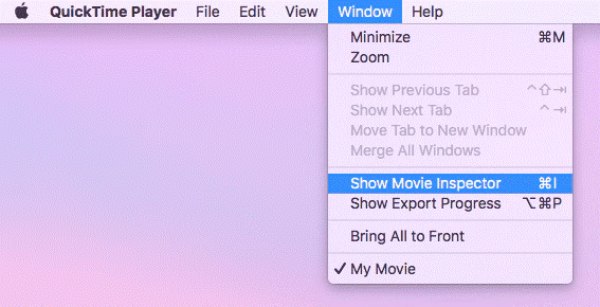
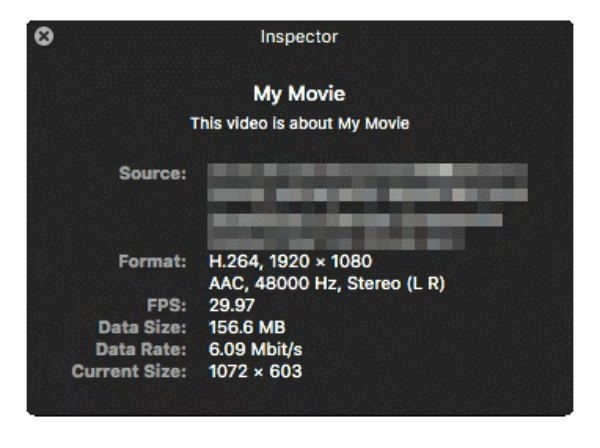
Krok 2.Aby kontynuować, na karcie „Okno” kliknij przycisk „Pokaż inspektora filmów”.
Krok 3.Inspektor wyświetli szczegółowe informacje o pliku MOV. Jeśli nie jest on poważnie uszkodzony, automatycznie go naprawi.
Internetowy program do naprawy plików MOV, który możesz wypróbować za darmo
Jeśli wolisz nie instalować żadnego oprogramowania, Fix.Video oferuje wygodną alternatywę. Te internetowe rozwiązania pozwalają przesłać uszkodzone pliki i naprawić je bezpośrednio w przeglądarce. Chociaż mogą mieć ograniczenia co do rozmiaru pliku lub możliwości naprawy, nadal są przydatne do szybkich napraw. W tej sekcji dowiesz się, jak używać Fix.Video do naprawy pliku MOV.
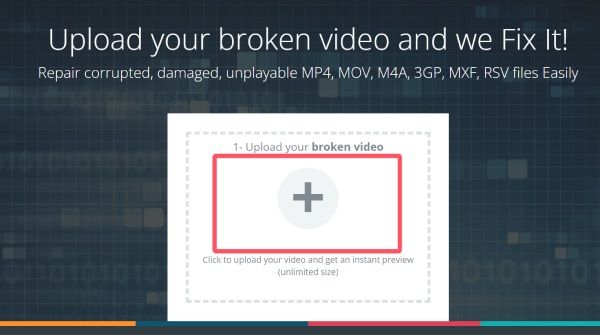
Krok 1.Przejdź na oficjalną stronę Fix.Video. Kliknij przycisk „Prześlij”, aby zaimportować uszkodzony plik MOV.
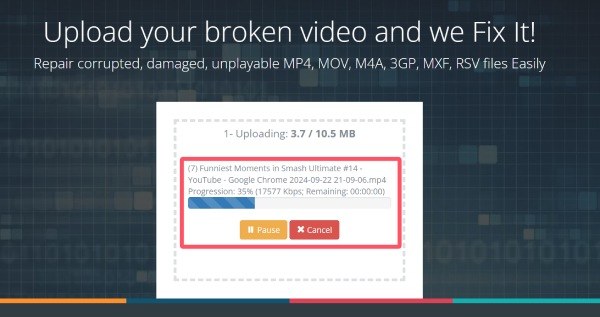
Krok 2.Proces naprawy pliku MOV rozpocznie się automatycznie. Poczekaj na zakończenie procesu.
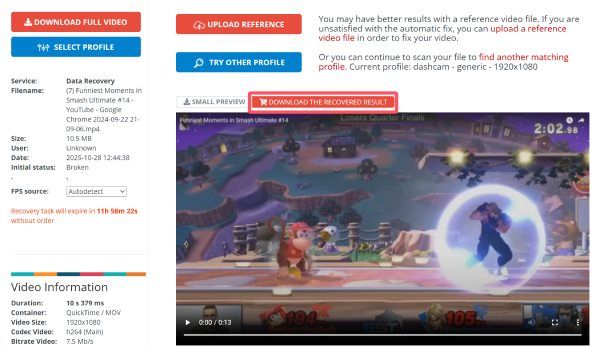
Krok 3.Podgląd, aby sprawdzić, czy plik MOV został naprawiony. Jeśli tak, kliknij przycisk „POBIERZ ODZYSKANY WYNIK”, aby go zapisać.
Wniosek
Teraz, naprawa uszkodzonego MOV Plik nie może już być dla Ciebie problemem. Niezależnie od tego, jakiego urządzenia używasz, zawsze istnieje praktyczne rozwiązanie problemu. Spośród wszystkich opcji, Naprawa wideo AnyRec jest najbardziej kompatybilnym rozwiązaniem, jakie można zastosować na dowolnym urządzeniu, umożliwiającym skuteczne przywracanie plików MOV i ponowne cieszenie się płynnym odtwarzaniem wideo.
Bezpieczne pobieranie
Bezpieczne pobieranie
O naszym autorze




