
3 praktyczne metody: jak naprawić pikselowate filmy

Usuwanie pikseli z wideo może być bardzo przydatną umiejętnością. Dzieje się tak, ponieważ pikselowate lub ziarniste filmy mogą znacząco wpłynąć na komfort oglądania, utrudniając dostrzeżenie ważnych szczegółów lub pełne korzystanie z treści. Niezależnie od tego, czy problem występuje w nagranych materiałach, pobranych plikach, czy filmach online, często wynika on z utraty jakości lub ograniczeń technicznych. W tym poradniku dowiesz się, dlaczego filmy stają się pikselowate i poznasz skuteczne metody przywracania lepszej jakości obrazu.
Lista przewodników
Dlaczego Twoje filmy są pikselowate/ziarniste? Szybkie rozwiązanie naprawiania pikselowatych filmów w celu uzyskania szczegółów Jak usunąć pikselację z filmu za pomocą programu Adobe Premiere Pro Bezpłatny sposób na usunięcie pikselizacji z filmów onlineDlaczego Twoje filmy są pikselowate/ziarniste?
Zanim dowiesz się, jak naprawić piksele na filmach, poznanie przyczyn ich powstawania pomoże Ci zrozumieć główny cel naprawy. Jedną z najczęstszych przyczyn jest niska rozdzielczość. Gdy film jest nagrywany lub eksportowany w niskiej rozdzielczości, a następnie wyświetlany na większym ekranie, poszczególne piksele stają się bardziej widoczne, co skutkuje blokowatym wyglądem.
Kolejnym istotnym czynnikiem jest silna kompresja. Próba zmniejszenia rozmiaru plików wideo wiąże się ze znacznym pogorszeniem jakości. W takiej sytuacji najczęstszym objawem jest pikseloza rozproszona wszędzie. Dlatego też, próbując… zmniejszyć rozmiar pliku wideo, zawsze zaleca się wybór profesjonalnego narzędzia, które będzie w stanie utrzymać jakość obrazu wideo w jak najlepszym możliwym stopniu.
Słabe warunki oświetleniowe podczas nagrywania mogą również powodować ziarnistość. Aparaty fotograficzne często zwiększają czułość ISO w warunkach słabego oświetlenia, co powoduje szum w materiale filmowym. Dodatkowo, niestabilne połączenie internetowe może powodować automatyczne obniżanie jakości wideo przez platformy streamingowe, co prowadzi do tymczasowej pikselizacji, którą należy naprawić.
Szybkie rozwiązanie naprawiania pikselowatych filmów w celu uzyskania szczegółów
Jeśli na Twoim filmie widać piksele z powodu uszkodzenia pliku lub problemów z jakością, skorzystanie z profesjonalnego narzędzia do naprawy może być najskuteczniejszym rozwiązaniem. Zaprojektowane do naprawy uszkodzonych lub niskiej jakości filmów, Naprawa wideo AnyRec Potrafi naprawić takie problemy jak zniekształcenia, rozmycie i pikselizacja. Dzięki łatwemu w obsłudze interfejsowi możesz szybko usunąć piksele z wideo i poprawić jego przejrzystość bez konieczności wykonywania skomplikowanych kroków edycji.

Napraw uszkodzone, zniszczone, niemożliwe do odtworzenia, migoczące i rozmazane filmy.
Obsługa napraw wideo SD, HD, Full HD, 4K, 8K, 12K i 16K.
Naprawiamy nagrania z kamer, dronów, kamer GoPro, telefonów, kart SD itp.
Lokalna naprawa gwarantuje bezpieczeństwo i prywatność Twoich filmów.
Bezpieczne pobieranie
Bezpieczne pobieranie
Krok 1.Uruchom AnyRec Video Repair, kliknij oba przyciski „Dodaj”, aby zaimportować spikselowany film oraz przykładowy film do przygotowania.
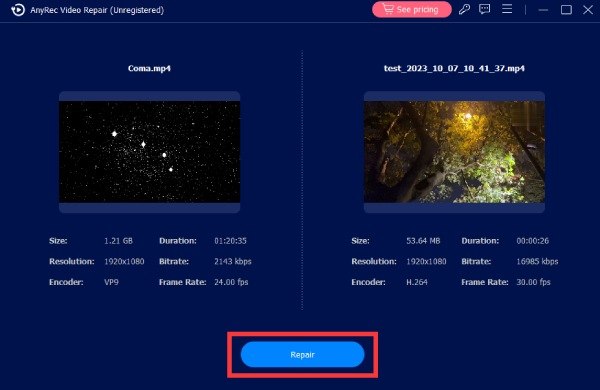
Krok 2.Aby naprawić pikselowaty obraz wideo, wystarczy kliknąć przycisk „Napraw”. Proces rozpocznie się automatycznie.
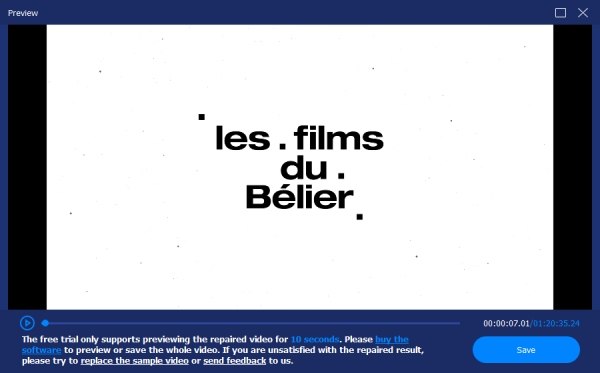
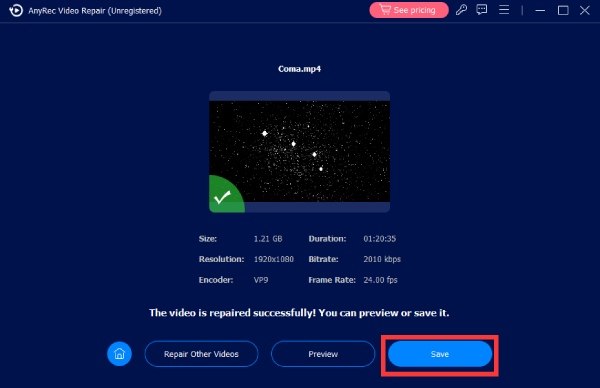
Krok 3.Po zakończeniu kliknij przycisk „Podgląd”, aby sprawdzić, czy wynik spełnia Twoje wymagania. Kliknij przycisk „Zapisz”, aby zapisać poprawiony film.
Jak usunąć pikselację z filmu za pomocą programu Adobe Premiere Pro
Użytkownicy, którzy preferują większą kontrolę nad jakością wideo, mogą skorzystać z profesjonalnego oprogramowania do edycji, takiego jak Adobe Premiere Pro, które może pomóc w redukcji pikselizacji. Chociaż proces ten może być nieco skomplikowany dla początkujących, okaże się prosty. zwiększyć rozdzielczość z 720p do 1080p wykonując poniższe kroki:
Krok 1.Uruchom program Adobe Premiere Pro i zaimportuj pikselowaty film, aby go naprawić. Przeciągnij go na oś czasu.
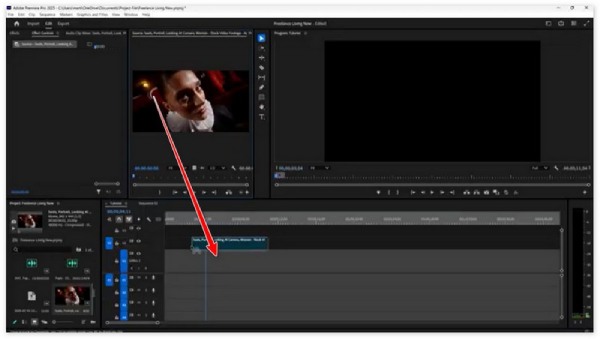
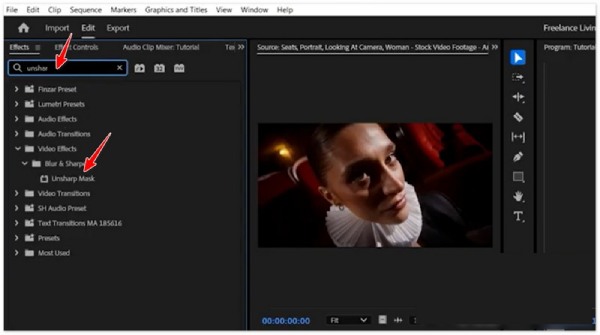
Krok 2.Na karcie „Efekty” znajdź i kliknij przycisk „Znacznik wyostrzający”, przeciągnij go na oś czasu, aby zastosować efekt.
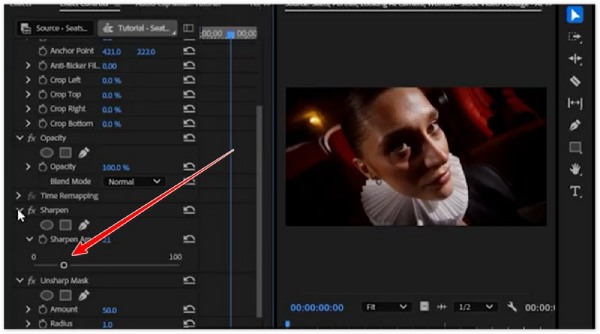
Krok 3.Teraz na karcie „Znacznik wyostrzający” kliknij przycisk „Wyostrzanie” i przycisk „Ilość”, aby dostosować jakość wideo.
Bezpłatny sposób na usunięcie pikselizacji z filmów online
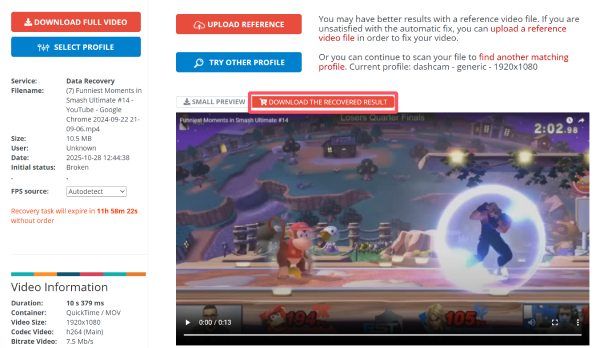
Załóżmy, że nie chcesz instalować oprogramowania. Narzędzia online, takie jak Fix.Video, oferują wygodny sposób na poprawę jakości wideo bezpośrednio w przeglądarce. Te rozwiązania internetowe umożliwiają przesyłanie filmów i stosowanie procesów ulepszania lub naprawy bez konieczności posiadania umiejętności technicznych. W tej sekcji dowiesz się, jak z nich korzystać. narzędzie do poprawy jakości wideo aby usunąć pikselizację z filmów online.
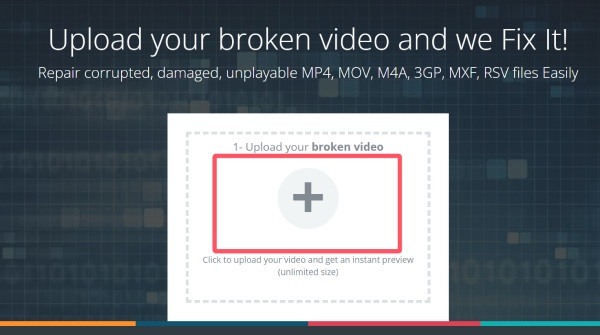
Krok 1.Przejdź na oficjalną stronę Fix.Video. Kliknij przycisk „Prześlij”, aby przesłać pikselowaty film, który chcesz naprawić.
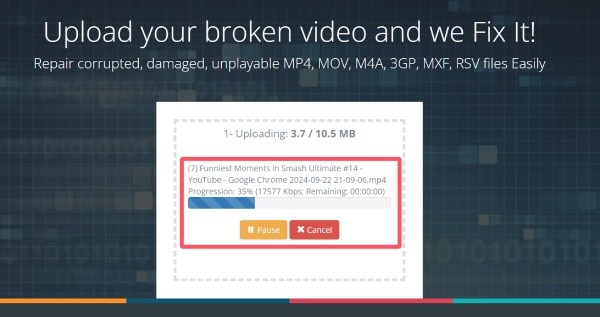
Krok 2.Po przesłaniu filmu naprawa rozpocznie się automatycznie. Proces może potrwać dłużej.
Krok 3.Po zakończeniu możesz obejrzeć podgląd wideo. Na koniec kliknij przycisk „POBIERZ ODZYSKANY WYNIK”, aby zapisać wideo z poprawioną pikselacją.
Wniosek
Teraz wiesz jak naprawić ziarnisty film Łatwo. W tym poście przedstawiono różne metody, z których możesz wybrać tę, która najbardziej Ci odpowiada. Chociaż większość z tych narzędzi ma swoje ograniczenia, Naprawa wideo AnyRec wyróżnia się jako najskuteczniejsze narzędzie do efektywnej redukcji pikselizacji.
Bezpieczne pobieranie
Bezpieczne pobieranie
O naszym autorze




