
10 najlepszych rejestratorów ekranu 4K dla komputerów PC/Mac i wskazówki dotyczące wyboru

Dzięki wzrostowi Rejestratory ekranu 4KNagrywanie aktywności na ekranie w jakości Ultra HD jest teraz łatwiejsze niż kiedykolwiek! Przy tak wielu dostępnych rejestratorach, który z nich idealnie odpowiada Twoim potrzebom? Czytaj dalej, aby poznać 10 najlepszych programów do nagrywania ekranu 4K i ich najlepsze cechy. Po przeczytaniu artykułu będziesz dokładnie wiedzieć, który z nich jest dla Ciebie odpowiedni.
Lista przewodników
Jak wybrać odpowiedni rejestrator 4K Najlepszy i najwygodniejszy rejestrator 4K dla komputerów PC 1. Bandicam – lekki rejestrator ekranu do gier 4K 2. ScreenRec – darmowy rejestrator ekranu 4K z funkcją natychmiastowego udostępniania 3. ShareX – Rejestrator ekranu 4K z zaawansowanymi narzędziami do przechwytywania 4. NVIDIA ShadowPlay – nagrywarka gier 4K z funkcją natychmiastowego odtwarzania 5. IceCream Screen Recorder – łatwe nagrywanie wideo 4K i zaplanowane nagrywanie 6. QuickTime Player – wbudowany rejestrator ekranu 4K dla komputerów Mac 7. ScreenFlow – profesjonalny rejestrator ekranu 4K z edycją wideo 8. OBS Studio – nagrywanie i strumieniowanie ekranu 4K 9. Camtasia – wszechstronny rejestrator ekranu 4KJak wybrać odpowiedni rejestrator 4K
Niezależnie od tego, czy chcesz nagrywać filmy z rozgrywki, tworzyć samouczki online, czy nagrywać prezentacje, rejestrator ekranu 4K robi ogromną różnicę. Przy tak wielu dostępnych narzędziach do nagrywania, jak upewnić się, że wybierzesz odpowiednie?
Wybierając najlepszy rejestrator ekranu 4K, należy wziąć pod uwagę następujące kwestie:
- • Wydajność i kompatybilność. Rejestrator powinien bezproblemowo obsługiwać rozdzielczość 4K przy 60 kl./s na Twoim urządzeniu.
- • Przyspieszenie sprzętowe. Oprogramowanie wykorzystujące kodowanie GPU w celu zmniejszenia obciążenia procesora i zapobiegania opóźnieniom podczas nagrywania.
- • Narzędzia do edycji i adnotacji. Wbudowane opcje edycji wideo i obrazów poprawiające ogólną wydajność.
- • Elastyczność nagrywania. Dobry rejestrator wideo 4K musi rejestrować cały ekran, wybrane okno lub wybrany obszar.
- • Integracja dźwięku i kamery internetowej. Wybierz rejestrator obsługujący dźwięk systemowy, wejście mikrofonowe i nakładkę kamery internetowej.
- • Opcje eksportu i formaty plików. Dobry rejestrator obsługuje nowoczesne kodeki, takie jak H.265, co pozwala na zapisywanie mniejszych plików 4K w wysokiej jakości.
- • Cena i licencjonowanie. Określ, czy Twoja potrzeba spełnia wersja bezpłatna, czy też potrzebujesz narzędzia premium.
Najlepszy i najwygodniejszy rejestrator 4K dla komputerów PC
Jeśli chodzi o nagrywanie w ultrawysokiej rozdzielczości, nie wszystkie rejestratory są takie same. Niektóre oferują doskonałą jakość, ale są mało przyjazne dla użytkownika, podczas gdy inne są przyjazne dla użytkownika, ale nie oferują odpowiedniej wydajności. Dlatego jeśli szukasz równowagi między jakością 4K a przyjazną dla użytkownika konstrukcją, oto… AnyRec Screen Recorder Dla Ciebie! Ten rejestrator 4K został stworzony do nagrywania płynnych filmów w rozdzielczości 4K UHD z mniejszym opóźnieniem, dzięki czemu idealnie nadaje się do nagrywania rozgrywki, samouczków, spotkań online czy streamingu. W przeciwieństwie do innych, które wymagają skomplikowanej konfiguracji, to narzędzie jest idealne zarówno dla początkujących, jak i ekspertów, dzięki czemu każdy może rozpocząć nagrywanie w zaledwie kilka sekund!

Nagrywanie w rozdzielczości 4K UHD z regulowaną liczbą klatek na sekundę i przepływnością bitową.
Można nagrywać ekran, kamerę internetową lub dźwięk jednocześnie lub osobno.
Dodawaj adnotacje, rysuj kształty, dodawaj tekst i wyróżniaj fragmenty podczas nagrywania.
Zapisuj nagrania w formatach MP4, MOV, WMV i innych popularnych formatach.
Bezpieczne pobieranie
Bezpieczne pobieranie
Krok 1. Uruchom oprogramowanie do nagrywania w rozdzielczości 4K na komputerze i wybierz opcję „Rejestrator wideo” spośród dostępnych trybów nagrywania. Następnie wybierz, czy chcesz nagrać cały ekran, czy tylko wybrany obszar, w zależności od potrzeb.

Jeśli chcesz zmienić rozdzielczość, format lub jakość, otwórz panel „Ustawienia” i przejdź do sekcji „Wyjście”, aby dostosować nagranie 4K.

Krok 2. Aby dodać dźwięk do nagrania, włącz opcję „Dźwięk systemowy”. Jeśli planujesz dodać narrację, włącz również „Mikrofon”. Możesz swobodnie regulować oba poziomy głośności.
Krok 3. Gdy wszystko jest gotowe, kliknij przycisk „REC”, aby rozpocząć nagrywanie ekranu w rozdzielczości 4K. Podczas nagrywania możesz rysować i dodawać adnotacje na ruchomym pasku narzędzi. Możesz również w dowolnym momencie wykonać szybkie zrzuty ekranu za pomocą przycisku „Camera”.

Krok 4. Po zakończeniu kliknij przycisk „Stop”. W domyślnym oknie podglądu możesz sprawdzić efekt końcowy i skorzystać z wbudowanego, zaawansowanego edytora wideo. Jeśli jesteś zadowolony, kliknij przycisk „Zapisz”, aby wyeksportować wideo 4K.

1. Bandicam – lekki rejestrator ekranu do gier 4K

Bandicam To znany rejestrator ekranu 4K 120 kl./s dla graczy i twórców treści. Rejestruje wszystko w rozdzielczości do 4K UHD przy 120 kl./s. Dzięki obsłudze akceleracji sprzętowej, Bandicam zapewnia płynne nagrywanie przy minimalnym obciążeniu systemu. Idealnie nadaje się do długich nagrań z gier w 4K.
2. ScreenRec – darmowy rejestrator ekranu 4K z funkcją natychmiastowego udostępniania
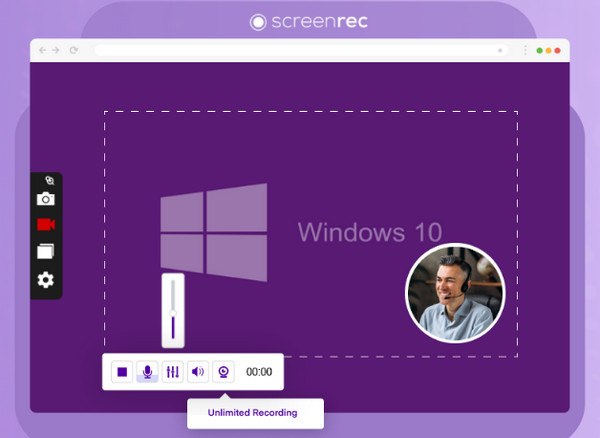
Innym skutecznym narzędziem jest tutaj ScreenRec, bardziej przyjazny dla początkujących rejestrator ekranu 4K. Po nagraniu w rozdzielczości 4K natychmiast generuje prywatny link do udostępniania. Dodatkowo, oferuje bezpłatne przechowywanie w chmurze, dzięki czemu wszystkie Twoje nagrania są automatycznie archiwizowane i dostępne z dowolnego miejsca.
3. ShareX – rejestrator ekranu 4K z zaawansowanymi narzędziami do przechwytywania
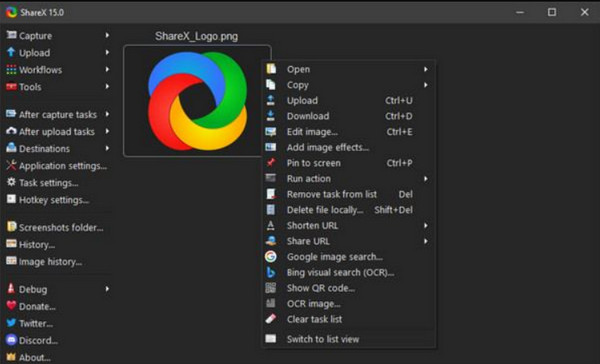
UdostępnijX to potężny, darmowy i open-source'owy rejestrator ekranu 4K z szerokimi możliwościami konfiguracji. Obsługuje przechwytywanie pełnego ekranu, obszarów i przewijania, co czyni go elastycznym zarówno do nagrywania, jak i tworzenia zrzutów ekranu. Na początku może wydawać się techniczny, ale może stać się Twoim ulubionym, jeśli cenisz sobie kontrolę i precyzję.
4. NVIDIA ShadowPlay – nagrywarka gier 4K z funkcją natychmiastowego odtwarzania
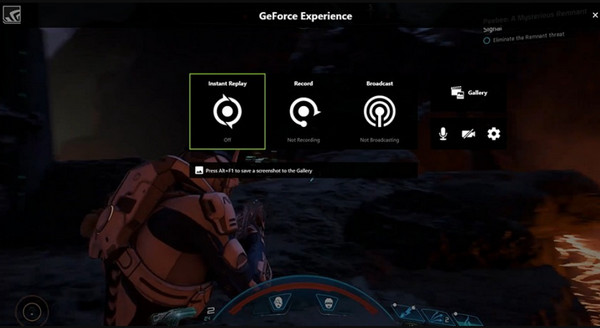
Dla graczy korzystających z kart graficznych GeForce, NVIDIA ShadowPlay może okazać się idealnym rejestratorem ekranu 4K. Jedną z jego imponujących funkcji jest funkcja Instant Replay, która zapisuje ostatnie minuty rozgrywki. W połączeniu z możliwością strumieniowania na Twitchu lub YouTube, jest to idealne miejsce dla graczy.
5. IceCream Screen Recorder – łatwe nagrywanie wideo 4K i zaplanowane nagrywanie
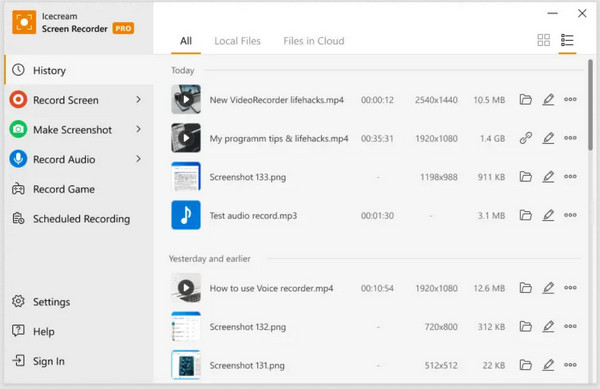
Tymczasem, Rejestrator ekranu lodów Umożliwia użytkownikom nagrywanie ekranu w systemie Windows w jakości 4K. Można nagrywać cały ekran lub wybrany obszar, a nawet dodawać adnotacje. Dzięki konfigurowalnym klawiszom skrótu i ustawieniom wyjściowym aplikacja idealnie nadaje się do codziennego użytku.
6. QuickTime Player – wbudowany rejestrator ekranu 4K dla komputerów Mac
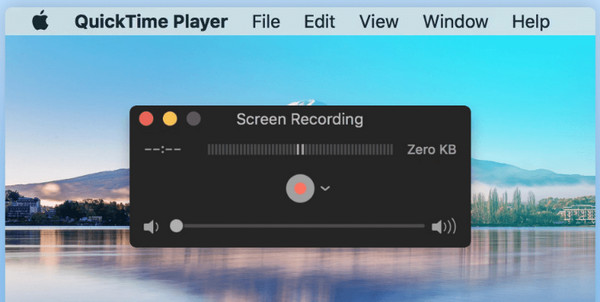
Przechodząc do użytkowników komputerów Mac, QuickTime Player może być znany jako odtwarzacz multimedialny, ale może być również skutecznym rejestratorem ekranu 4K. Może nagrywać w rozdzielczości 4K, jeśli obsługuje go Twój wyświetlacz, rejestrując aktywności, pokazy lub nagrania z kamery internetowej. Możesz tworzyć Nagrywanie ekranu QuickTime z dźwiękiem ze wszystkich źródeł w wysokiej rozdzielczości. Jako wbudowany program Apple, zapewnia stabilną pracę i łatwy eksport.
7. ScreenFlow – profesjonalny rejestrator ekranu 4K z edycją wideo
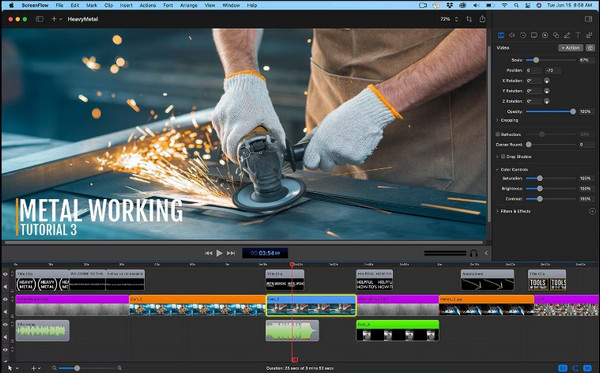
Dla profesjonalistów, którzy chcą korzystać ze zintegrowanych narzędzi do edycji, Przepływ ekranu oferuje kompleksowe rozwiązanie do nagrywania i postprodukcji. To oprogramowanie do nagrywania ekranu w rozdzielczości 4K, dostępne wyłącznie na komputery Mac, posiada wbudowany edytor do przycinania, dodawania adnotacji, przejść i napisów, co czyni je doskonałym wyborem dla twórców treści i nauczycieli.
8. OBS Studio – rejestrator ekranu i strumieniowanie w rozdzielczości 4K

Przechodząc na jedną z najpopularniejszych opcji open source, OBS Studio idealnie nadaje się do rejestratorów i streamerów o wysokiej rozdzielczości. Korzystając z tego darmowego rejestratora ekranu 4K, możesz dostosowywać sceny, dostosuj ustawienia nagrywania OBS, miksuj różne źródła obrazu i dźwięku oraz stosuj filtry, aby uzyskać wydruki o jakości profesjonalnej.
9. Camtasia – wszechstronny rejestrator ekranu 4K

Wreszcie, jeśli szukasz profesjonalnego, wszechstronnego narzędzia, Camtasia oferuje wszystko, czego potrzebujesz – od nagrywania po edycję. Ten rejestrator ekranu 4K oferuje zaawansowany edytor osi czasu, przejścia, efekty wizualne i narzędzia audio. Jeśli jesteś profesjonalistą i nauczycielem poszukującym kompletnego pakietu produkcyjnego, Catmasia będzie idealnym rozwiązaniem.
Wniosek
Mamy nadzieję, że po zapoznaniu się z listą programów do nagrywania ekranu 4K znalazłeś idealne rozwiązanie! Wybór najlepszego zależy ostatecznie od Twojego sposobu pracy i możliwości urządzenia. Od zaawansowanej personalizacji i płynnej pracy z akceleracją GPU po prosty program do nagrywania – znajdziesz tu narzędzie, które Ci w tym pomoże. nagrywanie ekranu w 4K tutaj! Ale jeśli szukasz bardzo wydajnej, a zarazem przyjaznej opcji, AnyRec Screen Recorder to doskonały wybór. Oferuje nagrywanie w rozdzielczości 4K UHD, kilka trybów przechwytywania, intuicyjny interfejs i akcelerację sprzętową, co czyni go jednym z najwygodniejszych narzędzi dla początkujących i zaawansowanych użytkowników.
Bezpieczne pobieranie
Bezpieczne pobieranie



