
Popularny

Odtwarzacz Blu-ray AnyRec
Płynne odtwarzanie plików Apple MOV na komputerach Windows i Mac.
Bezpieczne pobieranie
8 najlepszych odtwarzaczy MOV do oglądania filmów MOV z płynnym odtwarzaniem

Pliki MOV są coraz bardziej popularne do przechowywania wysokiej jakości treści wideo. Jeśli nie jesteś zadowolony z obecnego odtwarzacza multimedialnego lub napotkasz problemy z odtwarzaniem MOV w systemach Windows i Mac, po prostu trafiłeś we właściwe miejsce.
Tutaj możesz zebrać 8 graczy odtwarzaj pliki MOV w systemach Windows 11/10/8/7 i MacCo więcej, znajdziesz praktyczne rozwiązania problemów z odtwarzaniem lub otwieraniem plików MOV. Czytaj dalej, aby cieszyć się płynnym odtwarzaniem plików MOV.
Lista przewodników
Część 1: Top 8 najlepszych odtwarzaczy MOV dla Windows 11/10/8/7 i Mac Część 2: Dlaczego nie można odtwarzać plików MOV w systemach Windows i Mac Część 3: 2 sposoby naprawy odtwarzaczy MOV, które nie odtwarzają filmów MOV Część 4: Często zadawane pytania dotyczące odtwarzania MOVCzęść 1: Top 8 najlepszych odtwarzaczy MOV dla Windows 11/10/8/7 i Mac
Na forum internetowym można znaleźć liczne skargi na błędy w odtwarzaniu MOV w systemie Windows. Niektórzy użytkownicy doświadczali doskonałego dźwięku MOV, ale bez obrazu, podczas gdy inni nie mogli odtwarzać materiału przechwyconego DLSR na komputerze. Ale ponieważ Apple początkowo opracował MOV, naturalne jest, że inne systemy operacyjne go nie obsługują. Na szczęście w tym celu istnieją odtwarzacze MOV.
Najpierw sprawdź cechy tych graczy w tej tabeli.
| Odtwarzacz | Obsługiwany system operacyjny | Prędkość ładowania | Jakość odtwarzania | Łatwość użycia | Stabilność i dekodowanie |
| Odtwarzacz Blu-ray AnyRec | Windows / macOS | Szybko: Zwykle zaczyna się w ciągu 1–2 sekund | Odtwarzanie bezstratne, obsługuje 1080p i 4K | Czysty interfejs, dobrze współpracuje z ustawieniami domyślnymi | Wbudowane kodeki + przyspieszenie GPU, stabilność nawet przy plikach MOV o dużej przepływności |
| Vlc media player | Windows / macOS / Linux | Średni | Brak ulepszeń wizualnych | Bogaty w funkcje, ale skomplikowany dla początkujących | Sporadyczne zacinanie się lub problemy z synchronizacją |
| Odtwarzacz QuickTime | System operacyjny Mac | Szybko | Dokładne odwzorowanie kolorów | Łatwy w użyciu | Ograniczona zgodność z nienatywnymi kodekami MOV |
| Windows Media Player | Windows | Powolny | Podstawowy | Proste sterowanie | Słabe wsparcie dla nowoczesnych kodowań MOV |
| KMPlayer | Windows / Android / iOS | Średni | Regulowane renderowanie i filtry | Początkowa konfiguracja może być myląca | Stabilność zależy od ręcznej konfiguracji |
| Prawdziwy gracz | Windows / macOS | Powolny | Podstawowy | Skoncentrowany na zarządzaniu | Ograniczone wsparcie dla plików MOV o wysokiej rozdzielczości |
| 5KPlayer | Windows / macOS | Średni | Obsługa plików MOV o wysokiej rozdzielczości | Bogaty w funkcje | Większe wykorzystanie zasobów ze względu na funkcje tła |
| PotPlayer | Windows | Szybko po dostrojeniu | Możliwość dostosowania wyjścia wideo | Stroma krzywa uczenia się | Wymaga ręcznej optymalizacji |
1. Odtwarzacz Blu-ray AnyRec
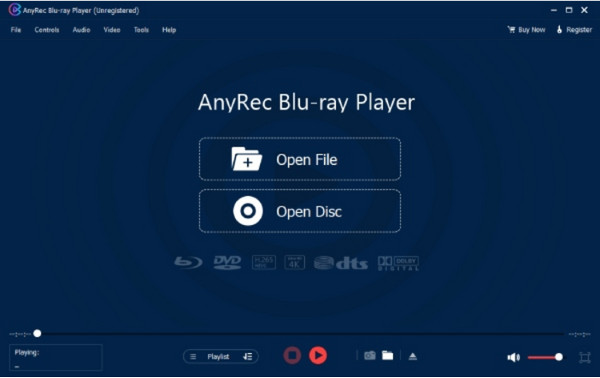
To oprogramowanie MOV Player to kompleksowe rozwiązanie do oglądania filmów. Obsługuje różne formaty wideo, takie jak MOV, MP4, RM, ASF i inne. Chociaż podstawową funkcją narzędzia komputerowego jest odtwarzanie komercyjnych i domowych płyt DVD, można go również używać do bezproblemowego oglądania plików na komputerze. Najlepszą częścią AnyRec Blu-ray Player jest obsługa 4K UHD i 1080p, tworząc kino domowe dla Twojej rozrywki.

Imponująca jakość wideo dla plików MOV do oglądania w dowolnym momencie.
Obsługa plików DVD, folderów i plików ISO z wysokimi wrażeniami audiowizualnymi.
Zaawansowana akceleracja sprzętowa NVIDIA dla bezstratnego odtwarzania Blu-ray.
Intuicyjne sterowanie do poruszania się po menu, rozdziałach, napisach i innych.
Bezpieczne pobieranie
Bezpieczne pobieranie
2. Odtwarzacz multimedialny VLC
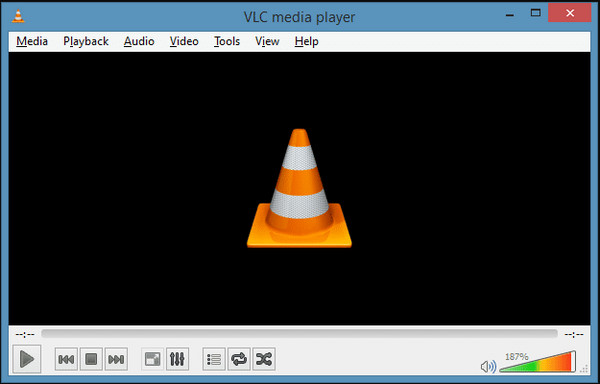
Popularny odtwarzacz MOV o reputacji doskonałego odtwarzacza multimediów dla unikalnych formatów, takich jak MKV, AVI, WebM itp. To narzędzie obsługuje również format QuickTime, a także można skonfigurować rozszerzenie pliku z jego rozbudowanymi ustawieniami wyjściowymi. Możesz pobrać VLC na jego oficjalnej stronie za darmo!
Cechy:
- Zaawansowana kontrola synchronizacji wideo i filtrów wideo.
- Oferuj podstawowe funkcje, takie jak rejestrator, wycinanie i edycja.
- Włącz pobieranie filmów z YouTube.
- Przesyłaj strumieniowo filmy z innych źródeł, takich jak Chromecast.
3. QuickTime
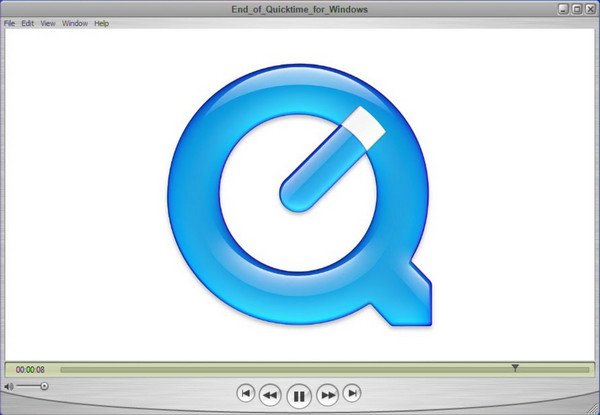
Ten darmowy odtwarzacz MOV jest domyślnym odtwarzaczem multimediów dla komputerów Mac, ale można go również pobrać w systemie Windows. Jego elementy sterujące na ekranie umożliwiają odtwarzanie, zatrzymywanie, wstrzymywanie lub przewijanie do przodu. Jedyny problem z programem QuickTime Player polega na tym, że nie otrzymuje on aktualizacji po pobraniu w systemie Windows.
Cechy:
- Może być używany jako przeglądarka zdjęć, odtwarzacz audio itp.
- Wbudowany rejestrator i podstawowe funkcje edycji.
- Umożliw użytkownikom bezpośrednie przesyłanie filmów do YouTube.
- Doskonała metoda kompresji dużych plików.
4. Windows Media Player
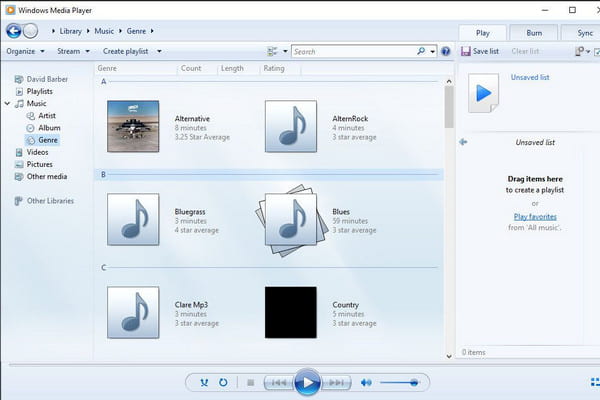
Oryginalnie stworzony przez Microsoft, ten Windows MOV Player obsługuje pliki MOV do oglądania filmów. Jednak tylko najnowszy system Windows 12 może odtwarzać format QuickTime. Domyślnym odtwarzaczem multimedialnym dla systemu Windows może być odtwarzacz MP3, a nawet umożliwia bezproblemowe zgrywanie płyt DVD. Możesz zaktualizować program Windows Media Player w sklepie Microsoft Store.
Cechy:
- Rozpoznaj szczegóły wideo, takie jak wykonawca, album, rok itp.
- Uzyskaj dostęp do Media Guide, aby przeglądać usługi przesyłania strumieniowego online.
- Wszechstronny interfejs ze skutecznymi elementami sterującymi na ekranie.
- Twórz listy odtwarzania dla różnych filmów i plików audio.
5. KMPlayer

Darmowe oprogramowanie do odtwarzania MOV, które obsługuje również formaty takie jak AVI, MP4, WMV, MPEG1 i MOV. Możesz zwiększyć rozdzielczość wideo, ponieważ obsługuje 4K i 8K przy 60 klatkach na sekundę. Gwarantuje brak uszkodzeń pliku, ale odtworzy nawet uszkodzony film MOV.
Cechy:
- Ustawienia kodeków do efektywnego wykorzystania w różnych plikach multimedialnych.
- Włącz wprowadzanie różnych formatów napisów do filmów.
- Redukcja szumów, zakładki i synchronizacja audio-wideo.
- Obsługa ponad 24 języków dla użytkowników na całym świecie.
6. RealPlayer
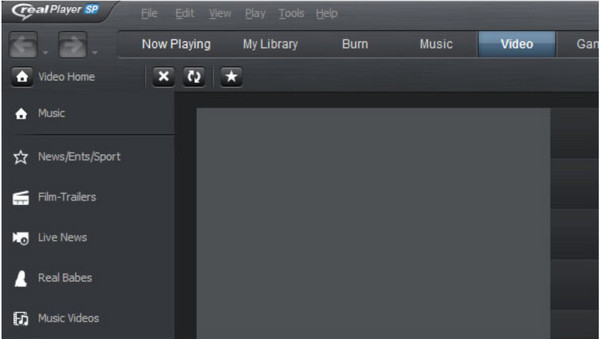
RealPlayer, znany również jako RealOne Player, ma wtyczki, takie jak wtyczka przeglądarki, do pobierania filmów z Internetu. Jedną z jego zalet jest to, że możesz zamieniać filmy na pliki MP3 i uzyskiwać dostęp do plików z telefonu na komputer. Musisz zainstalować QuickTime podczas korzystania z tego odtwarzacza multimediów MOV.
Cechy:
- Nadaje się do odtwarzania lokalnych i internetowych filmów w różnych formatach.
- Włącz przesyłanie treści na większe ekrany, takie jak telewizor.
- Dostosuj ustawienia porządkowania, wyszukiwania i usuwania filmów.
- Użytkownicy mogą publikować filmy na platformach takich jak Twitter i Facebook.
7. Gracz 5K
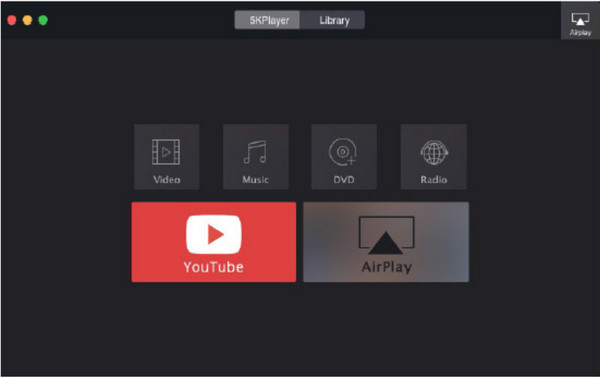
W przeszłości 5KPlayers było znane jako jeden z najlepszych odtwarzaczy do odtwarzania MOV dla systemów Windows i Mac. Jest wielofunkcyjny, ponieważ można go używać do płyt DVD, obrazów ISO i filmów 360 stopni. Umożliwia otwieranie i odtwarzanie plików MOV w rozdzielczości 4K UHD zakodowanych w standardzie HEVC/H.264. 5KPlayer doskonale nadaje się również do transmisji na żywo.
Cechy:
- Obsługa kodeków niezbędnych do kodowania plików MOV.
- Użytkownicy mogą stosować efekty na wideo, takie jak przyspieszenie lub spowolnienie.
- Przesyłaj strumieniowo treści przez AirPlay bez problemów.
- Obsługa rozdzielczości wideo od 360p do 4K.
8. PotPlayer
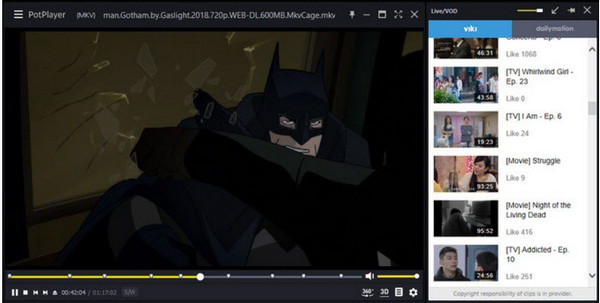
Ten odtwarzacz plików MOV można pobrać bezpłatnie w systemach Windows 10, 8, 7 i Vista. Jest lekki i ma ulepszony tryb akceleracji sprzętowej, który zapewnia wyjątkową wydajność przesyłania strumieniowego w rozdzielczości 4K Ultra HD. Dzięki obsługiwanym formatom odtwarzanie MOV jest łatwiejsze dzięki PotPlayer.
Cechy:
- Szybkie i płynne odtwarzanie filmów 8K MOV.
- Obsługuje formaty napisów, takie jak SRT, ASS i SSA.
- OpenCodec pozwala na dodanie potrzebnego kodeka.
- Wyświetl podgląd sceny i zmień odtwarzanie ekranu.
Część 2: Dlaczego nie można odtwarzać plików MOV w systemach Windows i Mac
Przyczyną pojawienia się błędu w plikach MOV może być wiele możliwości, gdy otwierasz je w narzędziu do odtwarzania wideo MOV. Nawet z QuickTime, który czasami QuickTime nie może otworzyć MP4 albo obsługując format, są chwile, kiedy nie może uzyskać dostępu do twoich plików. Plik MOV zawiera złożone informacje wewnętrzne, więc tylko spekulacje są sposobem na wyjaśnienie, dlaczego nie możesz odtwarzać plików MOV na swoim urządzeniu.
Powód 1: Nieprawidłowy plik multimedialny
Gdy ciągle pojawiają się błędy podczas otwierania pliku MOV, sprawdź szczegóły za pomocą Findera lub MediaInfo, aby zobaczyć długość wideo i rozmiar pliku. Gdy zobaczysz, że rozmiar pliku wynosi 0 KB, a długość wideo 0:00, istnieje możliwość, że plik jest uszkodzony i żaden odtwarzacz MOV nie ma do niego dostępu.
Powód 2: Niezgodny format
Sprawdź kodeki wideo i audio w pliku MOV. Zakodowany format może mieć starszy, zastrzeżony format kompresji firmy Apple, którego komputer Mac nie obsługuje. Ten format kompresji został wycofany po wydaniu Mac OS X Mavericks; jednak nadal możesz otwierać pliki MOV za pomocą starej wersji programu QuickTime Player. Ewentualnie użyj konwertera QuickTime X, aby zmienić starsze kodeki na H.264/AAC.
Część 3: 2 sposoby naprawy odtwarzaczy MOV, które nie odtwarzają filmów MOV
Jeśli pliki MOV nie działają nawet z odtwarzaczem MOV na twoim urządzeniu, istnieje prawdopodobieństwo, że masz uszkodzony plik. Jest to zwykły problem, ale dobre jest to, że istnieją rozwiązania, które go naprawią! Wypróbuj najlepsze rozwiązania dla uszkodzonych plików MOV.
Rozwiązanie 1: Konwertuj MOV na MP4 (lub inne popularne formaty)
Najczęstszym rozwiązaniem jest konwersja plików MOV do innych powszechnie używanych formatów, takich jak MP4. Jednak aby uzyskać wysokiej jakości wynik, najlepszym narzędziem do konwersji jest… AnyRec Video ConverterKonwertuj formaty wideo za pomocą zaledwie kilku kliknięć. Pozwala dostosować kodeki wideo, szybkość transmisji, rozdzielczość, jakość i ustawienia audio, a następnie zastosować te zmiany do innych filmów. Dodatkowo, ten konwerter obsługuje wiele formatów plików i jest kompatybilny zarówno z systemami Windows, jak i Mac, w tym MKV, WMV i innymi.

Konwertuj MOV na MP4 z konfigurowalnym wyjściem dla lepszej jakości wideo.
Obsługuj duże pliki wideo i umożliwiaj masową konwersję bez opóźnień.
Zapewnij wbudowane funkcje edycji wideo do przycinania, przycinania i stosowania efektów.
Algorytm oparty na sztucznej inteligencji poprawiający jakość przekonwertowanych klipów wideo.
Bezpieczne pobieranie
Bezpieczne pobieranie
Krok 1.Zainstaluj oprogramowanie na swoim urządzeniu. Kliknij przycisk „Dodaj”, aby przesłać plik MOV. Możesz również zaimportować cały folder z wieloma filmami do konwersji zbiorczej.
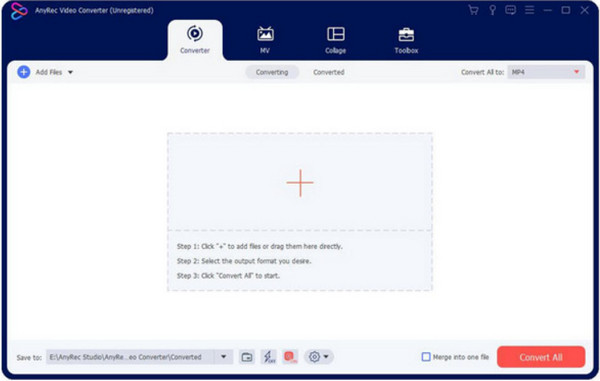
Krok 2.Po przesłaniu kliknij przycisk „Format”, aby wybrać żądany format wyjściowy. Aby przekonwertować wiele filmów w tym samym formacie, wybierz menu „Konwertuj wszystkie” w prawym górnym rogu.
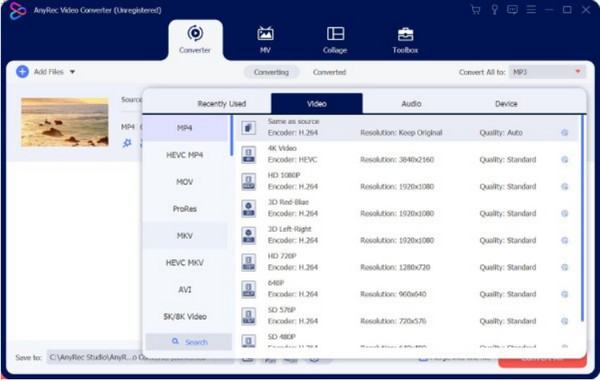
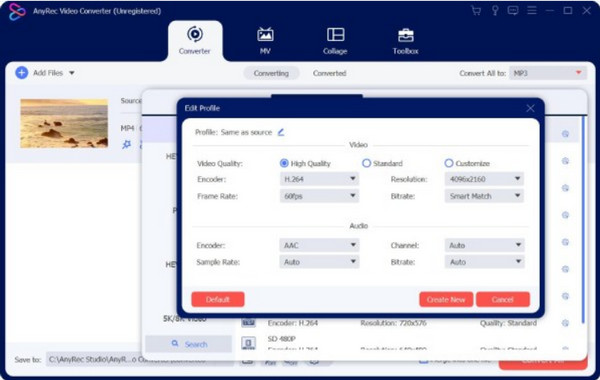
Krok 3.Aby skonfigurować wyjście, kliknij przycisk „Profil niestandardowy”. W mniejszym oknie pojawią się ustawienia enkodera, jakości itp. Kliknij przycisk „Utwórz nowy profil”, aby zapisać zmiany.
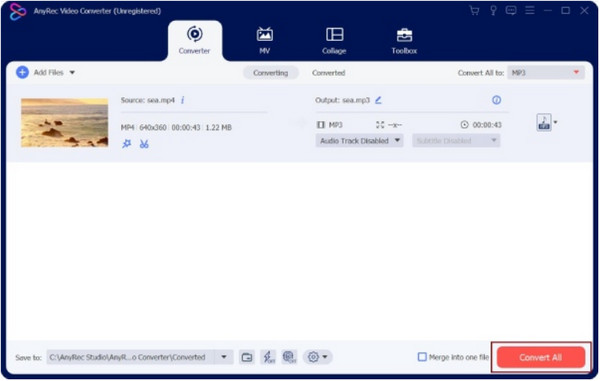
Krok 4.Wybierz żądany folder dla przekonwertowanego pliku z menu „Zapisz w”. Następnie kliknij przycisk „Konwertuj wszystko”, aby przetworzyć pliki MOV. Oglądaj i ciesz się swoimi ulubionymi filmami!
Rozwiązanie 2: Napraw pliki MOV za pomocą VLC Media Player
VLC Media Player to wieloplatformowe narzędzie, które można pobrać bezpłatnie. Ma wiele narzędzi do edycji, które pomagają edytować filmy, takie jak konwertowanie, dostosowywanie i przycinanie filmów na VLC. Zapewnia funkcje, które możesz dowolnie konwertować i naprawiać MOV w dowolnym momencie. Zobaczmy, jak używać VLC jako alternatywnego rozwiązania dla uszkodzonych filmów MOV.
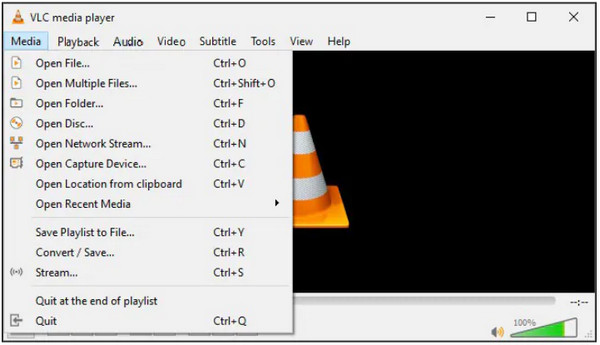
Krok 1.Po zainstalowaniu otwórz VLC Media Player i przejdź do menu „Multimedia”. Wybierz opcję „Konwertuj/Zapisz”, a następnie zaimportuj plik MOV, klikając przycisk „Dodaj”.
Krok 2.W oknie „Konwertuj” kliknij przycisk „Klucz” w menu „Profil”. Wybierz opcję „MP4/MOV” i skonfiguruj inne ustawienia według własnego uznania; kliknij przycisk „Utwórz”, aby zapisać.
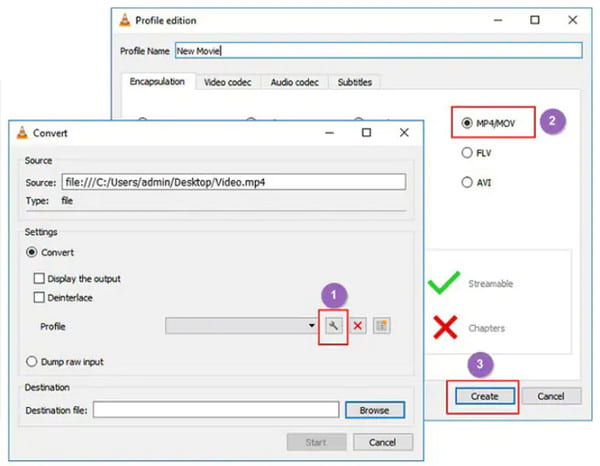
Krok 3.Gdy wszystko będzie gotowe, kliknij przycisk „Przeglądaj” w menu „Plik docelowy”, aby wybrać folder. Kliknij przycisk „Start”, aby przekonwertować plik MOV.
Część 4: Często zadawane pytania dotyczące odtwarzania MOV
-
Czy mogę przenosić pliki MOV na urządzenie z systemem Windows?
Tak. Możesz przesyłać filmy w systemie Windows; jednak system Windows nie obsługuje w pełni MOV. Pomogłoby więc, gdybyś miał profesjonalne odtwarzacze MOV do otwierania i odtwarzania formatu QuickTime. Lub możesz przekonwertować MOV na standardowe formaty, takie jak MP4.
-
Jak przekonwertować MOV na Macu?
Uruchom aplikację na swoim urządzeniu i wybierz menu Plik. Kliknij przycisk „Nowy film” z listy rozwijanej. Po zaimportowaniu pliku kliknij wideo i ponownie przejdź do menu Plik. Tym razem kliknij przyciski „Udostępnij” i „Plik”. Wyszukaj żądany folder i zakończ, klikając przycisk Zapisz.
-
Czy mogę odtwarzać pliki MOV na moim telefonie?
Tak. Jeśli chodzi o użytkowników iPhone'a, możesz bezpośrednio odtwarzać pliki MOV zakodowane za pomocą kodeków H.264, MPEG-4 lub HEVC. Jeśli nie, musisz przekonwertować formaty MOV na iPhone. Lub możesz użyć aplikacji odtwarzacza MOV, tak jak robią to użytkownicy Androida.
Wniosek
Odtwarzacze MOV są pomocne, gdy masz Pliki MOV, które chcesz obejrzeć w systemie WindowsNawet na komputerze Mac domyślny odtwarzacz multimedialny nie rozpoznaje formatu pliku i może mieć ku temu powody. Na szczęście odtwarzacze multimedialne są dostępne do pobrania, zwłaszcza Odtwarzacz Blu-ray AnyRec. Ten Oprogramowanie odtwarzacza Blu-ray Może być również dobrym odtwarzaczem plików MOV. Możesz wypróbować ten profesjonalny odtwarzacz multimedialny, klikając przycisk „Pobierz za darmo”.
Bezpieczne pobieranie
Bezpieczne pobieranie



