
Recenzja Screencastify: Czy nadal warto z niego korzystać?

Zrzut ekranu Od dawna cieszy się popularnością, zwłaszcza wśród osób, które chcą tworzyć samouczki, prezentacje i materiały edukacyjne. Wielu użytkowników może jednak mieć wątpliwości, czy nadal nadaje się do użytku. W tej szczegółowej recenzji dowiesz się wszystkiego, co musisz wiedzieć o Screencastify: co oferuje, jak działa, jakie ma kluczowe funkcje, jakie plany cenowe i czy istnieją lepsze alternatywy dostępne obecnie.
Lista przewodników
Czym jest Screencastify: krótkie wprowadzenie Podstawowe funkcje Screencastify, które warto wziąć pod uwagę Ile dokładnie kosztuje Screencastify? Jak korzystać z rejestratora ekranu Screencastify Potężna alternatywa dla Screencastify za darmoCzym jest Screencastify: krótkie wprowadzenie
Screencastify to narzędzie do nagrywania ekranu oparte na przeglądarce, przeznaczone głównie dla użytkowników Chrome, co czyni je szczególnie popularnym w środowiskach edukacyjnych i profesjonalnych. Jako lekkie rozszerzenie, pozwala użytkownikom nagrywać ekran, kamerę internetową lub oba jednocześnie, bez konieczności instalowania ciężkiego oprogramowania na komputerze. Możesz rozpocząć nagrywanie natychmiast, tylko w przeglądarce, bez konieczności pobierania.

Po zakończeniu nagrywania możesz wygodnie udostępniać i zapisywać nagrania, ponieważ są one zintegrowane z platformami chmurowymi, takimi jak Google Drive. Z czasem Screencastify rozszerzył swoje możliwości o bardziej zaawansowane funkcje, takie jak interaktywne elementy wideo i narzędzia wspomagane przez sztuczną inteligencję.
Podstawowe funkcje Screencastify, które warto wziąć pod uwagę
Zanim zdecydujesz, czy Screencastify spełni Twoje potrzeby, ważne jest, aby zrozumieć jego podstawowe funkcje. Platforma stawia na prostotę, oferując jednocześnie szereg przydatnych narzędzi do tworzenia angażujących nagrań. Poniżej znajdziesz kilka kluczowych funkcji, które warto wziąć pod uwagę.
1. Utwórz interaktywne wideo
Dobrego filmu nie da się stworzyć bez odpowiednich narzędzi do edycji. Screencastify pozwala użytkownikom wzbogacać nagrania o elementy interaktywne, takie jak klikalne pytania i zachęty do zaangażowania. Podczas nagrywania treści dydaktycznych lub tworzenie filmów instruktażowychW każdej chwili możesz skorzystać z narzędzi edycyjnych, aby wyróżnić najważniejsze punkty i ułatwić ich przekazanie odbiorcom.
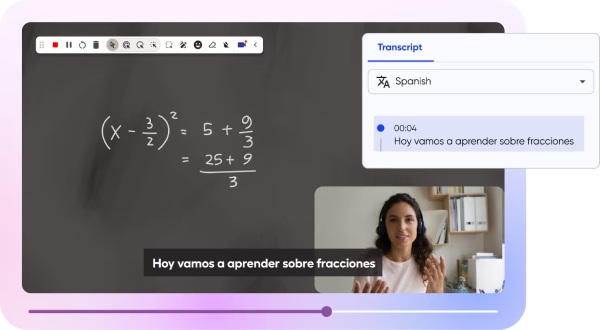
2. Asystent oparty na sztucznej inteligencji
Wbudowany asystent AI usprawnia tworzenie filmów, oferując sugestie, generując napisy i usprawniając przepływ pracy. Funkcja ta pozwala zaoszczędzić czas i zwiększyć dostępność treści, umożliwiając szybsze tworzenie i udostępnianie wysokiej jakości filmów, gdy jednym kliknięciem można dodać wygenerowany przez AI tytuł, opis i napisy.

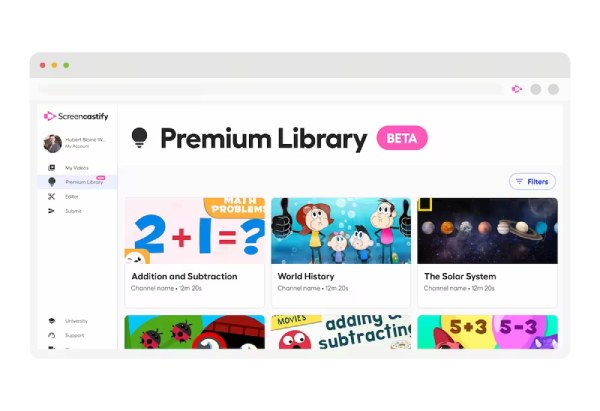
3. Biblioteka filmów premium
Użytkownicy mają dostęp do zbioru gotowych materiałów wideo i szablonów. Zasoby te pomagają przyspieszyć tworzenie treści i poprawić jakość wizualną nagrań. Filmy z YouTube for Education możesz przekształcić w interaktywne zadania lub lekcje, które możesz przekazać swoim uczniom w sposób bez reklam i z możliwością śledzenia.
4. Języki świata i tłumaczenia
Screencastify obsługuje wiele języków i oferuje funkcje tłumaczenia, ułatwiając tworzenie i udostępnianie treści globalnej publiczności. Screencastify pozwala tłumaczyć napisy do filmów na ponad 50 języków świata dzięki funkcji Napisy w językach świata opartej na sztucznej inteligencji.

Ile dokładnie kosztuje Screencastify?
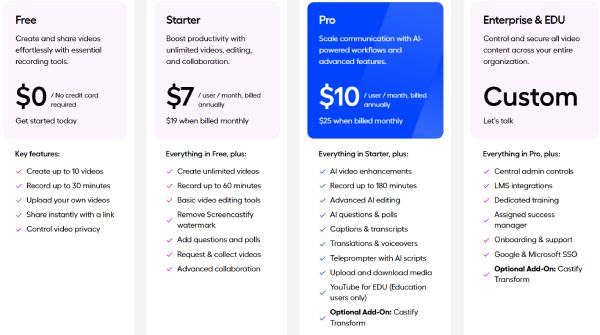
Ile kosztuje Screencastify? Cena zależy od wybranego planu, dopasowanego do Twoich potrzeb. Screencastify oferuje wiele planów, przeznaczonych dla różnych typów użytkowników – od osób prywatnych po organizacje. Szczegółowe informacje znajdziesz poniżej:
- • Plan startowy kosztuje $7 miesięcznie i zapewnia podstawowe funkcje nagrywania i edycji dla podstawowego użytkowania.
- • Plan Pro w cenie $10 miesięcznie odblokowuje bardziej zaawansowane funkcje i usuwa pewne ograniczenia.
- • Dla większych zespołów, szkół lub organizacji dostępne są plany Enterprise i EDU z cenami dostosowanymi do konkretnych wymagań.
- • Ponadto Screencastify oferuje bezpłatny okres próbny, pozwalając użytkownikom zapoznać się z jego funkcjami przed podjęciem decyzji o wykupieniu planu płatnego.
Jak korzystać z rejestratora ekranu Screencastify
Korzystanie ze Screencastify jest stosunkowo proste dzięki opartemu na przeglądarce interfejsowi i intuicyjnemu interfejsowi. Po zainstalowaniu rozszerzenie do nagrywania ekranu w ChromeUżytkownicy mogą szybko rozpocząć nagrywanie ekranu, kamery internetowej lub obu tych rzeczy za pomocą zaledwie kilku kliknięć. W tej sekcji dowiesz się, jak korzystać z Screencastify, aby efektywnie przechwytywać i zarządzać nagraniami, nawet jeśli nie wiesz, dlaczego Screencastify jeszcze nie działa.
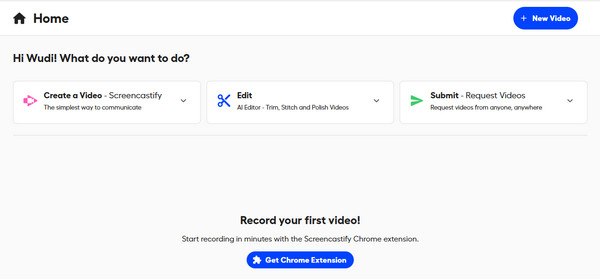
Krok 1.Przejdź na oficjalną stronę internetową Screencastify. Po zalogowaniu kliknij przycisk „Pobierz rozszerzenie Chrome” i zainstaluj je.
Krok 2.Na karcie „Rozszerzenia” kliknij przycisk „Screencastify” i wybierz żądany wzór nagrania. Następnie kliknij przycisk „Nagraj”.
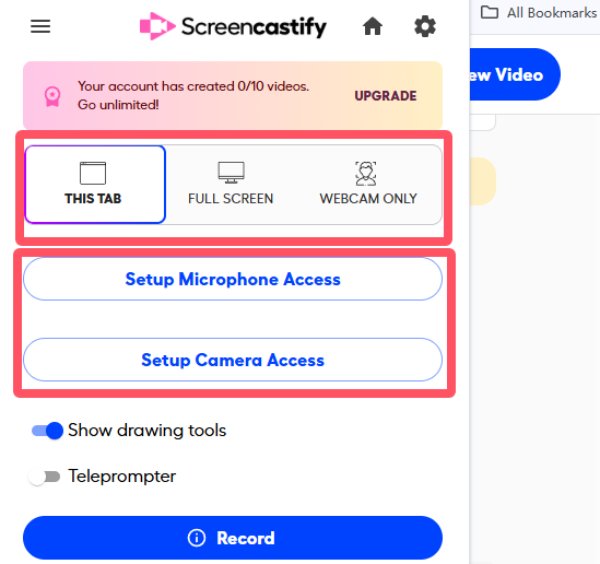
Krok 3.Po zakończeniu nagrywania kliknij przycisk „Zatrzymaj” w oknie pływającym.
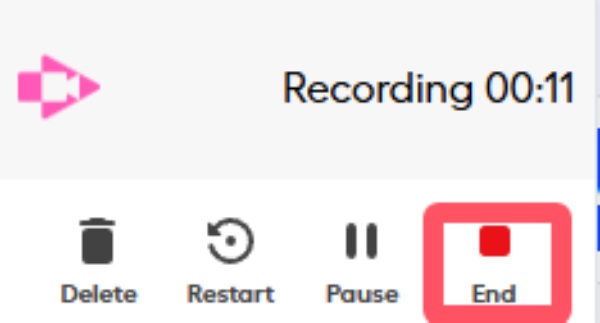
Krok 4.Nagranie pojawi się w nowym oknie. Jeśli nie, możesz je znaleźć w swojej bibliotece.
Krok 5.Możesz edytować nagranie według własnego uznania. Po zakończeniu kliknij przycisk „Udostępnij”, aby zapisać nagranie.
Potężna alternatywa dla Screencastify za darmo
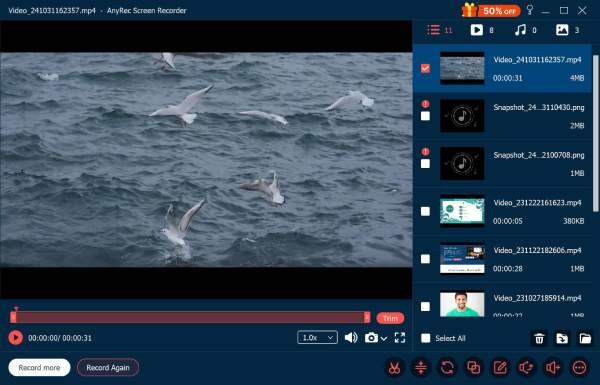
Jeśli szukasz bardziej wydajnego i elastycznego rozwiązania do nagrywania ekranu, AnyRec Screen Recorder To mocna alternatywa dla Screencastify. W przeciwieństwie do narzędzi opartych na przeglądarce, które w dużym stopniu opierają się na internecie, zapewnia on w pełni funkcjonalne środowisko pulpitu z wyższą jakością nagrywania i stabilnym przepływem pracy. Obsługuje jednoczesne nagrywanie ekranu, dźwięku i obrazu z kamery internetowej, a także oferuje zaawansowane funkcje, takie jak nagrywanie zaplanowane, rysowanie w czasie rzeczywistym i redukcja szumów. Dzięki temu jest odpowiedni dla użytkowników, którzy potrzebują nagrań na profesjonalnym poziomie, bez konieczności polegania wyłącznie na rozszerzeniach przeglądarki.

Rejestruj różne czynności na ekranie za pomocą specjalistycznych rejestratorów na potrzeby różnych scenariuszy.
Możliwość dostosowania ustawień kodera wideo, formatu, jakości, rozdzielczości itp.
Interfejs z menu do efektów rysunkowych, zrzutów ekranu i harmonogramu nagrywania.
Próba dźwięku mikrofonu i systemu nagłośnieniowego z wykorzystaniem zaawansowanej technologii poprawy dźwięku.
Bezpieczne pobieranie
Bezpieczne pobieranie
Krok 1.Uruchom AnyRec Screen Recorder na swoim urządzeniu i kliknij, aby wybrać żądany tryb nagrywania.
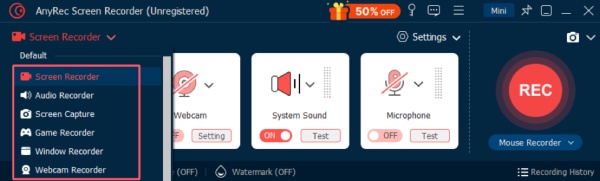
Krok 2.Kliknij, aby wybrać preferowany sposób przechwytywania ekranu. Po zakończeniu kliknij przycisk „Nagraj”.
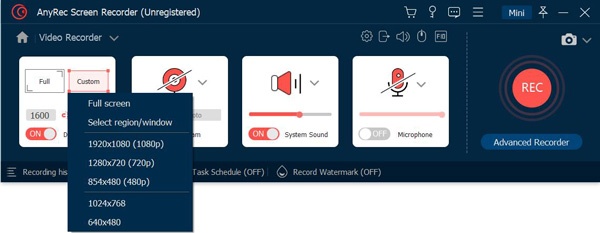
Krok 3.Podczas nagrywania ekranu możesz korzystać z narzędzi umożliwiających stosowanie efektów rysunkowych i innych kreatywnych pomysłów.

Krok 4.Po nagraniu możesz kontynuować edycję. Na koniec kliknij przycisk „Gotowe”, aby zapisać nagranie.
Wniosek
Teraz wiesz Czym jest ScreencastifyJako praktyczne i przystępne narzędzie do nagrywania ekranu, nadal sprawdza się dobrze, szczególnie dla użytkowników preferujących proste rozwiązanie. Jednak dla użytkowników wymagających bardziej zaawansowanych funkcji i wyższej jakości nagrań, AnyRec Screen Recorder jest zalecany jako mocniejsza alternatywa.
Bezpieczne pobieranie
Bezpieczne pobieranie
O naszym autorze




