
Konwersja 3GP do MP4: 5 sposobów na komputerze, w Internecie i na urządzeniach mobilnych

Niezależnie od tego, czy Twój plik 3GP to ziarnisty film, czy zapisany klip z początku XXI wieku, pliki te przez długi czas były standardem w przypadku danych mobilnych. Przechodząc do teraźniejszości, możesz napotkać nieobsługiwany format pliku, więc konwersja 3GP do MP4 Pojawia się pytanie. Ponieważ MP4 jest obecnie uniwersalnym formatem wideo, w tym przewodniku znajdziesz 5 najlepszych sposobów na konwersję 3GP do formatu MP4, od oprogramowania komputerowego i narzędzi online po rozwiązania mobilne. Ciesz się płynnym odtwarzaniem na wszystkich urządzeniach!
Lista przewodników
Ważne wskazówki dotyczące konwersji 3GP do MP4 Najwygodniejsza metoda konwersji 3GP do MP4 na komputerze stacjonarnym 3 szybkie metody konwersji 3GP na MP4 online Jak przekonwertować 3GP na MP4 na iPhonie/AndroidzieWażne wskazówki dotyczące konwersji 3GP do MP4
Zanim klikniesz przycisk konwersji, zapoznaj się najpierw z plikami, które przetwarzasz. Oto kilka wskazówek, które pomogą Ci uzyskać najlepsze rezultaty bez pogorszenia jakości nagrania:
- • Zachowaj pierwotną rozdzielczość. Nie zwiększaj rozdzielczości małego pliku 3GP do 4K, ponieważ spowoduje to rozmazany obraz i duży rozmiar pliku.
- • Sprawdź kodek audio. Wiele plików 3GP wykorzystuje dźwięk AMR, który może być trudny do odtworzenia dla niektórych odtwarzaczy, dlatego aby zapewnić maksymalną kompatybilność, zawsze wybieraj kodek AAC.
- • Użyj przetwarzania wsadowego. Jeśli masz sporo klipów, poszukaj narzędzia z funkcją konwersji wsadowej.
- • Utwórz kopię zapasową. Zawsze zachowuj oryginalny plik, dopóki nie upewnisz się, że plik wideo MP4 odtwarza się prawidłowo.
- • Uważaj na znaki wodne. Sprawdź, czy narzędzie zawiera znak wodny, ponieważ może on mieć negatywny wpływ na końcowy wynik. Możesz też usuń znak wodny z filmu ręcznie.
Najwygodniejsza metoda konwersji 3GP do MP4 na komputerze stacjonarnym
Aby uzyskać szybkie, profesjonalne i stabilne działanie na komputerze PC lub Mac, AnyRec Video Converter Na szczycie! Ten program obsługuje ponad tysiąc formatów, co czyni go czymś więcej niż tylko prostym konwerterem plików. Wykorzystuje również akcelerację sprzętową, dzięki czemu proces konwersji przebiega błyskawicznie. Jeśli martwisz się o utratę jakości, inteligentna technologia pozwala zachować oryginalną integralność wizualną Twoich starych filmów 3GP z telefonu. To narzędzie stanowi idealne połączenie przyjaznego dla użytkownika ekranu i zaawansowanych funkcji, które każdy może opanować i cieszyć się nimi w kilka minut.

Łatwa konwersja 3GP na MP4 i inne formaty, takie jak MOV, MKV i AVI.
Wykorzystuje zaawansowane przyspieszenie sprzętowe zapewniające szybki proces konwersji.
Dostrój swój film MP4, zmieniając liczbę klatek na sekundę, rozdzielczość i kodeki.
Oszczędź czas, konwertując bibliotekę 3GP na raz bez utraty jakości obrazu.
Bezpieczne pobieranie
Bezpieczne pobieranie
Krok 1.Po uruchomieniu AnyRec Video Converter na komputerze kliknij przycisk „Dodaj pliki”, aby wybrać pliki 3GP, które chcesz przekonwertować. Możesz je również przeciągnąć bezpośrednio do interfejsu.

Krok 2.Otwórz menu wyboru „Format”. Przejdź do zakładki „Wideo”. Wybierz „MP4” jako format wyjściowy wideo. Aby dodatkowo ulepszyć wideo, kliknij przycisk „Profil niestandardowy”, aby zmienić rozdzielczość wideo i inne ustawienia.

Krok 3.Następnie w głównym interfejsie wskaż lokalizację zapisu nowych plików MP4. Następnie kliknij przycisk „Konwertuj wszystko”, aby rozpocząć konwersję z formatu .3gp do .mp4.

Bezpieczne pobieranie
Bezpieczne pobieranie
3 szybkie metody konwersji 3GP na MP4 online
Jeśli nie jesteś gotowy na instalację oprogramowania, możesz skorzystać z rozwiązania online do konwersji formatu wideo 3GP na MP4. Te konwertery online działają bezpośrednio w przeglądarce i idealnie nadają się do mniejszych plików. Oto trzy najlepsze opcje:
1. CloudConvert
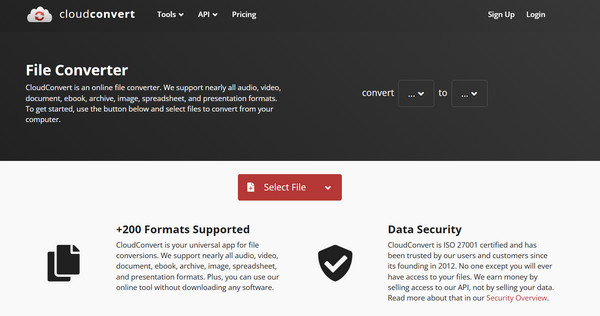
Znany z wysokiej jakości silnika konwersji i głębokiej personalizacji, CloudConvert to jeden z darmowych konwerterów 3GP na MP4 online. Możesz tu dostosować wszystko, od kodeka po poziom głośności.
Krok 1.Wejdź na stronę CloudConvert. Kliknij „Wybierz plik”, aby przesłać wideo 3GP.
Krok 2.Upewnij się, że w menu rozwijanym „Konwertuj do” wybrana jest opcja „MP4”.
Krok 3.Jeśli to konieczne, możesz zmienić ustawienia, a następnie kliknąć przycisk „Konwertuj”.
2. Bezpłatna konwersja
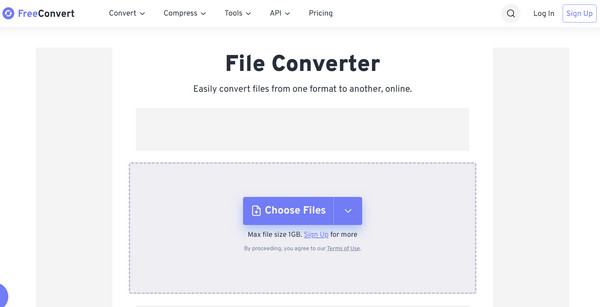
FreeConvert wyróżnia się dużymi limitami rozmiaru plików i obsługą menu ustawień zaawansowanych. Korzystając z tego internetowego konwertera 3GP do MP4, możesz obracać lub odwracać wideo, co jest przydatne w przypadku starych klipów pod nietypowymi kątami.
Krok 1.Na stronie FreeConvert kliknij „Wybierz pliki”, aby zaimportować wideo 3GP.
Krok 2.Wybierz „MP4” jako format docelowy.
Krok 3.Następnie kliknij „Konwertuj do MP4”, aby sfinalizować.
3. Zamzar
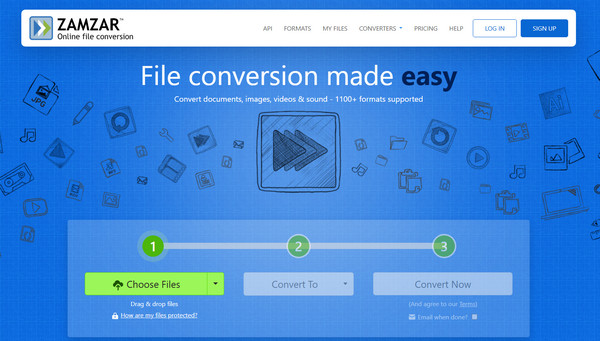
Oferując przejrzysty, wolny od reklam interfejs, Zamzar jest jednym z weteranów w świecie konwersji online. Ten konwerter wideo 3GP do MP4 jest idealny dla każdego, kto oczekuje trzyetapowego procesu bez skomplikowanych ustawień.
Krok 1.Po wejściu na stronę Zamzar kliknij „Wybierz pliki”, aby wybrać pliki wideo 3GP.
Krok 2.Następnie wybierz „MP4” jako pożądany format.
Krok 3.Kliknij „Konwertuj teraz”, aby przekonwertować filmy 3GP do formatu MP4. Pobierz te filmy MP4 później.
Jak przekonwertować 3GP na MP4 na iPhonie/Androidzie
Dla każdego, kto ma stare filmy 3GP w galerii telefonu, dedykowana aplikacja mobilna to najskuteczniejsze rozwiązanie. Aplikację Video Converter, Compressor firmy Inverse.AI można znaleźć zarówno w App Store, jak i Google Play Store. Jest ona ceniona nie tylko za to, że pomaga konwertować pliki 3GP do MP4, ale także za kompresję i przycinanie filmów. Obsługuje również przetwarzanie wsadowe, pozwalając wybrać cały album wideo i natychmiast przekonwertować go do formatu MP4.
Krok 1.Uruchom aplikację Video Convert, Compressor na swoim urządzeniu mobilnym. Dotknij kafla „Video Converter” na ekranie głównym. Następnie przejrzyj galerię lub pliki, aby zaimportować filmy 3GP.
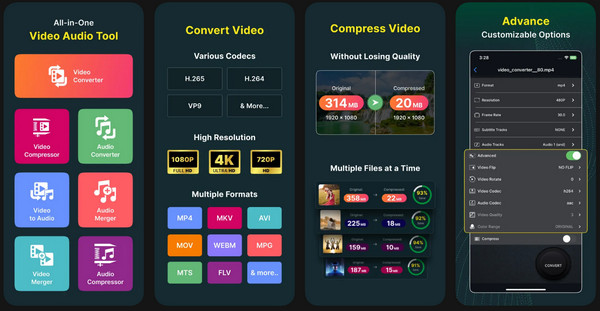
Krok 2.Następnie upewnij się, że jako wyjście wybrano „MP4”. Możesz wybrać jedno z ustawień domyślnych lub pozostawić ustawienie „Auto”, aby uzyskać najlepsze rezultaty.
Krok 3.Następnie kliknij przycisk „Konwertuj” i nadaj nazwę plikowi MP4. Poczekaj na powiadomienie „Pomyślnie”, aby zapisać go w galerii.
Wniosek
Trzymanie plików 3GP nie będzie dla Ciebie w pełni satysfakcjonujące, jeśli chcesz je odtwarzać na dzisiejszych urządzeniach. Dzięki temu wpisowi możesz… zmień 3GP na MP4 Niezależnie od urządzenia, eliminujemy problemy z odtwarzaniem i zapewniamy płynne wyświetlanie na wszystkich ekranach. Jeśli szukasz bardziej niezawodnego, szybkiego i bogatego w funkcje rozwiązania do konwersji, AnyRec Video Converter Gorąco polecam. Obsługuje konwersję wsadową bez utraty jakości, co czyni go najlepszym wyborem dla każdego, kto dba o swoją kolekcję wideo. Podaruj swoim starym filmom 3GP ulepszenie, na jakie zasługują!
Bezpieczne pobieranie
Bezpieczne pobieranie



