
Top 12 best aanbevolen video-omkeerprogramma's voor het maken van populaire video's

Wanneer u door uw nieuwsfeed bladert en iets trekt uw aandacht; je wilt proberen in de trend te springen. Het maken van een eerbiedige video is precies wat je nodig hebt, en het brengt altijd grappige effecten met zich mee. Zo heb je de beste video-omkeerinrichting op de markt om u te helpen. In dit bericht staat u op het punt de beste video-omkeerprogramma's voor Windows en Mac te leren kennen. U kunt de beste kiezen via de aangeboden functies. Laten we erop ingaan.
Gidslijst
Vergelijking van 12 video-omkeerders op pc/online Krachtige video-omkeerder voor vloeiend achteruitrijden op pc/Mac iClooPlayer - Video's eenvoudig omkeren binnen de videospeler Videopad Video Editor - Uitgebreid maar complex in video-omkering VSDC-vrije video-omkering met bewegingsregistratietechnologie Pinnacle Studio - Creatieve video-omkeerder met omkering met één klik iMovie - Omgekeerd afspelen werkt goed met iPhone 6 handige online video-omkeerders die het proberen waard zijn Veelgestelde vragen over video-omkeerders om video's achteruit af te spelenVergelijking van 12 video-omkeerders op pc/online
Er zijn video-omkeerders die gratis en goed genoeg zijn. Maar als je het beste videoresultaat wilt, moet je ervoor zorgen dat de video-omkeerder beschikbaar is voor jouw apparaat of over waardevolle functies beschikt. Raadpleeg deze tabel voor een snel overzicht van hun functies.
| Software | Ondersteunde systemen | Functies | Beperking bestandsgrootte |
| AnyRec Video Converter | Windows, Mac | Reverse video in een paar seconden met hoge kwaliteit. | Geen limiet voor bestandsgrootte. |
| iCloo-speler | Windows | Bieden high-speed video camera analyse. | 10 seconden afspelen in de gratis versie. |
| VideoPad-video-editor | Windows, Mac | Professionele functies voor videobewerking. | Geen limiet voor bestandsgrootte. |
| VSDC gratis video-editor | Windows | Lever essentiële functies zoals Chromakey voor het verwijderen van de achtergrond. | Geen limiet voor bestandsgrootte. |
| iMovie | Mac | Ingebouwde video-editor voor Apple-apparaten. | Videoduur van 60 minuten. |
| Pinnacle Studio | Windows | Schakel in om 4K- en 360°-video's te bewerken. | Videoduur van 10 minuten. |
| Ezgif | Windows, Mac | Ondersteuning van belangrijke formaten zoals MP4, AVI, WebM, enz. | Maximaal bestand tot 100 MB. |
| Kapwing | Windows, Mac | Toegankelijke tools zoals volumebooster, vloeiende overgangen, enz. | Bestandslimiet van 250 MB. |
| Online Video Reverser – Media.io | Windows, Mac | Omgekeerde snelheid zorgde voor hoge en lage videosnelheid. | 100 MB bestandslimiet. |
| Powtoon | Windows, Mac | Geweldig voor het bewerken van video's van hoge kwaliteit. | Videolengte van 45 seconden voor de gratis versie. |
| Kizoa | Windows, Mac | Mogelijkheid om videoclips, afbeeldingen en andere samen te voegen in één clip. | 100 MB bestandslimiet. |
| ClipChamp | Windows, Mac | Deel eenvoudig videobestanden op YouTube en andere sociale platforms. | Geen limiet voor bestandsgrootte. |
Krachtige video-omkeerder voor vloeiend achteruitrijden op pc/Mac
AnyRec Video Converter is een alles-in-één tool met veel functies voor videobewerking. Als video-omkeerprogramma kun je bestanden in elk bestandsformaat uploaden. Het ondersteunt veel belangrijke videoformaten zoals MOV, MKV, WMV, HEVC, MP4 en meer. Met slechts een paar klikken kun je video's terugdraaien en delen op sociale mediaplatforms.

Ondersteunt meerdere videoformaten voor uitvoer en invoer, zoals MP4, MOV en meer.
Realtime preview beschikbaar na omgekeerde weergave, met watermerkvrije export.
Wordt geleverd met een set bewerkingshulpmiddelen waarmee u direct kunt bijsnijden of filters kunt toepassen.
Pas videoparameters zoals framesnelheid en bitsnelheid aan om een uitvoer van hoge kwaliteit te garanderen.
Veilige download
Veilige download
AnyRec Video Converter gebruiken om een video om te keren:
Stap 1.Installeer en start de software op uw apparaat. Klik op de knop "Toolbox" op het hoofdscherm. Zoek vervolgens naar "Video Reverser".

Stap 2.Klik op 'Bestanden toevoegen' om een videobestand te importeren. U kunt de videoclip omkeren door de begin- en eindpositie van de tijdbalk aan te passen, of direct 'Start/Einde instellen' gebruiken.

Als je op zoek bent naar andere bewerkingstools, klik dan op 'Toolbox', 'MV' en 'Collage' om ze te bekijken. Je kunt achtergrondmuziek toevoegen, effecten of filters toepassen en je eigen watermerk maken. Bovendien kun je de resolutie verhogen, videotrilling verminderen, de helderheid optimaliseren en meer.

Stap 3.Bent u tevreden met de wijzigingen, klik dan op 'Opslaan in' om een doelmap te kiezen. Klik ten slotte op 'Exporteren' om de video-omkering te starten.
Veilige download
Veilige download
iClooPlayer - Video's eenvoudig omkeren binnen de videospeler
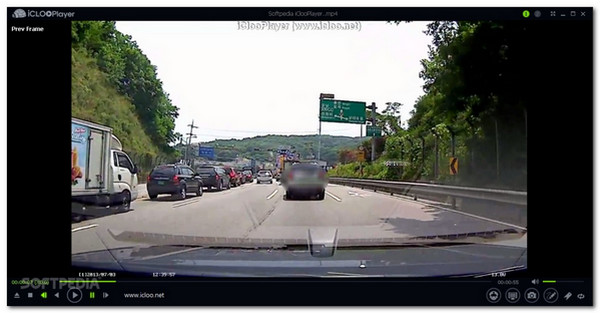
Het beste van deze tool is dat het zowel een videospeler als een video-omkeerinrichting is. Het verkoopargument is om een video omgekeerd afspelen zonder het te converteren. Deze tool werkt goed met mensen die iets in de video willen analyseren. Het komt niet te kort als je je video omgekeerd wilt opslaan.
- Pluspunten
- Videoclip frame voor frame omkeren zonder conversie.
- Maak een bladwijzer voor video wanneer u de tool afsluit.
- nadelen
- Watermerkt de omgekeerde videoclip.
Videopad Video Editor - Uitgebreid maar complex in video-omkering
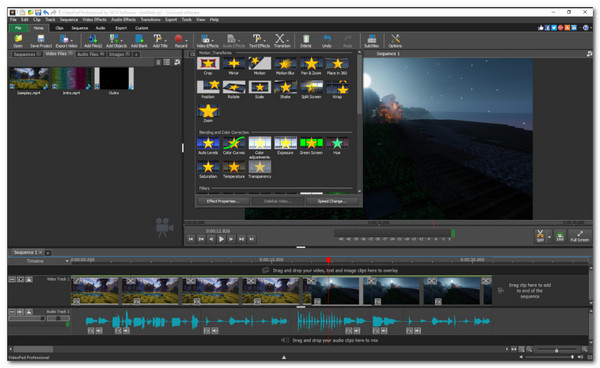
U kunt de gratis versie van VideoPad Video Editor proberen op Windows of Mac. Om zijn grootsheid te ervaren, moet je de Pro-versie kopen, die slechts $39.95 (Home Edition) kost. Wanneer u de pro-versie ontgrendelt, kunt u gemakkelijk omgekeerde videoclips, bewerk audio en bewerk 2D- of 3D-video's op deze video-omkeerinrichting.
- Pluspunten
- Verfijn kleur en andere visuele effecten.
- Direct delen op YouTube en andere sociale platforms.
- nadelen
- Te ingewikkeld voor beginners.
VSDC-vrije video-omkering met bewegingsregistratietechnologie
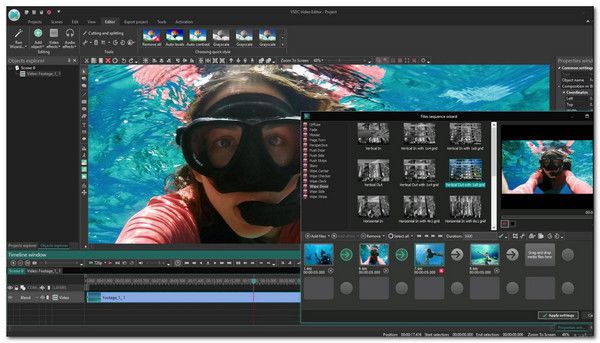
Als je geen geld wilt uitgeven aan een video-omkeerabonnement, probeer dan de VSDC gratis video-editor. De tool is uitgerust met functies die je omgekeerde video zeker zullen verbeteren en verfraaien. Hoewel de interface van de video-omkeerinrichting er ingewikkeld uitziet, is deze eenvoudiger dan het lijkt, zodat u er in een mum van tijd door kunt leren navigeren.
- Pluspunten
- Gebruik motion-tracking voor het bewegingstraject van een object.
- Neem voice-overs in realtime op.
- nadelen
- Geen hardwareversnelling op de gratis versie.
Pinnacle Studio - Creatieve video-omkeerder met omkering met één klik
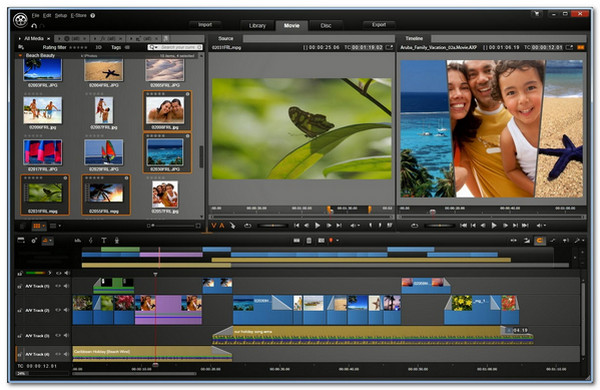
Deze video-omkeerinrichting bestaat al heel lang en wordt bijgewerkt met krachtige functies. Een goede reden om voor deze video-reverser te kiezen, is dat deze drie versies heeft: Studio, Studio Plus en Studio Ultimate. Je kunt besluiten om naar een van deze versies te upgraden nadat je de fantastische reverse-tool in de gratis proefversie hebt geprobeerd.
- Pluspunten
- Selecteer clips in de tijdlijn om ze met één klik achteruit af te spelen.
- Ondersteuning voor het aanpassen van de afspeelsnelheid tijdens achteruit afspelen.
- Omgekeerd gerenderde beelden blijven vloeiend, met minimale haperingen of audiovisuele desynchronisatie.
- nadelen
- De mogelijkheid om op frameniveau achteruit te rijden is beperkt.
- Omgekeerde audio kan ruis veroorzaken, waardoor aparte verwerking van de audiotracks nodig is.
- Omgekeerde logica wordt vastgelegd zonder complexe tijdsvervorming of vloeiende algoritmen.
iMovie - Omgekeerd afspelen werkt goed met iPhone
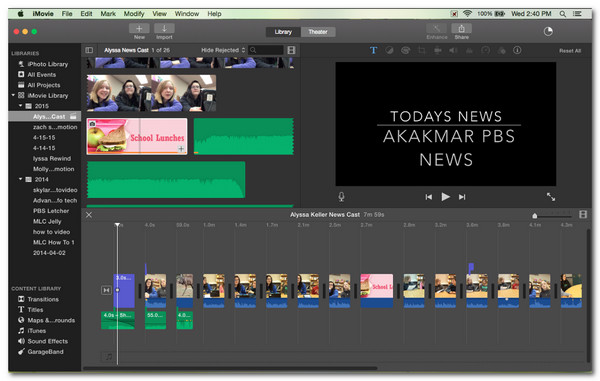
Deze video-editor is een standaard video-omkeerprogramma voor Mac-gebruikers. Als u een Mac gebruikt, hoeft u niet ver te zoeken naar een goede video-omkeerinrichting. Importeer gewoon de videoclip die u wilt terugdraaien, en het kost maar een paar klikken om te bereiken wat u nodig heeft. Bovendien kunt u trimmen, roteren en video's bijsnijden in iMovie.
- Pluspunten
- Werkt naadloos met functies zoals bijsnijden, splitsen en achtergrondmuziek toevoegen.
- Draait stabiel en is uitstekend compatibel met iOS-apparaten.
- nadelen
- Ondersteunt geen geavanceerde functies, zoals snelheidscurves voor achteruit afspelen.
- Verwerkt speciaal gecodeerde video's met lage efficiëntie.
- Ondersteunt een beperkt aantal bestandsindelingen.
Verder lezen
 Een video versnellen en vertragen met iMovie
6 handige online video-omkeerders die het proberen waard zijn
1. Ezgif
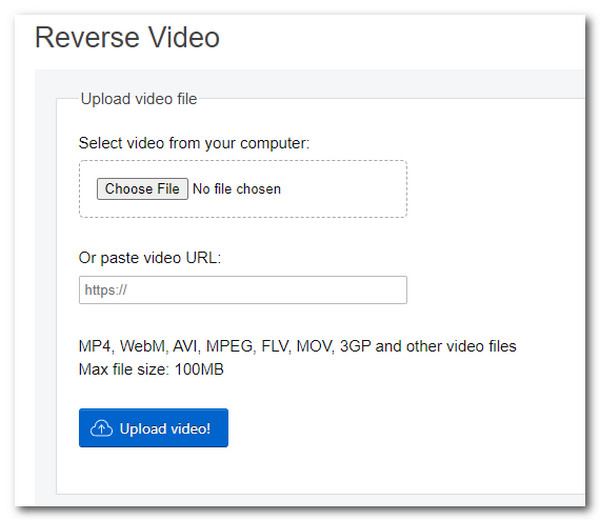
Ezgif is een online video-omkeerprogramma waarmee je een YouTube-video kunt omkeren door een URL te plakken. Hiermee kunt u video importeren met formaten zoals MPEG, MOV, 3GP, WebM (get WebM video-editor), AVI en meer. Houd er echter rekening mee dat de online video-omkeerfunctie erg traag is bij het verwerken van de omgekeerde video. Zorg ervoor dat je een stabiele verbinding hebt wanneer je Ezgif gebruikt.
- Pluspunten
- Eenvoudige interface.
- Bied veel tools voor videobewerking.
- nadelen
- Langdurig proces.
2. Kapwing
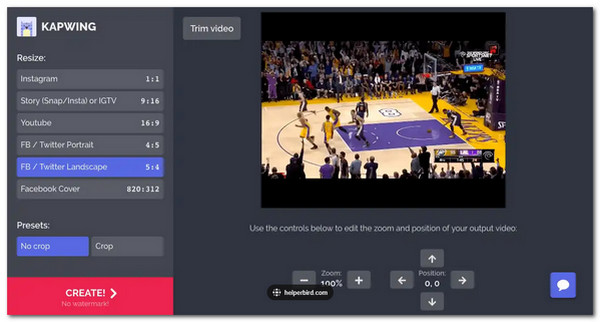
Net als Ezgif is Kapwing een online video-omkeerprogramma uitgerust met handige tools. U kunt de online video-omkeerfunctie gebruiken door u aan te melden, en u kunt genieten van de fantastische functies voor het omkeren of bewerken van video. Bovendien kun je in Kapwing GIF-animaties of memes maken. U kunt echter alleen clips uploaden met een bestandsgrootte van 250 MB (grote videogrootte online verkleinen).
- Pluspunten
- Snel exportproces.
- Omgekeerde video van hoge kwaliteit.
- nadelen
- Watermerk toegepast.
3. Online video-omzetter – Media io
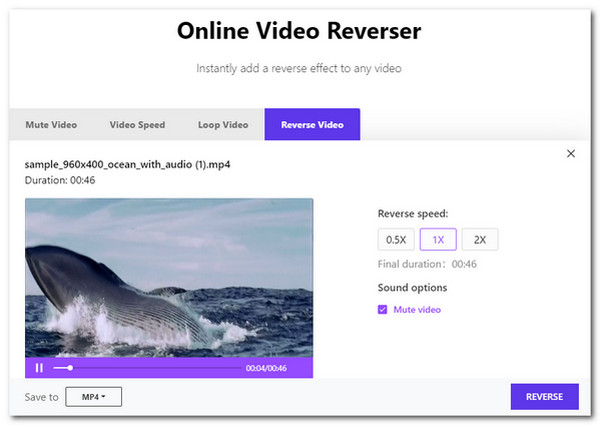
Deze online video-omkeerfunctie die door de media is gemaakt, is een ander eenvoudig hulpmiddel. De tool is alleen bedoeld om video om te keren met enkele basisbewerkingstools, zoals snelheid, geluidsopties, formaat wijzigen en meer. Als een complex ogende video-omkeerprogramma je niet bevalt, dan is deze online video-omkeerprogramma iets voor jou.
- Pluspunten
- Keer video om in een paar klikken.
- Gebruikersvriendelijk.
- nadelen
- Langzaam opslaan en exporteren.
4. Powtoon
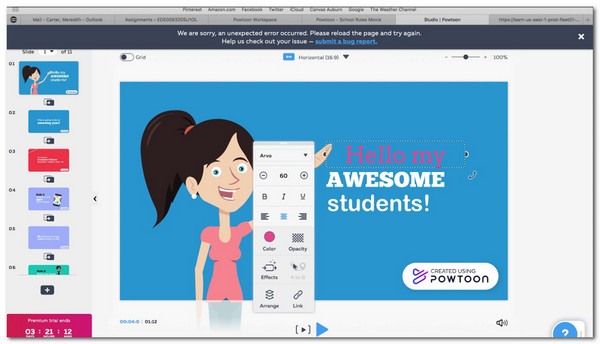
Pas je video aan voordat je hem omdraait met Powtoon. Deze online video-omkeerprogramma werkt goed met beginners en verspilt geen tijd aan het leren ervan. Uitstekende functies wachten op u om video om te keren en direct te delen met Facebook, Instagram, Snapchat en meer. Maak meer omgekeerde video's van hoge kwaliteit met Powtoon.
- Pluspunten
- Intuïtieve interface.
- Produceer inhoud van hoge kwaliteit, zoals tutorials om video's om te keren.
- nadelen
- Alleen videolengte van 45 seconden toegestaan.
5. Kizoa
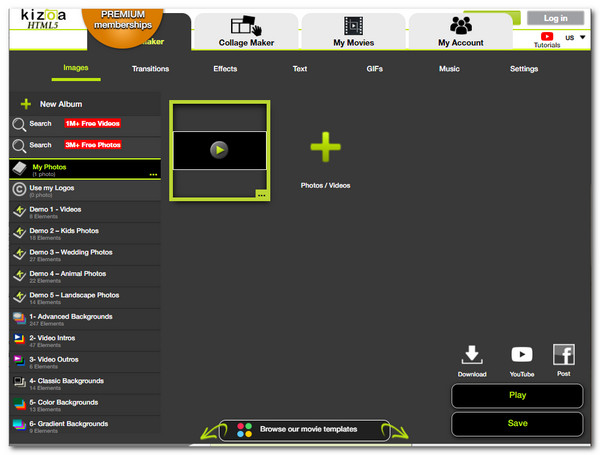
Een krachtige online video-omkeerprogramma zoals Kizoa zou miljoenen video's en foto's moeten hebben om toe te voegen aan de omgekeerde video. U kunt de foto's vrij gebruiken door te zoeken via de website. Het biedt ook instellingen om de videokwaliteit te verbeteren tot 4K (opwaarderen 1080p naar 4K). Bovendien kun je verfraaien door effecten en filters toe te passen.
- Pluspunten
- Enorme verzameling functies en effecten.
- Voeg video, afbeeldingen en andere media samen in één bestand.
- nadelen
- De interface ziet er verouderd uit.
6. ClipChamp
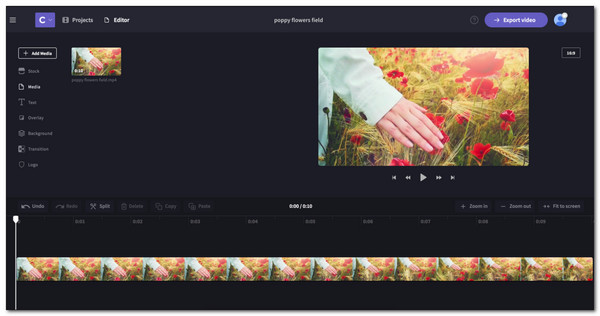
ClipChamp is een professionele online video-omkeerfunctie die duizenden gebruikers speciale functies biedt. U kunt de gratis proefversie van ClipChamp gebruiken en zien hoe het ideaal is voor het omkeren van video. Natuurlijk kun je video nog steeds omkeren met basisbewerkingstools zoals bijsnijden, knippen en direct delen op sociale-mediaplatforms.
- Pluspunten
- Werkt goed met elk apparaat.
- Gebruikersvriendelijk.
- nadelen
- Watermerk inbegrepen.
Veelgestelde vragen over video-omkeerders om video's achteruit af te spelen
-
Wat is de beste video-omkeerfunctie voor Android?
Er zijn video-omkeer-apps u kunt overwegen het te proberen, zoals PowerDirector, VivaVideo, Reverse Movie Reverse Backwards, Reverse Video Player en meer.
-
Is het mogelijk om ondertitels met video om te draaien?
Helaas niet. Als het de externe CC-ondertitel is, kun je deze niet terugdraaien. En voor de inline-ondertitels kun je deze alleen volledig omdraaien in de verkeerde volgorde.
-
Hoe werkt video omkeren?
Het is eenvoudig: een video-omkeerfunctie wisselt het begin- en eindpunt van een videoclip uit en speelt deze frame voor frame af. Dus als je naar een glas water kijkt en het gaat terug naar een glas, ziet de omgekeerde video eruit als magie.
Conclusie
Nu u de best aanbevolen video-omkeerprogramma's hebt gecontroleerd, kunt u een van hen als primair hulpmiddel of alternatief gebruiken. Onder de 12 beste video-omkeerprogramma's, AnyRec Video Converter heeft je gesteund. De krachtige functies zijn zelfs te zien in de gratis proefversie. Er is geen limiet voor de bestandsgrootte en omgekeerde video's van hoge kwaliteit zijn alleen te vinden in AnyRec Video Converter.
Veilige download
Veilige download



