
Top 10 meest aanbevolen videokwaliteitsverbeteringen [Windows/Mac]

Je hebt een video gedownload van internet, maar de videokwaliteit wordt lager wanneer je deze opent en je wordt verleid om deze te verwijderen. Of je wilt een videoclip uploaden op je sociale media-accounts, maar het is wankel. Je hebt alleen videokwaliteitsverbeteraars nodig om deze veelvoorkomende problemen op te lossen die op elk moment optreden. Een professionele videokwaliteitsverbeteraar kan de lage kwaliteit van de gedownloade video's en zelfs de opgenomen video's wijzigen. Vind het beste gereedschap dat bij u past door verder te lezen.
Gidslijst
De ultieme verbetering van de videokwaliteit [resolutie, trillingen, enz.] Top 8 videokwaliteitsverbeteraars met voor- en nadelen voor Windows/Mac Veelgestelde vragen over de beste videokwaliteitverbeteringDe ultieme verbetering van de videokwaliteit [resolutie, trillingen, enz.]
De eerste tool om te introduceren is AnyRec Video Converter die een krachtige videokwaliteitsverbeteraar heeft voor al uw videobestanden met lage kwaliteit. Het heeft AI-technologie om de videokwaliteit te verbeteren, zodat je ze met een perfecte resolutie op elk sociaal netwerk kunt delen. Bovendien kunt u met deze tool de video-instelling bewerken om er een kleinere bestandsgrootte van te maken. Met deze videokwaliteitsverbeteraar kunt u genieten van films kijken en creatieve video-opnamen maken.

Verbeter de resolutie, optimaliseer de helderheid, verminder het trillen van video's en ruis.
Procesverbeterende video in elk bestandsformaat met hoge resolutie.
50x sneller om de snelheid te verbeteren, mogelijk gemaakt door GPU-versnelling.
Bied andere functies zoals volumebooster, 3D Maker, Video Compressor, enz.
Veilige download
Veilige download
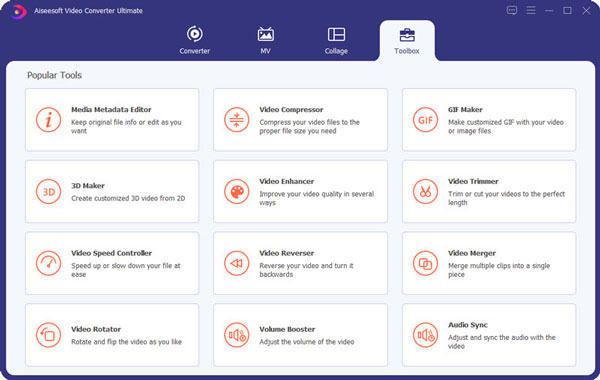
Stap 1.Start deze videoverbeteraar op je apparaat. Klik op 'Toolbox' en zoek 'Videoverbeteraar' tussen de andere opties. Klik op de knop 'Toevoegen' en verbeter je video's.
Stap 2.Zodra het bestand is geüpload, verschijnt de verbeteringstool. Klik op de knop 'Resolutie verhogen' om het videobestand te verbeteren.
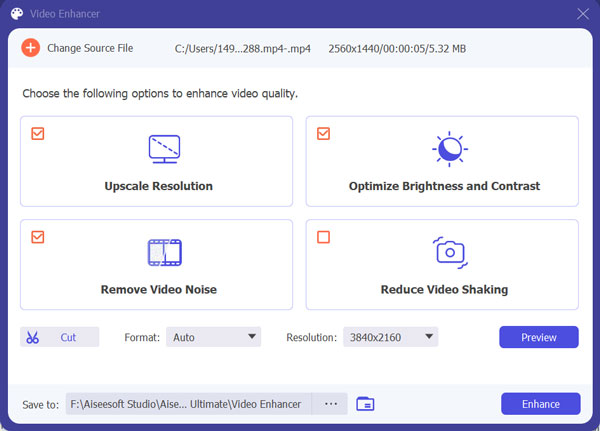
U kunt ook andere tools gebruiken, zoals 'Helderheid en contrast optimaliseren' of 'Videoruis verwijderen'. Als u het videobestand wilt inkorten, klikt u op de knop 'Knippen'.
Stap 3.Klik op de knop 'Opslaan' om terug te gaan naar Video Enhancer. Zodra alles klaar is, klik je op de knop 'Voorbeeld' om de eerste 10 seconden van het verbeterde videobestand te bekijken.
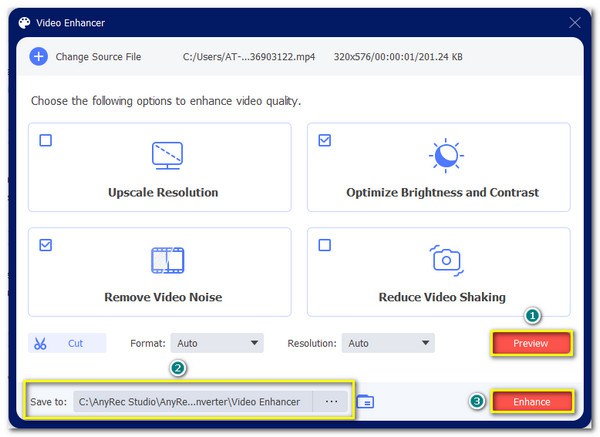
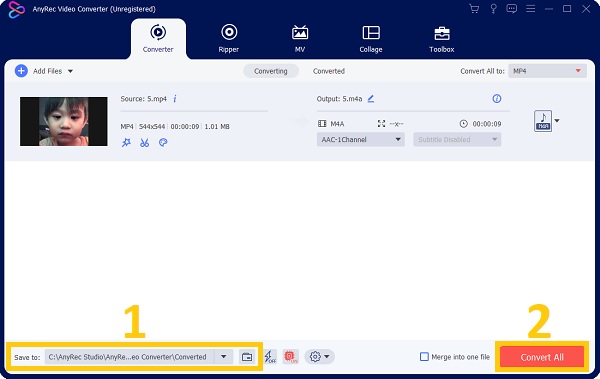
Stap 4.Klik ten slotte op de knop 'Opslaan in' om de map te selecteren waar u het bestand wilt opslaan. Klik vervolgens op 'Verbeteren'. Het verbeterde videobestand wordt opgeslagen in de door u geselecteerde map.
Top 8 videokwaliteitsverbeteraars met voor- en nadelen voor Windows/Mac
Video Quality Enhancers zijn overal op internet te vinden. Zelfs met één zoekopdracht in uw browser kunt u deze tool gemakkelijk vinden. Niet elke videoverbeteraar die je tegenkomt kan echter een goed resultaat beloven. Dus, om de lange, lange lijst kort te maken, hier zijn de top 9 videokwaliteitsverbeteraars om de videokwaliteit via online en app te verbeteren.
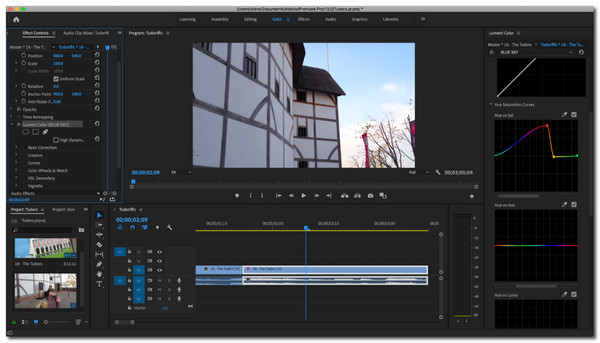
1. Adobe Premiere Pro
Ondersteund systeem: Windows, Mac
Deze professionele videokwaliteitsverbeteraar is de beste motion graphics-software omdat het cameratrillingen verwijdert, overgangen toevoegt, de tijdlijn aanpast en meer. Premiere Pro is een robuuste tool die onbewerkte vastgelegde beelden kan omzetten in een prachtige video. U kunt de videoresolutie op Premiere Pro ook verbeteren via de plug-in.
- Pluspunten
- Bewerk videobestanden tegelijkertijd.
- Breid het bewerkingsplatform uit.
- Curveaanpassingen beheren.
- nadelen
- De betaalde versie is niet goedkoop.
2. Avidemux
Ondersteund systeem: Windows, Mac
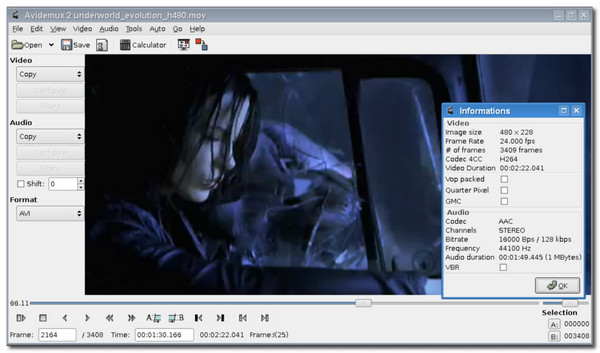
Deze professionele videokwaliteitsverbeteraar is de beste motion graphics-software omdat het cameratrillingen verwijdert, overgangen toevoegt, de tijdlijn aanpast en meer. Premiere Pro is een robuuste tool die onbewerkte vastgelegde beelden kan omzetten in een prachtige video. U kunt de videoresolutie op Premiere Pro ook verbeteren via de plug-in.
- Pluspunten
- Ondersteun bestandsformaten zoals MOV, WMA, ASF, etc.
- Uitgerust met functies voor taakautomatisering.
- Ondersteuning batchconversie.
- nadelen
- Bied alleen basishulpmiddelen aan.
3. iMovie
Ondersteund systeem: Mac
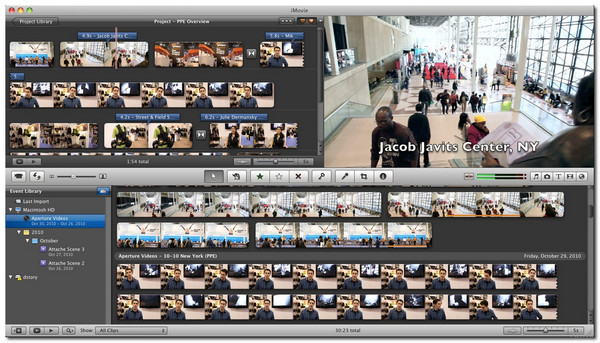
Als je Mac als je apparaat hebt, kun je iMovie gebruiken als videokwaliteitsverbeteraar. iMovie is een ingebouwde tool voor Apple-gebruikers en verbetert videobestanden met zijn professionele tools. Het verbetert 4K-videobestanden door het proces eenvoudig te maken door clips op de tijdlijn te rangschikken, achtergrondmuziek toe te passen of openingstitels in te voeren.
- Pluspunten
- Gratis te gebruiken geavanceerde tools.
- Beginnersvriendelijk.
- Toegankelijk op iPhone en iPad.
- nadelen
- Niet beschikbaar op Windows.
4. Pinnacle Studio
Ondersteund systeem: Windows
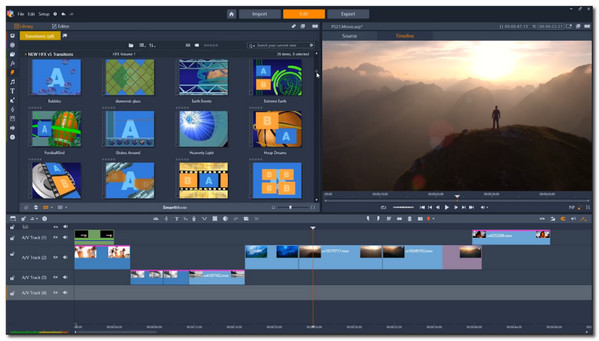
Een andere gebruiksvriendelijke videokwaliteitsverbeteraar is Pinnacle Studio. Het biedt een fantastisch uitziend interfacepakket met essentiële tools om de videokwaliteit te verbeteren, zoals overgang, snelheidswisselaar, verlichting aanpassen en nog veel meer. Met Pinnacle Studio kunt u: opwaarderen 720p naar 1080p resolutie door u de gedetailleerde instellingen voor de video te geven.
- Pluspunten
- Sta video op gesplitst scherm toe.
- Zorg voor 360 videobewerking.
- Bevat 2000+ effecten.
- nadelen
- Alleen beschikbaar op Windows-systeem.
5. Lichtwerken
Ondersteund systeem: Windows, Mac
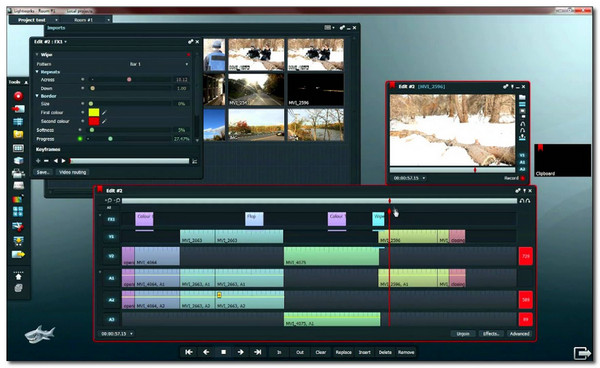
De videokwaliteitsverbeteraar heeft meerdere prijzen gewonnen vanwege de unieke gratis functies. Natuurlijk kunt u meer professionele bioscooptools gebruiken als u de maandelijkse licentie aanschaft voor slechts $24,99. Lightworks is al bijna 30 jaar de beste videoverbeteraar en helpt wereldberoemde filmregisseurs bij het maken van bekende films.
- Pluspunten
- Ondersteuning voor het verbeteren van 4K-video's.
- Aanpasbare sneltoetsen.
- Bied Color LUT Boris FX-plug-ins aan.
- nadelen
- Beperkt exporteren in de gratis versie.
6. Final Cut Pro X
Ondersteund systeem: Mac
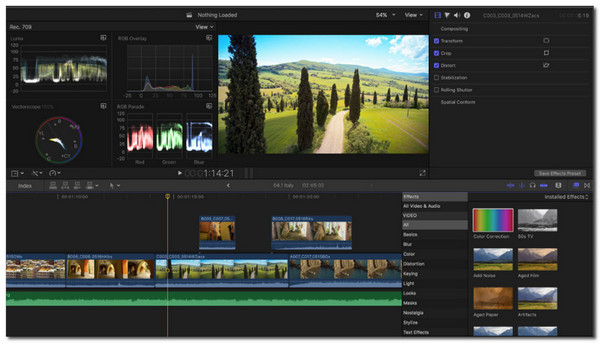
Final Cut Pro is een krachtige videokwaliteitsverbeteraar die videobestanden verbetert door enorme effecten te bieden voor elke video- en audiobewerking. Met niet-lineaire 4K-opschalingssoftware kunt u alle multimediabestanden in de niet-lineaire tijdlijn sorteren. Bovendien heeft Final Cut Pro de meest geavanceerde camerabewerkingstools om automatisch tot 64 videohoeken in verschillende frameformaten, formaten en meer te synchroniseren.
- Pluspunten
- Ondersteuning van 4K, HDR, enz.
- Bied 2D- en 3D-headers aan.
- Snelle videoverbeteringssnelheid.
- nadelen
- Niet beginnersvriendelijk.
7. VideoStudio Pro
Ondersteund systeem: Windows
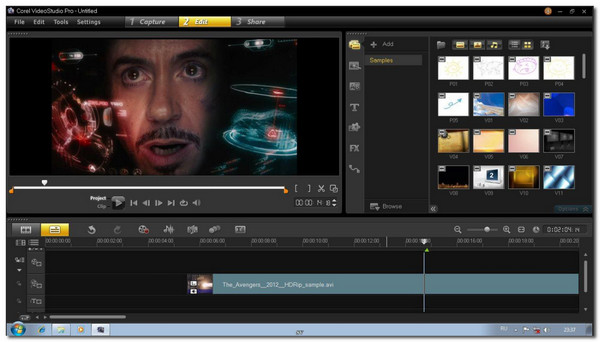
VideoStudio Pro ondersteunt nieuwe videobewerkingstechnologie zodat u het kunt gebruiken als een verbetering van de videokwaliteit. U kunt ook professionele films maken, aangezien deze tool stemmen op de clips kan detecteren en deze in ondertitels kan veranderen. Hiermee kun je ook specifieke elementen in je video volgen, zoals het stuiteren van een bal, kentekenplaten en meer.
- Pluspunten
- Pas titels, afbeeldingen, enz.
- Inschakelen om de kleur in clips te corrigeren.
- Biedt 1000+ effecten en filters.
- nadelen
- Verouderde interface.
8. Vegas Pro
Ondersteund systeem: Windows
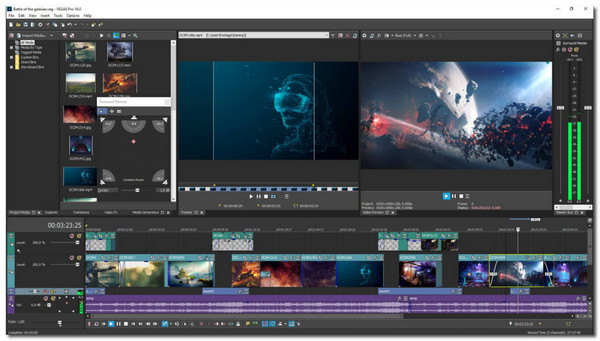
Deze videokwaliteitsverbeteraar maakt het bewerkingsproces sneller met behoud van een hoge videokwaliteit. Net als Adobe biedt het krachtige tools zoals Picture-in-Picture, Crop OFX-plug-ins en 26 effecten om kleuren in de video's te regelen. Hoewel Vegas Pro niet zo populair is als Premier Pro, kun je toch vertrouwen op zijn krachtige functies.
- Pluspunten
- Automatische volgcontrole naar objecten.
- Eenvoudige bewerkingen en overgangen.
- Geschikt voor het maken van YouTube-video's.
- nadelen
- Crasht soms bij eenvoudige projecten.
Veelgestelde vragen over de beste videokwaliteitverbetering
-
1. Hoe de videokwaliteit verbeteren?
Er zijn veel manieren om de videokwaliteit te verbeteren en afhankelijk van uw videobestand van wat het mist. U kunt bijvoorbeeld een hogere resolutie gebruiken als het videobestand van lage kwaliteit is. Of verminder de schokkerigheid van een video. Als er nog een is, biedt sommige videoverbeteringssoftware automatische videoverbetering.
-
2. Is er een videoverbeteraar voor Android/iPhone?
Je kunt veel gratis en essentiële videokwaliteitsverbeteraars vinden in zowel de App Store als de Google Play Store. De meest gebruikte apps zijn PowerDirector Video Editor, 4K Video Editor, Remini – AI Photo Enhancer en meer
-
3. Hoe de videokwaliteit in VLC verbeteren?
Start VLC op uw apparaat en ga naar de VLC-instellingen. Kies een videobestand en klik op de vervolgkeuzelijst naast de optie Uitvoer. Klik op de OpenGL-optie. Dit zal je helpen de videokwaliteit te verbeteren tijdens het kijken naar een film in VLC.
Conclusie
Met de aanbevolen videokwaliteitsverbeteraars kunt u de videoresolutie snel verbeteren. U kunt het beste de beste videokwaliteitsverbeteraar gebruiken: AnyRec Video Converter om videoresoluties tot 4K te bereiken! Download en probeer de kracht nu!
Veilige download
Veilige download



