Populair

AnyRec Video Converter
120x snellere videoconversie en -bewerking. Geen wachttijden.
Veilige download
Waarom zou je de framesnelheid van je video aanpassen? Top 5 FPS-veranderaars in 2026

Heb je je ooit afgevraagd waarom je video's altijd een beetje schokkerig lijken? De reden ligt vaak aan de framesnelheid. Soms heb je een hogere framesnelheid nodig voor een video met snelle bewegingen, dus hoe krijg je die? De framesnelheid van de video wijzigenHier presenteren we de 5 beste FPS-verhogers voor video's, waarmee je video's vloeiender worden.
Gidslijst
Waarom moet je de framesnelheid van je video aanpassen? Vergelijkingstabel: Top 5 FPS-verhogers voor video's Top 1: AnyRec Video Converter Top 2: Handrem Top 3: VEED.io Top 4: VideoProc Converter AI Top 5: VLC Media Player Veelgestelde vragen over het wijzigen van de framesnelheid van video'sWaarom moet je de framesnelheid van je video aanpassen?
De framesnelheid van een video (FPS, frames per seconde) verwijst naar het aantal beelden dat per seconde in een video wordt weergegeven. Een hogere framesnelheid zorgt er meestal voor dat een video er vloeiender uitziet, maar resulteert vaak ook in grotere bestandsgroottes. Als je wilt bestandsgrootte verkleinenOm opslagruimte te besparen en de uploadtijd te verkorten, is het noodzakelijk om de framesnelheid van de video te verlagen.
Wanneer moet je de framesnelheid van je video verhogen?
Het verhogen van de framesnelheid (FPS) van video's kan zorgen voor een vloeiendere kijkervaring, met name voor:
- Game-opnames met snelle bewegingen
- Sportvideo's
- Actiescènes
- Slowmotion-effecten
- Oude video's met haperende weergave
Wanneer moet je de framesnelheid van je video verlagen?
- Het videobestand is te groot.
- Je hebt snellere uploads of downloads nodig.
- Uw apparaat heeft beperkte opslagruimte.
- Het beoogde platform stelt eisen aan de framesnelheid (FPS).
Vergelijkingstabel: Top 5 FPS-verhogers voor video's
Bekijk de onderstaande vergelijkingstabel voor een snel overzicht van de 5 beste FPS-verhogers voor video's.
| Video FPS-wisselaar | Platform | Maximale FPS | AI-frame-interpolatie | Prijs | Makkelijk te gebruiken | Best voor |
| AnyRec Video Converter | Windows, Mac | 120 | √ | Levenslange licentie: $49.95 | Eenvoudig | Beginners |
| Handrem | Windows, Mac, Linux | 120 | × | Gratis | Gematigd | Vooruitgang |
| VEED.io | Online | 60 | × | Vanaf $147/jaar | Eenvoudig | Snel online bewerken |
| VideoProc Converter AI | Windows, Mac | 60/5× | √ (Alleen Windows) | Levenslange licentie: $54.95 | Eenvoudig | AI FPS-verbetering |
| VLC Media Speler | Windows, Mac, Linux | 99 | × | Gratis | Gematigd | Basisconversie |
AnyRec Video ConverterBeste FPS-verbeteraar voor Windows en Mac
HandremBeste gratis open-source FPS-converter
VEED.ioBeste online FPS-wisselaar voor direct gebruik
VideoProc-converter AIBeste AI FPS-verbetering voor video's met hoge resolutie
VLC Media SpelerBeste gratis tool voor eenvoudige FPS-conversie
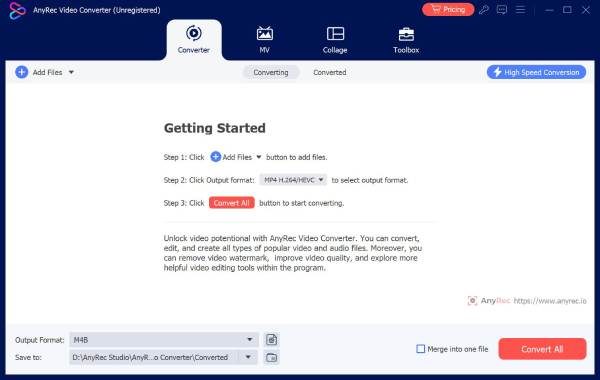
Top 1: AnyRec Video Converter
AnyRec Video Converter Dit is een uitgebalanceerde FPS-tool voor iedereen, van beginners tot contentmakers. Je kunt er eenvoudig de framesnelheid van je video mee aanpassen naar gangbare instellingen, zoals 24, 30, 60 en tot wel 120 FPS. Dankzij AI-technologie kan het je video's van lage kwaliteit verbeteren en wazige, oude beelden gemakkelijk herstellen. Het ondersteunt ook batch-FPS-conversie met een 120x snellere verwerkingssnelheid. Je kunt er video's mee inkorten, bijsnijden, comprimeren, audio verbeteren, ondertitels toevoegen en bewerken!
Veilige download
Veilige download
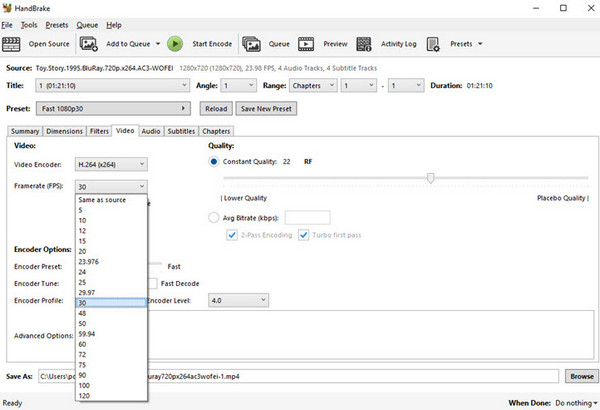
Top 2: Handrem
HandBrake is een gratis en open-source videotranscoder die beschikbaar is voor Windows, Mac en Linux. Het helpt gebruikers de framesnelheid van video's te verhogen van 5 tot 120 FPS. Houd er rekening mee dat HandBrake geen AI-frame-interpolatie ondersteunt, wat betekent dat het verhogen van de FPS voornamelijk gebaseerd is op het dupliceren van bestaande frames in plaats van het genereren van nieuwe. Als je HandBrake gebruikt om een video met een lage FPS te verhogen, is de vloeiendheid mogelijk niet optimaal. De interface kan verwarrend zijn voor beginners en de parameters zijn enigszins complex.
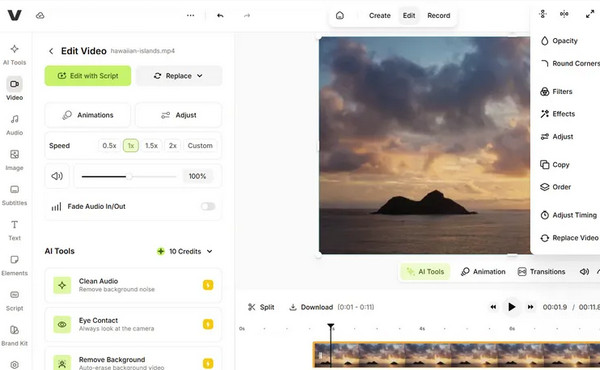
Top 3: VEED.io
VEED.io is een complete online video-editor waarmee gebruikers de framesnelheid van video's kunnen aanpassen van 16 tot 60 FPS. Het is een handige optie voor gebruikers die een eenvoudige FPS-wisselaar nodig hebben zonder software te hoeven downloaden. VEED biedt naadloze bewerkingsfuncties waarmee je content voor sociale media kunt maken. Het heeft echter een relatief duur abonnement en de gratis versie voegt duidelijke watermerken toe aan geëxporteerde video's en beperkt de maximale bestandsgrootte en resolutie voor uploads.
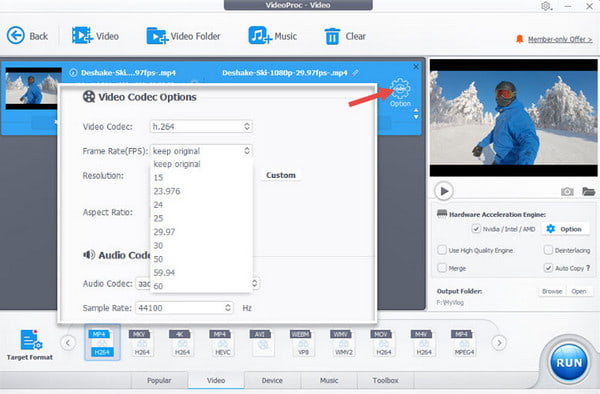
Top 4: VideoProc Converter AI
Met geavanceerde AI-frame-interpolatie is VideoProc AI een ideale FPS-versterker voor het converteren van video's met hoge resolutie. Als u 4K/8K-beelden opneemt en professionele FPS-optimalisatie nodig hebt zonder kwaliteitsverlies, is deze software perfect voor u. Het kan de framesnelheid van video's tot wel 5 keer verhogen, waardoor 30/60 FPS naar 120/240/480 FPS en hoger gaat. Naast FPS-verbetering integreert het ook AI-gestuurde functies zoals videoverscherping, ruisonderdrukking en stabilisatie. Voor deze krachtige AI-functies is de betaalde volledige versie vereist.
Top 5: VLC Media Player
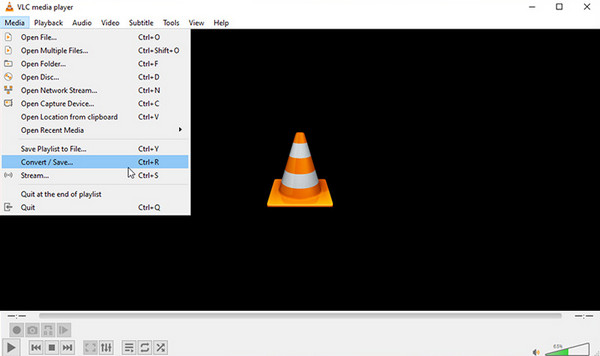
VLC is een open-source en platformonafhankelijke mediaspeler die ook basisvideoconversie ondersteunt. Het is volledig gratis, zonder advertenties of watermerken. Je kunt de framesnelheid van de video aanpassen tot 99 FPS, maar de instellingen zijn verborgen in de ingewikkelde menu's. Net als Handbrake heeft VLC geen AI-frame-interpolatie, waardoor video's die van een lage framesnelheid naar een veel hogere framesnelheid worden geconverteerd er stijf of onnatuurlijk uit kunnen zien.
Veelgestelde vragen over het wijzigen van de framesnelheid van video's
-
Betekent een hogere framesnelheid (FPS) een betere videokwaliteit?
Een hogere FPS betekent dat een video meer frames per seconde bevat, waardoor beweging er vloeiender uitziet. Het verhogen van de FPS betekent niet dat de beweging vloeiender wordt. Verbeter de videoresolutie., scherpte of beelddetails. Een video van 60 FPS met een lage resolutie kan er nog steeds slechter uitzien dan een hoogwaardige video van 30 FPS.
-
Welke framesnelheid is het meest geschikt voor sociale media?
30 FPS is geschikt voor de meeste video's op sociale media, zoals TikTok, Instagram Reels en YouTube Shorts. 60 FPS is beter voor gamevideo's, sportcontent en video's met snelle bewegingen.
-
Kan ik de framesnelheid van mijn video gratis verhogen?
Ja, je kunt gratis tools zoals HandBrake of VLC gebruiken om de framesnelheid (FPS) te veranderen. De meeste gratis tools gebruiken frameduplicatie, waardoor de geconverteerde video er mogelijk niet veel vloeiender uitziet in vergelijking met FPS-verbeteringen die door AI worden aangedreven.
Conclusie
Na de top 5 te hebben vergeleken video frame rate convertersJe hebt nu hopelijk een duidelijk beeld van hoe je de juiste FPS-verhoger kunt kiezen. Als je een gebalanceerde, AI-gestuurde en gebruiksvriendelijke tool voor FPS-optimalisatie zoekt, kun je AnyRec Video Converter gebruiken om je video's eenvoudig te verbeteren. We hopen dat dit artikel je helpt de juiste FPS-aanpasser te vinden en vloeiendere video's te maken!
Veilige download
Veilige download
Verder lezen
Over onze auteur