
Bewerk Snapchat-video's vandaag nog! (Handige tips in de app en je camerarol)

Niemand op Snapchat heeft het geduld voor een stilte van 10 seconden voordat het interessant wordt. Om je verhalen boeiend te houden zonder die ongemakkelijke stiltes, moet je het volgende doen: Snapchat-video's inkortenOf je de snap nu net hebt opgenomen of een video uit je camerarol wilt bewerken, in dit artikel vind je de oplossing. Hier zijn de twee makkelijkste manieren om een lange snap te bewerken, met meer informatie over de regels en beperkingen van Snapchat-video's en het beste alternatief voor videobewerking.
Gidslijst
De daadwerkelijke videolengteregels van Snapchat Hoe je een video die je gaat opnemen/net hebt opgenomen kunt bijsnijden Hoe je een video uit je camerarol/geheugen kunt bijsnijden De werkelijke beperkingen van de ingebouwde trimtool van Snapchat Vind een beter alternatief om Snapchat-video's te knippen en te bewerken.De daadwerkelijke videolengteregels van Snapchat
Ten eerste is het belangrijk om de limieten van Snapchat te kennen. Het platform staat bekend om zijn strikte limiet van 10 seconden, maar deze is in de loop der tijd versoepeld voor langere stories. Om ervoor te zorgen dat je video niet voortijdig wordt afgeknipt, houd je rekening met de volgende regels voor de daadwerkelijke videolengte op Snapchat:
- • Cameraopname in de app. Als je de opnameknop ingedrukt houdt, kun je Neem video's op via Snapchat. gedurende maximaal 60 seconden in één sessie.
- • Directe berichten (snaps). Een enkele foto die naar de inbox van je vriend wordt gestuurd, kan worden ingesteld op herhalen of met een maximale weergavetijd van 10 seconden voordat deze verdwijnt.
- • De Multi-Snap Split. Hoewel je een volledige minuut kunt opnemen, knipt Snapchat die lange opname in een reeks van 10 seconden.
- • Geïmporteerde video uit de camerarol. Als je een video vanaf je telefoon uploadt, kun je bij Snapchat veel langere clips importeren en deze opsplitsen in fragmenten van 10 seconden voor je Story, of tot 60 seconden voor Spotlight.
Hoe je een video die je gaat opnemen/net hebt opgenomen kunt bijsnijden
Heb je net een chaotisch, spontaan moment vastgelegd op Snapchat? Je hoeft niet de hele clip te knippen en opnieuw te beginnen, want de app heeft een zeer intuïtieve tijdlijn-editor waarmee je Snapchat-video's direct na het opnemen kunt inkorten. Het is de snelste manier om je clip te perfectioneren voordat hij in je Story of in de inbox van je vriend verschijnt.
Volg deze eenvoudige stappen om de lengte van de Snapchat-video die je zojuist hebt opgenomen te wijzigen:
Stap 1.Open Snapchat en houd de knop 'Opnemen' ingedrukt om een clip op te nemen. Zodra je klaar bent met opnemen, kijk je in de linkerbenedenhoek en tik je op de miniatuur 'Bewerken' om de bewerkingsomgeving te openen.
Stap 2.Je ziet je video vervolgens op een tijdlijn. Versleep de "linkerhendel" om het begin eruit te knippen en de "rechterhendel" voor het rommelige einde.
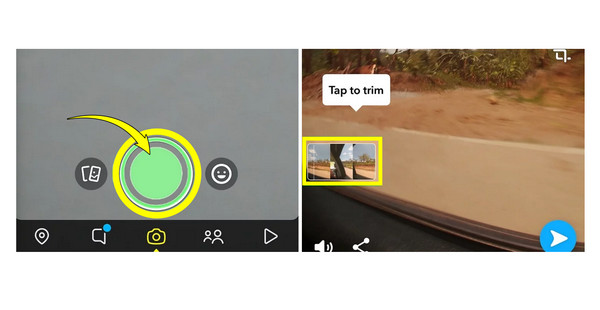
Stap 3.Bekijk de beelden en bevestig de bewerkingen. Tik op de knop 'Klaar' om je bewerkingen op te slaan. Tik later op 'Verzenden naar' om het met je vrienden te delen of toe te voegen aan je verhaal. Je kunt ook op de knop 'Opslaan' tikken om het direct naar je filmrol te downloaden.
Hoe je een video uit je camerarol/geheugen kunt bijsnijden
En wat te denken van die vooraf opgeslagen video's uit je camerarol? Hoewel het bewerken van een live-opname perfect is voor snelle momenten, wil je misschien een Snapchat-video die al op je apparaat staat, inkorten. Denk bijvoorbeeld aan een reisfilmpje of een hoogtepunt uit een game; het importeren van clips vereist een iets andere aanpak.
Zo kun je een Snapchat-video uit Herinneringen bijsnijden:
Stap 1.Open Snapchat en veeg vanaf het camerascherm omhoog om 'Herinneringen' te openen. Tik hier op het tabblad 'Snapchat' om je opgeslagen clips te bekijken, of tik op 'Camerarol' om de video's op je telefoon te bekijken.
Stap 2.Tik vervolgens op de video die je wilt bewerken. Tik op de knop 'Bewerken' (Video bewerken) om de bewerkingsomgeving te openen. Begin daarna met het bijsnijden van de video door de handgrepen van het kader te verslepen.
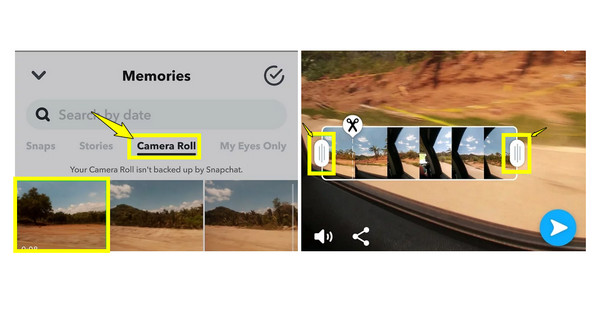
Stap 3.Bekijk tot slot de video in de preview om te controleren of de overgangen er scherp uitzien. Als je tevreden bent, tik je op 'Klaar' om op te slaan en vervolgens op de knop 'Verzenden naar' om je video te delen in je Story, Spotlight of chat.
De werkelijke beperkingen van de ingebouwde trimtool van Snapchat
Hoewel je Snapchat-video's langer dan 10 seconden rechtstreeks in de editor kunt bewerken, is het geen vervanging voor een professionele desktopbewerkingssoftware. Er zijn nog steeds een aantal strikte beperkingen. Houd dus rekening met deze beperkingen voordat je een filmische montage plant, om jezelf een hoop frustratie tijdens het bewerken te besparen:
- • Geen nauwkeurige weergave per frame. De trim-schuifregelaars zijn misschien wat onhandig. Dus als je een clip tot op de milliseconde nauwkeurig wilt inkorten om het perfecte moment vast te leggen, kan het lastig zijn om dit met de beperkte microprecisie te doen.
- • Geen onderbrekingen tijdens de video. In tegenstelling tot andere videobewerkingsprogramma's waarmee je een enkele clip in het midden kunt knippen en verwijderen, kun je bij Snapchat alleen de randen van je individuele clips verwijderen.
- • Meerdere clips kunnen niet worden samengevoegd tot één bestand. Je kunt meerdere snapshots samenvoegen, maar je kunt meerdere geïmporteerde clips niet in de trimmer tot één videobestand platmaken.
- • Automatische compressie bij verzenden. Snapchat is geoptimaliseerd voor snelle laadtijden. Zodra je een grote video uit je camerarol hebt bewerkt en verzonden, laadt deze snel. comprimeert deze videowaardoor je 4K-beelden er een beetje korrelig uitzien.
Vind een beter alternatief om Snapchat-video's te knippen en te bewerken.
Ook al kun je Snapchat-video's direct bijsnijden, de kwaliteit van je content gaat vaak achteruit door de frustratie dat je de video niet precies in het midden kunt knippen. AnyRec Video Converter Je kunt je gereedschapskist upgraden! Ja, het werkt als een krachtige conversie-engine, maar het is ook een snelle, verliesvrije video-editor waarmee je perfecte clips kunt maken voor je Stories of Spotlights. Je kunt er in seconden mee knippen, bijsnijden, het audiovolume verhogen, de beelden opschalen of zelfs je bestanden converteren naar Snapchat-vriendelijke formaten.

Verwijdert nauwkeurig ongemakkelijke pauzes, stiltes of intro's/outro's uit je video's.
Snijd landschapsvideo's bij tot een verticaal formaat, roteer de beelden, voeg filters toe en meer.
Je kunt lange video's opsplitsen in kleinere fragmenten voor Snapchat of ze samenvoegen tot één bestand.
Converteer Snapchat-video's naar hoogwaardige bestanden die hun scherpte behouden.
Veilige download
Veilige download
Stap 1.Start AnyRec Video Converter op je computer. Importeer je onbewerkte videofragmenten voor Snapchat door op de knop "Bestanden toevoegen" te klikken of door ze rechtstreeks naar het venster te slepen.

Stap 2.Begin met de knop 'Bewerken' (het sterretje-icoon). Vanuit hier kun je je video bijsnijden, roteren, esthetische filters toepassen, video-effecten aanpassen en aangepaste tekst toevoegen.

Stap 3.Klik op de knop 'Trimmen' (schaaricoon) om de interface voor het knippen van video's te openen. Verschuif de tijdlijn naar binnen om precies het gedeelte te selecteren dat u wilt behouden. U kunt ook specifieke tijdstempels invoeren om lange videofragmenten nauwkeurig te knippen.

Stap 4.Nadat je klaar bent met bewerken, klik je op het vervolgkeuzemenu 'Formaat'. Selecteer daar een Snapchat-vriendelijk profiel in het tabblad 'Video' voor een vlotte upload. Klik ten slotte op de knop 'Alles converteren' om je video op te slaan en direct naar je apparaat te sturen.
Conclusie
Houd je verhalen vanaf vandaag pakkend! Met de volgende stappen om Wijzig de lengte van de Snapchat-videoZo kunnen je vrienden je hele verhaal bekijken en hoeven ze er niet zomaar langs te tikken. Je kunt de ingebouwde tools gebruiken voor live-opnames of je opgeslagen clips inkorten. Maar als je de Snapchat-schuifregelaars zat bent, probeer dan eens... AnyRC video-omzetter Voordat je op uploaden drukt! Krijg nauwkeurig knippen, bijsnijden en verliesvrije kwaliteit om je Snapchat-video's perfect te bewerken en je vrienden geboeid te houden.
Veilige download
Veilige download
gerelateerde artikelen
Over onze auteur




