
Populair

AnyRec-videoversterker
Je hebt geen bewerkingsvaardigheden nodig. Gewoon een betere video.
Veilige download
Krijg helder geluid - Verwijder achtergrondgeluid uit audio

Als u de kwaliteit en expertise van uw project wilt verbeteren, achtergrondgeluid uit audio verwijderen Achtergrondgeluiden kunnen een grote bijdrage leveren. Of het nu gaat om podcasts, interviews, online cursussen of muziekproductie, ongewenste geluiden verminderen vaak de helderheid en beïnvloeden de algehele luisterervaring. Gelukkig zijn er effectieve oplossingen om achtergrondgeluid uit audio te verwijderen. In deze handleiding leer je de gedetailleerde methoden.
Gidslijst
Waarom is er achtergrondgeluid in de audio? De meest effectieve manier om achtergrondgeluid uit audio te verwijderen. Audacity voor professionele verwijdering van achtergrondgeluid uit audio Hoe verwijder je achtergrondgeluid uit audio in Premiere Pro? Een online tool om achtergrondgeluid gratis uit audio te verwijderenWaarom is er achtergrondgeluid in de audio?
Achtergrondgeluiden die je uit audio-opnames wilt verwijderen, kunnen van verschillende bronnen afkomstig zijn. Een van de meest voorkomende oorzaken is omgevingsruis, zoals verkeer, wind, airconditioning, getyp op een toetsenbord of gesprekken in de verte. Deze omgevingsgeluiden worden vaak onbedoeld door microfoons opgevangen tijdens de opname. Hoewel je ze op dat moment niet opmerkt, blijken ze in de nabewerking wel degelijk storend te zijn voor je opname.
Een andere belangrijke factor zijn beperkingen van de apparatuur. Microfoons van lage kwaliteit, onjuiste versterkingsinstellingen of een gebrek aan audio-interfaces kunnen statische ruis, gesis of gezoem veroorzaken. Elektrische interferentie van apparaten in de buurt kan ook bijdragen aan ongewenste ruis.
Daarnaast spelen de opnameomstandigheden een belangrijke rol. Bijvoorbeeld, wanneer je opneemt in een kleine ruimte zonder goede geluidsisolatie of fatsoenlijke omstandigheden, is dat niet ideaal. audio-opnamesoftwareEcho's en nagalm kunnen in je project voorkomen. Daarom is een geschikte opnamelocatie ook belangrijk.
De meest effectieve manier om achtergrondgeluid uit audio te verwijderen.
Voor gebruikers die een snelle maar betrouwbare oplossing nodig hebben, AnyRec Video Converter Biedt een efficiënte manier om achtergrondgeluid uit audio te verwijderen. Je hoeft geen professionele kennis te hebben, want het proces maakt gebruik van intuïtieve voorinstellingen en AI-ondersteunde technologie om je te helpen bij het eindresultaat.

Met een simpele klik minimaliseert de tool allerlei achtergrondgeluiden, terwijl de verstaanbaarheid van de stem behouden blijft. Bovendien profiteert u van uitstekende compatibiliteit dankzij de brede ondersteuning voor diverse bestandsformaten. Kortom, het biedt een uitgebalanceerde oplossing voor zowel beginners als contentmakers die op zoek zijn naar helder geluid van hoge kwaliteit.

Onbeperkte bestandsgrootte voor het uploaden van video- en audiobestanden om te bewerken.
Verwijder achtergrondgeluiden uit audiofragmenten in een eenvoudige gebruikersinterface.
Bied essentiële audiohulpmiddelen voor het bijsnijden, knippen, bijsnijden en samenvoegen van bestanden.
Exporteer het audioformaat zodat het compatibel is met verschillende apparaten.
Veilige download
Veilige download
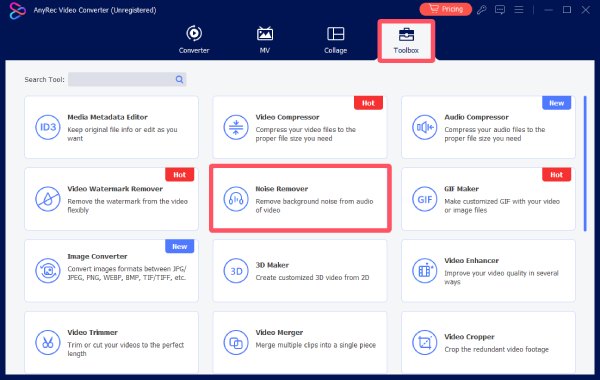
Stap 1.Start AnyRec Video Converter op uw computer en klik op de knop "Ruisverwijderaar" onder het tabblad "Gereedschapskist".
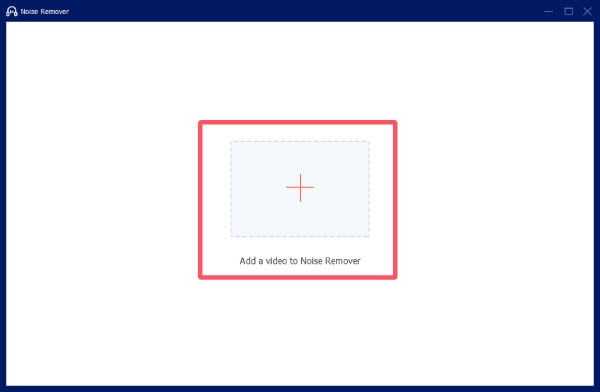
Stap 2.Klik op de knop "Bestanden toevoegen" om uw audiobestand vanuit de bestemmingsmap te importeren.
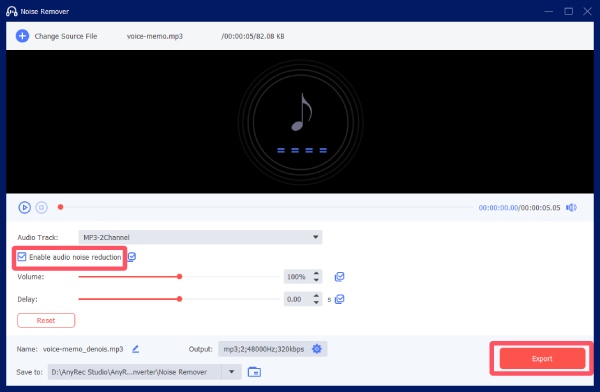
Stap 3.Klik op de knop "Audioruisonderdrukking inschakelen". Klik vervolgens op de knop "Exporteren" om achtergrondgeluid uit de audio te verwijderen.
Audacity voor professionele verwijdering van achtergrondgeluid uit audio
Als je toevallig iets afweet van professionele audio-instellingen, kun je Audacity gebruiken voor geavanceerde handmatige bediening. Deze veelgebruikte tool biedt een professionele workflow voor ruisonderdrukking. Omdat het een open-source audio-editor is, is het hele proces volledig gratis. Je kunt ruisprofielen vastleggen en nauwkeurige reductieparameters toepassen, zodat je project, zoals een opgenomen MP3 op je Mac, kan tot in detail worden aangepast.
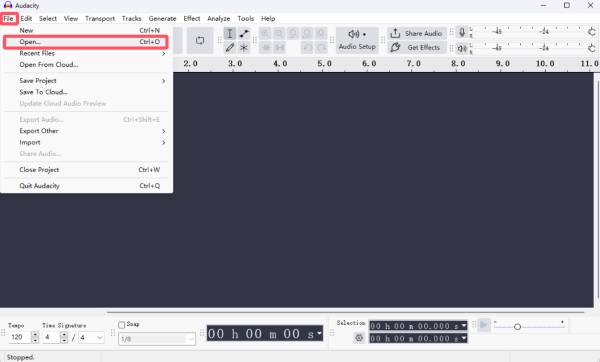
Stap 1.Start Audacity op je apparaat en klik op de knop "Openen..." onder het tabblad "Bestand". Selecteer het audiobestand in de map waar je het wilt opslaan.
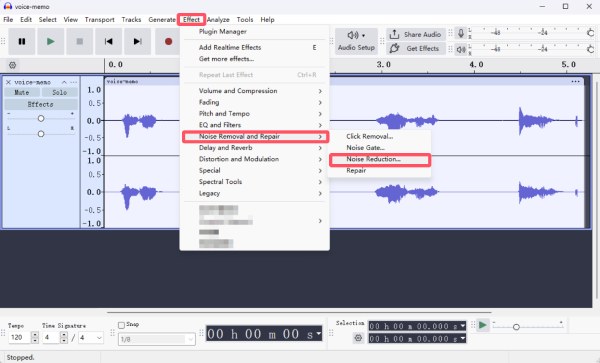
Stap 2.Klik om uw audio te selecteren. Klik onder het tabblad "Effect" op "Ruisverwijdering en -reparatie" en vervolgens op de knop "Ruisreductie...".
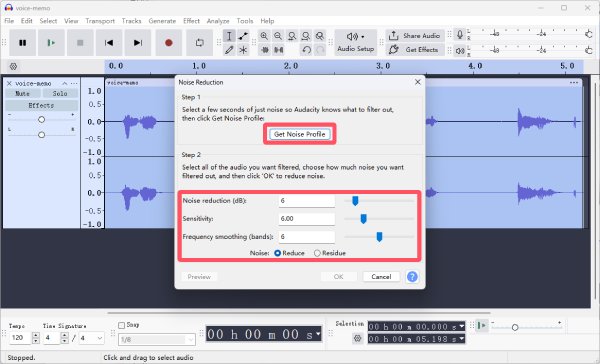
Stap 3.Klik op de knop "Ruisprofiel ophalen" om de volledige audio te selecteren. Pas vervolgens de parameters aan om achtergrondruis uit de audio te verwijderen.
Hoe verwijder je achtergrondgeluid uit audio in Premiere Pro?
Vraag je je af hoe je achtergrondgeluid uit audio in Adobe Premiere Pro kunt verwijderen tijdens een videoproductieworkflow? Dan ben je hier aan het juiste adres. De functie is naadloos geïntegreerd in de nabewerking. Geavanceerde audio-effecten worden ondersteund, zodat je achtergrondgeluid direct kunt verminderen, of het nu om een video- of audioproject gaat. Volg de onderstaande stappen om direct aan de slag te gaan:
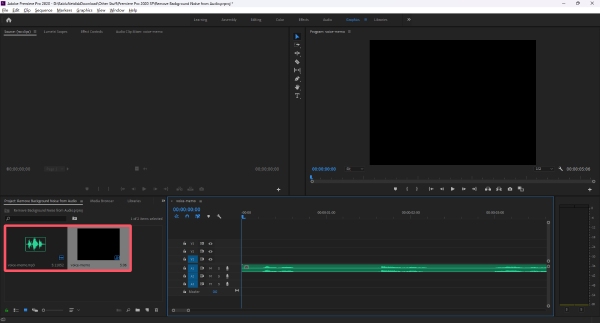
Stap 1.Start Adobe Premiere Pro en sleep je audiobestand naar het programma zodra je er een hebt gemaakt. Sleep het vervolgens naar de tijdlijn.
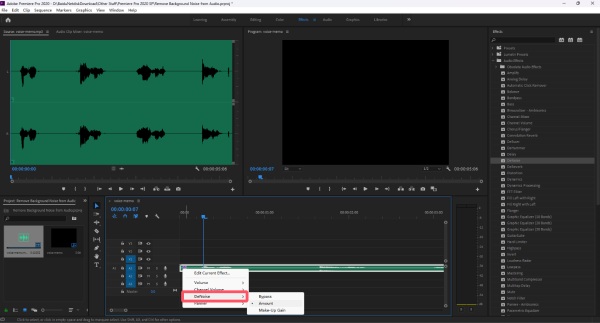
Stap 2.Klik op de knop "Effecten". Onder het tabblad "Audio-effecten" houdt u de knop "Ruisonderdrukking" ingedrukt en sleept u deze naar de tijdlijn.
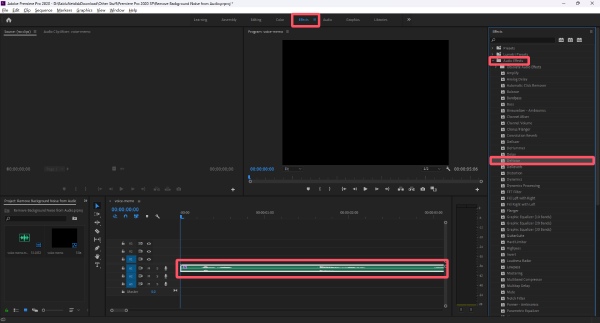
Stap 3.Klik met de rechtermuisknop op de knop "fx" en vervolgens op de knop "DeNoise". U kunt het effect selecteren om achtergrondgeluid uit de audio te verwijderen.
Een online tool om achtergrondgeluid gratis uit audio te verwijderen
Voor gebruikers die de voorkeur geven aan een browsergebaseerde oplossing, biedt Kapwing een handige manier om online achtergrondgeluid uit audio te verwijderen zonder software te installeren. Dankzij de eenvoudige upload- en bewerkingsfunctie kunt u de taak in uw browser voltooien. Volg de onderstaande stappen om gratis online achtergrondgeluid uit audio te verwijderen:
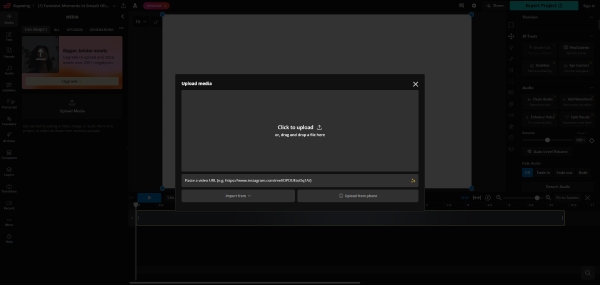
Stap 1.Ga naar de officiële website van Kapwing. Klik op de knop "Media uploaden" om je audiobestand te uploaden.
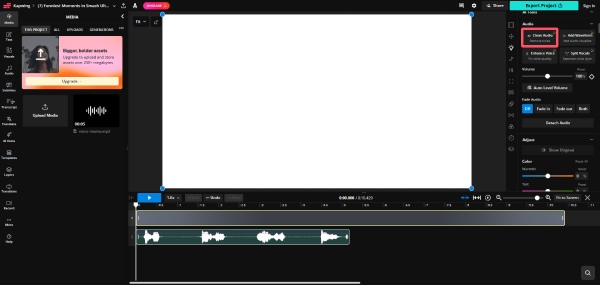
Stap 2.Klik onder het tabblad "Audio" op de knop "Audio opschonen" om achtergrondgeluid uit uw audio te verwijderen.
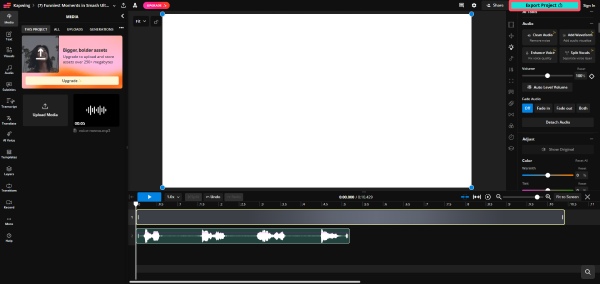
Stap 3.Zodra je klaar bent met het proces en je audio verder hebt bewerkt, klik je op de knop "Project exporteren" om het audiobestand op te slaan.
Conclusie
Nu snap je het vast wel Hoe verwijder je achtergrondgeluid uit audio?Omdat het essentieel is voor het leveren van een nauwkeurige en professionele geluidskwaliteit, kunt u de gedetailleerde stappen volgen om uw project professioneler te maken. Van al deze tools, AnyRec Video Converter Biedt de eenvoudigste manier om de geluidskwaliteit te verbeteren en de algehele luisterervaring te optimaliseren zonder dat professionele kennis vereist is.
Veilige download
Veilige download
Gerelateerd artikel:
Over onze auteur




