
4 manieren om de bestandsgrootte van video's in hoge kwaliteit te verkleinen (GB naar MB)

Of u nu een video deelt op WhatsApp, een video uploadt naar YouTube of een video als bijlage bij een e-mail toevoegt, u moet de limiet voor de bestandsgrootte bepalen en verklein de videobestandsgrootte Goed. Anders kan het mislukken of vastlopen tijdens het video-overdrachtsproces. Video's comprimeren is eenvoudig. Je kunt een videocompressor gebruiken, converteren naar MP4 (of een ander lossy formaat) en de videoresolutie verlagen om de video kleiner te maken. Volg de onderstaande stappen om een video te comprimeren met behoud van kwaliteit.
Gidslijst
Waarom zijn video's zo groot? 2 manieren om video's te comprimeren om de bestandsgrootte te verkleinen [Windows/Mac/Online/iPhone/Android] Wijzig videoformaat om de videobestandsgrootte te verkleinen Pas de video-instellingen aan om de video kleiner te makenWaarom zijn video's zo groot?
Controleer de volgende factoren die ervoor zorgen dat je video te groot is om te delen, uploaden of opslaan. Zo kun je de videobestandsgrootte verkleinen zonder kwaliteitsverlies op verschillende vlakken.
- • Oplossing: Een hoge resolutie maakt uw videobestand groot. Als u bijvoorbeeld een 1080p-video opschalen naar 4K, zal de bestandsgrootte vier keer groter zijn dan voorheen.
- • Bitsnelheid: Een hogere bitsnelheid zorgt voor een hogere videokwaliteit. De videobestandsgrootte zal echter ook veel groter zijn. Controleer dus of je video's opneemt met de standaard hoge bitsnelheid.
- • FPS: Een video met 120 fps ziet er vloeiender uit dan een video met 60 fps. De bestandsgrootte van de video zal echter twee of zelfs drie keer zo groot zijn.
- • Codec: als jij H.264 converteren naar H.265/HEVC kunt u de videobestandsgrootte met 40% tot 60% verkleinen met vergelijkbare visuele kwaliteit.
- • Audio-instellingen: Ongecomprimeerde audio of audio met een hoge bitsnelheid kan uw video groter maken.
- • Videolengte: Hoe langer je video is, hoe groter de bestandsgrootte zal zijn. Een video van 10 minuten is zeker langer dan een video van 1 minuut.
- • RAW of onbewerkte beelden:Professionele camera's leggen RAW-video's vast met alle details in een enorm bestandsformaat.
2 manieren om video's te comprimeren om de bestandsgrootte te verkleinen [Windows/Mac/Online]
Er zijn twee typische manieren om de bestandsgrootte van een video te verkleinen zonder in te korten of de kwaliteit te verminderen. U kunt een gewenste bestandsgrootte of een kwaliteitsniveau instellen op basis van een percentage. Zo kunt u een video van 1 GB snel comprimeren tot 10 MB of zelfs kleiner.
Een grote video comprimeren op Windows en Mac [van 4 GB naar 10 MB]
AnyRec Video Converter Biedt meerdere opties voor videocompressie. Je kunt naar de Toolbox gaan om de ingebouwde videocompressor te gebruiken. Bovendien kun je video-instellingen aanpassen, het videoformaat wijzigen, ongewenste videoclips bijsnijden en meer wijzigingen aanbrengen om de bestandsgrootte van grote video's te verkleinen.

Comprimeer 4K-video's van GB naar MB op basis van een percentage of een bepaalde bestandsgrootte.
Lagere videoresolutie, bitsnelheid, FPS, codec en flexibeler gebruik van voorinstellingen.
Converteer video's in batches naar lossy formaten met een 120× hogere snelheid.
Trimmen, bijsnijden, ruis verwijderen, trillingen verminderen en video's bewerken.
Veilige download
Veilige download
1. Open AnyRec Video Converter. Klik bovenaan op de knop 'Toolbox'. Klik vervolgens op de knop 'Videocompressor'.
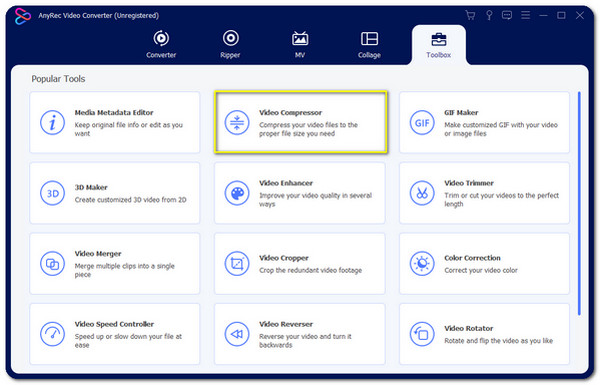
2. Upload je video. Je kunt de gewenste bestandsgrootte invoeren naast 'Grootte'. Je kunt ook de schuifregelaar verplaatsen om het videocompressiepercentage aan te passen.
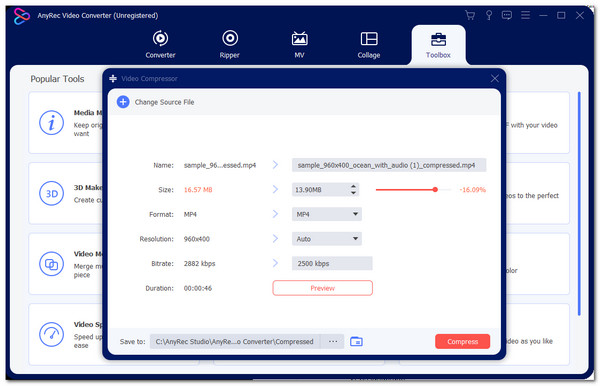
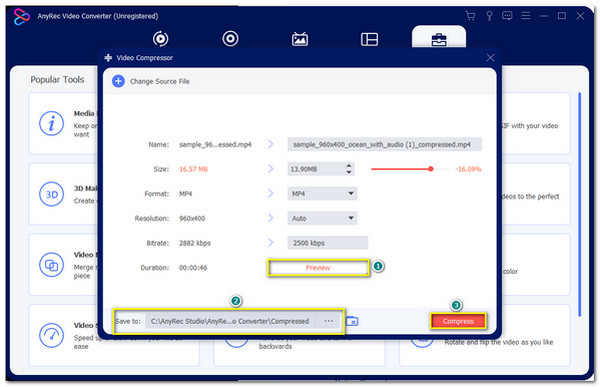
3. Wijzig het videoformaat, verlaag de videoresolutie en bitsnelheid indien nodig. U kunt hier een voorbeeld bekijken en de doelmap instellen. Klik later op de knop 'Comprimeren' om de videobestandsgrootte te verkleinen.
Verklein de videogrootte online gratis [tot 50 MB]
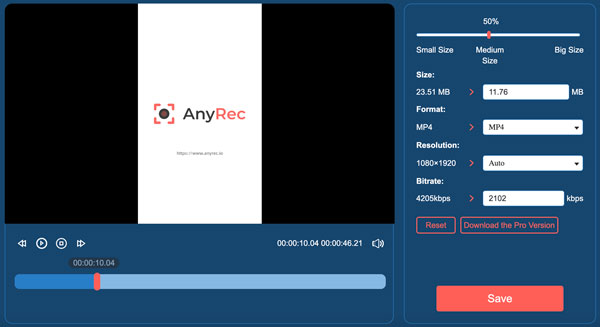
AnyRec gratis videocompressor online Kan video online comprimeren zonder verlies van visuele kwaliteit. Upload gewoon je video. Later kan de online videocompressor gerelateerde opties detecteren en weergeven om de videogrootte in seconden te verkleinen. Het is gratis om maximaal 10 videobestanden per dag te verkleinen. Elke video mag niet groter zijn dan 50 MB. Als je wilt comprimeer video's voor e-mails op iPhone en Android is het een slimme keuze.
- 1. Klik op de knop "Bestand uploaden" om uw video toe te voegen.
- 2. Verplaats de schuifregelaar om de video kleiner te maken. U kunt ook de bestandsgrootte specifiek invoeren.
- 3. Stel MP4 in als uitvoerformaat voor video (aanbevolen voor betere videocompressie).
- 4. Verlaag de videoresolutie en bitsnelheid.
- 5. Klik op de knop "Opslaan" om video gratis online te comprimeren.
Wijzig videoformaat om de videobestandsgrootte te verkleinen
Zoals hierboven vermeld, kunt u video converteren naar MP4-formaat voor een kleinere bestandsgrootte, eenvoudig delen en betere compatibiliteit. Bovendien kunt u door over te schakelen naar een moderne videocodec de videobestandsgrootte met 40% tot 80% verkleinen. Hier zijn enkele aanbevelingen.
- • Converteren naar MP4 (H.265): Het zal 40% tot 60% zijn, kleiner dan H.264 met vergelijkbare kwaliteit.
- • Gebruik AV1-formaat: AV1 kan bestanden in een nog kleiner formaat opslaan. Zorg er wel voor dat je apparaat AV1-video's ondersteunt. Zo niet, dan kun je AV1 naar MP4 converteren om het incompatibiliteitsprobleem op te lossen.
Als u het videoformaat online wilt wijzigen van lossless naar lossy, kunt u dit gebruiken gratis videoconverterHet kan alle video-naar-MP4-conversies aan.
Pas de video-instellingen aan om de video kleiner te maken
Nadat je video-resizers hebt gebruikt, kun je de videoparameters aanpassen om de bestandsgrootte van de video te bepalen. Deze kleine aanpassingen kunnen de video ook effectief verkleinen. Overigens kun je deze tips gebruiken om video's in de toekomst minder groot te maken.
- • Lagere videoresolutie: Downscalen van 4K naar 1080p kan de bestandsgrootte met maximaal 70% verkleinen. 4K-video's hebben grote bestandsgroottes. Je kunt 4K converteren naar 1080p, 720p en zelfs 480p om de videogrootte te verkleinen.
- • Verlaag de bitsnelheid: Ga van een hoge bitsnelheid naar een lage bitsnelheid om kleinere videobestanden te krijgen. De videokwaliteit kan nog steeds goed zijn.
- • Verlaag de framesnelheid: Video's met 60 fps zijn vloeiender dan video's met 30 fps. De bestandsgrootte is ook veel groter dan 30 fps. In de meeste gevallen is 30 fps een populaire keuze als videoframesnelheid. Je kunt 60 fps naar 30 fps converteren om de videogrootte met ongeveer 501 TP3T te verkleinen. Natuurlijk kun je de videogrootte beter comprimeren met de conversie van 120 fps naar 60 fps of zelfs 30 fps.
Conclusie
Met een betrouwbare videocompressor en de juiste compressie-instellingen kunt u: videobestand verkleinen voor e-mail, cloudopslag, sociale media en meer. Gebruik AnyRec Video Converter Om de MP4-videogrootte te verkleinen zonder kwaliteitsverlies. Bovendien kun je video's bewerken en converteren met trending presets. Je kunt bijvoorbeeld een video kleiner maken en in één keer exporteren naar een iPhone-compatibel formaat. Upload je video en minimaliseer de videobestandsgrootte naar iPhone, Android en meer apparaten.
Veilige download
Veilige download



