
Populair

AnyRec Screen Recorder
Leg elk moment vast. Film als een professional.
Veilige download
4 manieren om telefoongesprekken op te nemen op de iPhone [tot en met iOS 26]

Het opnemen van telefoongesprekken op een iPhone is altijd een uitdaging vanwege het privacybeleid van Apple. Misschien wilt u een belangrijk interview of gesprek opslaan, en dan is het lastig om te weten hoe u dat moet doen. Een telefoongesprek opnemen op een iPhone is essentieel. Gelukkig zijn er vier manieren om iPhone-gesprekken op te nemen. Elke methode heeft zijn eigen ideale toepassing. Lees en volg de onderstaande stappen om iPhone-gesprekken met of zonder notificatie op te nemen.
Gidslijst
Kan iOS 26 iPhone-gesprekken rechtstreeks opnemen? Hoe neem je een telefoongesprek op met een iPhone met de ingebouwde functie? Hoogwaardige telefoongesprekopname voor iPhone op pc Apps van derden voor het opnemen van telefoongesprekken op de iPhone Voorzorgsmaatregelen voordat je iPhone-gesprekken opneemtKan iOS 26 iPhone-gesprekken rechtstreeks opnemen?
Met elke nieuwe update introduceert Apple nieuwe functies voor meer gebruiksgemak. Is de ingebouwde functie voor het opnemen van gesprekken bijvoorbeeld ook opgenomen in de nieuwste iOS 26-update?
Het antwoord is ja, met iOS 26 kunnen gebruikers rechtstreeks op de iPhone gesprekken opnemen. Vanwege strenge privacy- en juridische voorschriften in verschillende landen blijft Apple systeemopname van gesprekken in sommige regio's blokkeren. Zodra een gesprek is opgenomen met de ingebouwde functie, wordt de samenvatting opgeslagen in de Notities-app.
Als je echter geen ingebouwde opnamefunctie hebt, betekent dit dat je, om een telefoongesprek op je iPhone op te nemen, nog steeds afhankelijk bent van apps van derden voor gespreksopname. Lees verder om te zien welke veilige manieren je kunt gebruiken om iPhone-gesprekken op te nemen, zowel met de ingebouwde functie als met andere tools.
Hoe neem je een telefoongesprek op met een iPhone met de ingebouwde functie?
Voordat je naar opties van derden kijkt, is het goed om te weten dat de iPhone, gelukkig, een ingebouwde functie heeft voor het opnemen van telefoongesprekken voor gebruikers met iOS versie 18.1 of hoger. Hieronder vind je de stappen om een telefoongesprek op te nemen op je iPhone met behulp van deze ingebouwde functie:
Stap 1.Start een telefoongesprek of neem een gesprek aan zoals u gewend bent. Tijdens het gesprek zoekt u naar het pictogram 'Opnemen' linksboven en tikt u erop.
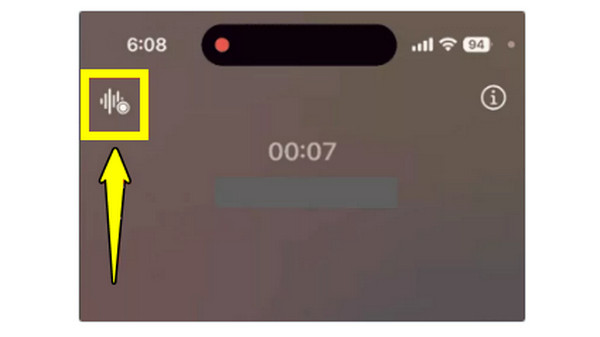
Stap 2.Tijdens de opname worden beide deelnemers op de hoogte gesteld dat het gesprek wordt opgenomen. Later kunt u de opname stoppen door op de knop 'Stop' te tikken of het gesprek te beëindigen.
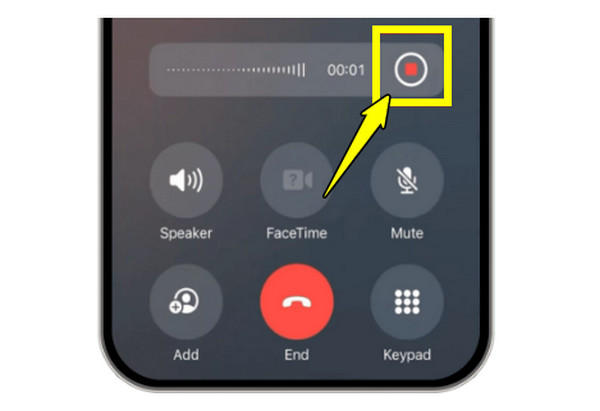
Stap 3.Het audiobestand wordt opgeslagen in de Notities-app in de map 'Opnames van telefoongesprekken'. Van daaruit kunt u het opgenomen telefoongesprek afspelen, het transcript lezen of delen indien nodig.
Hoogwaardige telefoongesprekopname voor iPhone op pc
Wat als de ingebouwde opnamefunctie niet beschikbaar is op uw apparaat? Een krachtige desktopcomputer zoals AnyRec Screen Recorder Met deze software kun je iPhone-video- en audiogesprekken opnemen met uitstekende helderheid. Het werkt samen met de Phone Recorder, die je iPhone-scherm spiegelt en systeemgeluid en microfoonopnamen vastlegt. Zo worden je gesprekken en andere telefoonactiviteiten opgenomen. Bovendien biedt het instelbare formaten en ruisonderdrukkingsfuncties om je opnames professioneel te laten klinken. Kortom, voor betrouwbare opnames van telefoongesprekken van studiokwaliteit is deze opnamesoftware een van de beste opties.

Je kunt iPhone-gesprekken in hoge kwaliteit opnemen, inclusief systeem- en microfoongeluid.
Biedt ruisonderdrukking en audioverbetering voor duidelijkere gespreksopnames.
Biedt de mogelijkheid om uitvoerformaten zoals MP3, WAV, M4A en meer aan te passen.
Biedt een ingebouwde editor om gespreksopnamen bij te snijden en te verbeteren voordat ze worden opgeslagen.
Veilige download
Veilige download
Stap 1.Open AnyRec Screen Recorder op uw computer en ga naar de knop "Phone Recorder". Volg de aanwijzingen op het scherm. Klik op de knop "iOS Recorder" om uw iPhone aan te sluiten voor het opnemen van gesprekken.

Stap 2.Veeg naar beneden of naar boven om het 'Bedieningscentrum' op je iPhone te openen. Tik vervolgens op de optie 'Schermspiegeling'. Selecteer 'AnyRec Screen Recorder' uit de lijst met beschikbare apparaten om de video en audio van je iPhone naar je computer te spiegelen.

Stap 3.Kies vervolgens de audiobron die u wilt opnemen. Klik op de knop "REC" om de gespreksopname op uw iPhone te starten. U kunt op de knop "Stop" klikken om de opname te beëindigen. U kunt nu het opgenomen gesprek beluisteren, bewerken en uw hoogwaardige telefoongespreksopname op uw computer opslaan.
Veilige download
Veilige download
Apps van derden voor het opnemen van telefoongesprekken op de iPhone
Naast het gebruik van software om telefoongesprekken op te nemen op de iPhone, zijn er ook apps van derden beschikbaar voor de iPhone. Hieronder vind je twee veelgebruikte opties voor iPhone-gebruikers die op zoek zijn naar betrouwbare tools voor het opnemen van gesprekken.
1. Oproeprecorder
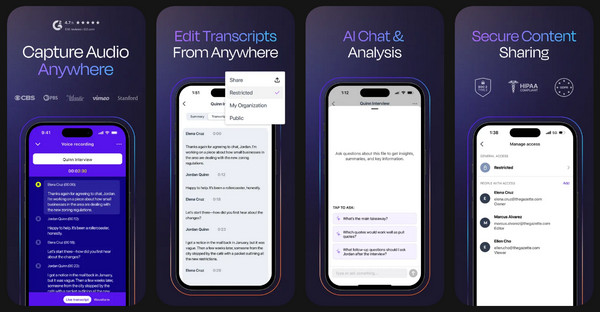
Rev Call Recorder produceert gespreksopnames van behoorlijke kwaliteit en biedt onbeperkte gratis opname van zowel inkomende als uitgaande gesprekken, zonder vervelende advertenties. app voor het opnemen van telefoongesprekkenU kunt tegen een meerprijs ook gebruikmaken van professionele transcriptie, mocht u ooit een tekstversie van de audio van uw telefoongesprek nodig hebben.
2. TapeACall
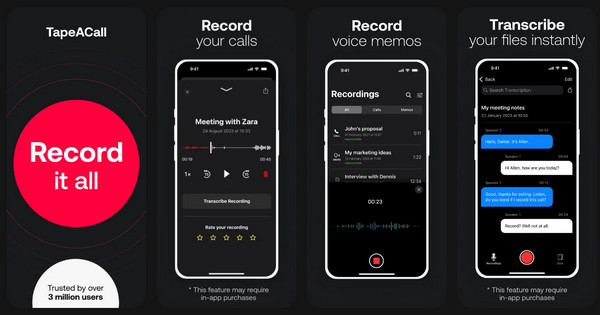
TapeACall is de ideale app voor het opnemen van telefoongesprekken. De app maakt gebruik van een 'merge-call'-functie en neemt zowel inkomende als uitgaande iPhone-gesprekken op zonder aankondigingen. Je kunt telefoongesprekken direct op je iPhone opslaan. Bovendien kun je de opgenomen gesprekken delen of uploaden naar cloudservices.
Voorzorgsmaatregelen voordat je iPhone-gesprekken opneemt
Voordat je een telefoongesprek opneemt met je iPhone, is het belangrijk dat je op de hoogte bent van de privacy-, juridische en technische aspecten.
- • Raadpleeg de plaatselijke wetgeving. In sommige regio's is toestemming van alle partijen vereist. Controleer daarom de lokale wetgeving voordat je iPhone-gesprekken opneemt om juridische problemen te voorkomen.
- • Informeer de andere persoon in het gesprek. Toon respect door de andere persoon te laten weten dat het gesprek wordt opgenomen. Dit werkt wanneer u Skype-gesprekken opnemenFaceTime-gesprekken en meer.
- • Beveilig uw opnames. Bewaar alle gespreksopnames op een veilige plek. Deel gevoelige gesprekken niet met anderen.
- • Test alles voordat je belangrijke telefoongesprekken voert. Voer een korte test uit om de kwaliteit van de microfoon, de juiste apparaatverbinding en de selectie van de audiobron te controleren.
- • Houd rekening met de opslaglimieten. Opnames van hoge kwaliteit kunnen veel ruimte in beslag nemen, dus zorg ervoor dat je apparaat voldoende opslagruimte heeft voordat je lange gesprekken opneemt.
- • Vermijd achtergrondgeluiden. Maak een belangrijke gespreksopname in een rustige omgeving om Verminder achtergrondgeluid tijdens het opnemen..
Conclusie
iPhone-gesprekken opnemen Het opnemen van gesprekken is nog nooit zo eenvoudig geweest, dankzij de vele beschikbare methoden. Van de ingebouwde gespreksrecorder van iOS tot betrouwbare tools van derden, er is een oplossing voor elke behoefte. Hoewel elke optie unieke voordelen biedt, zoals hoogwaardige opname- en transcriptiefuncties, is het altijd verstandig om rekening te houden met juridische aspecten om een probleemloze opname te garanderen. Voor wie de hoogste audiokwaliteit en volledige controle zoekt, AnyRec Screen Recorder is de beste keuze. Deze tool biedt professionele opnamemogelijkheden, microfoonverbeteringsfuncties en eenvoudige bewerkingstools, waardoor elk telefoongesprek kristalhelder is.
Veilige download
Veilige download
Gerelateerd artikel:
Over onze auteur




