
Populair

AnyRec Blu-ray-speler
Speel Apple MOV-bestanden soepel af op Windows en Mac.
Veilige download
Beste 8 MOV-spelers in 2025 om MOV-video's te bekijken met vloeiende weergave

MOV-bestanden worden steeds populairder voor het opslaan van video-inhoud van hoge kwaliteit. Als u niet tevreden bent met de huidige mediaspeler, of als u problemen ondervindt met het afspelen van MOV op Windows en Mac, bent u hier aan het juiste adres.
Hier kun je 8 spelers krijgen om MOV-bestanden afspelen op Windows 11/10/8/7 en Macs.Bovendien vind je hier bruikbare oplossingen voor problemen met het afspelen of openen van MOV-bestanden. Lees verder en geniet van een probleemloze MOV-afspeelervaring.
Gidslijst
Deel 1: Top 8 beste MOV-spelers voor Windows 11/10/8/7 en Mac Deel 2: Waarom u geen MOV-bestanden kunt afspelen op Windows en Mac Deel 3: 2 manieren om MOV-spelers te repareren die geen MOV-video's afspelen Deel 4: Veelgestelde vragen over MOV-weergaveDeel 1: Top 8 beste MOV-spelers voor Windows 11/10/8/7 en Mac
Een forum op internet heeft talloze klachten over fouten bij het afspelen van MOV op Windows. Sommige gebruikers ervoeren perfecte MOV-audio maar geen beeld, terwijl anderen hun met DSLR vastgelegde beelden niet op de computer konden afspelen. Maar aangezien Apple aanvankelijk MOV ontwikkelde, is het normaal dat andere besturingssystemen dit niet ondersteunen. Gelukkig bestaan hiervoor MOV Players.
Bekijk eerst de kenmerken van deze spelers aan de hand van deze tabel.
| Speler | Ondersteund besturingssysteem | Laadsnelheid | Afspeelkwaliteit | Makkelijk te gebruiken | Stabiliteit en decodering |
| AnyRec Blu-ray-speler | Windows / macOS | Snel: begint meestal binnen 1-2 seconden | Afspelen zonder kwaliteitsverlies, ondersteunt 1080p en 4K. | Overzichtelijke interface, werkt goed met de standaardinstellingen. | Ingebouwde codecs + GPU-acceleratie, stabiel zelfs met MOV-bestanden met hoge bitrate. |
| VLC Media Speler | Windows / macOS / Linux | Medium | Geen visuele verbetering | Rijk aan functies, maar complex voor beginners. | Af en toe haperingen of synchronisatieproblemen. |
| QuickTime-speler | macOS | Snel | Nauwkeurige kleurweergave | Eenvoudig in gebruik | Beperkte compatibiliteit met niet-standaard MOV-codecs. |
| Windows Media Speler | Windows | Langzaam | Basis | Eenvoudige bediening | Beperkte ondersteuning voor moderne MOV-coderingen |
| KMPlayer | Windows / Android / iOS | Medium | Instelbare weergave en filters | De eerste installatie kan verwarrend zijn. | De stabiliteit is afhankelijk van de handmatige configuratie. |
| Echte speler | Windows / macOS | Langzaam | Basis | Gericht op management | Beperkte ondersteuning voor MOV-bestanden met hoge resolutie. |
| 5KPlayer | Windows / macOS | Medium | Ondersteuning voor MOV-bestanden met hoge resolutie. | Vol met functies | Hoger resourcegebruik door achtergrondfuncties |
| PotPlayer | Windows | Snel na afstelling | Aanpasbare video-uitvoer | Een steile leercurve | Vereist handmatige optimalisatie |
1. AnyRec Blu-ray-speler
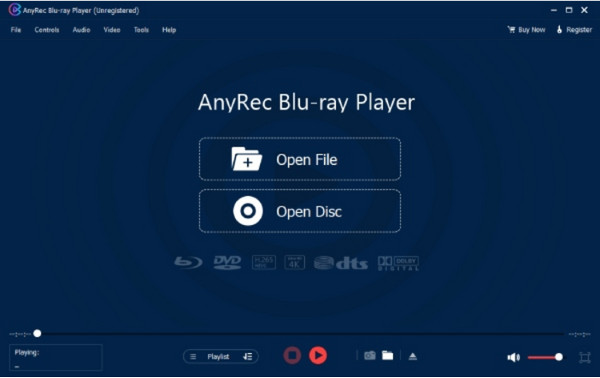
Deze MOV Player-software is uw alles-in-één oplossing voor het bekijken van films. Het ondersteunt verschillende videoformaten, zoals MOV, MP4, RM, ASF en meer. Hoewel de primaire functie van de desktop-tool het afspelen van commerciële en zelfgemaakte dvd's is, kunt u deze ook gebruiken om probleemloos bestanden op uw computer te bekijken. Het beste deel van AnyRec Blu-ray Player is de ondersteuning voor 4K UHD en 1080p, waardoor een thuisbioscoop voor uw entertainment wordt gecreëerd.

Indrukwekkende videokwaliteit voor MOV-bestanden om op elk moment te bekijken.
Ondersteuning van dvd-, map- en ISO-bestanden met een hoge audiovisuele ervaring.
Geavanceerde NVIDIA-hardwareversnelling voor lossless Blu-ray-weergave.
Intuïtieve bedieningselementen om te navigeren in menu's, hoofdstukken, ondertitels en meer.
Veilige download
Veilige download
2. VLC-mediaspeler
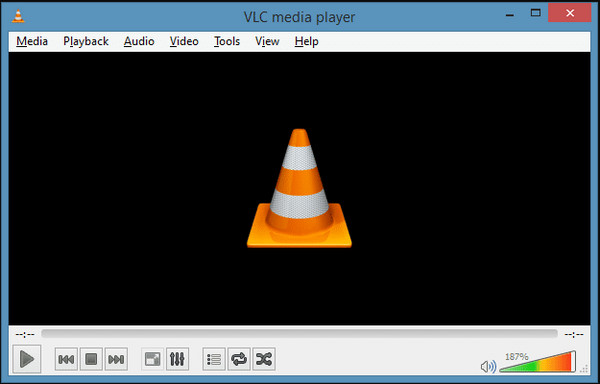
Een populaire MOV-speler met een reputatie als een uitstekende mediaspeler voor unieke formaten zoals MKV, AVI, WebM, etc. Het QuickTime-formaat wordt ook ondersteund in deze tool, en je kunt ook de bestandsextensie configureren met zijn uitgebreide uitvoerinstellingen. U kunt VLC gratis downloaden op de officiële website!
Functies:
- Geavanceerde bediening voor videosynchronisatie en videofilters.
- Bied basisfuncties zoals een recorder, knippen en bewerken.
- Schakel in om video's van YouTube te downloaden.
- Stream video's van andere bronnen zoals Chromecast.
3. QuickTime
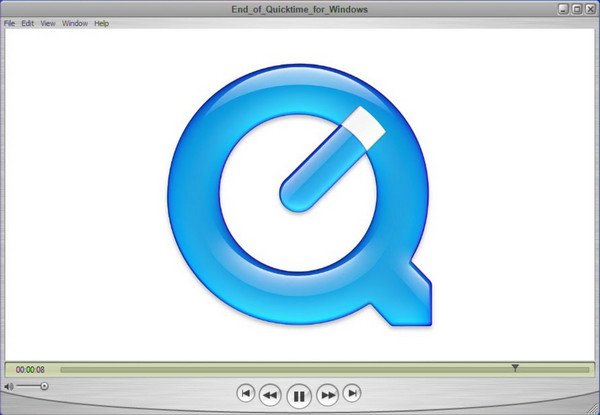
Deze gratis MOV Player is de standaard mediaspeler voor Mac, maar kan ook worden gedownload op Windows. Met de bedieningselementen op het scherm kunt u het afspelen afspelen, stoppen, pauzeren of vooruitspoelen. Het enige probleem met QuickTime Player is dat het geen updates ontvangt wanneer het op Windows wordt gedownload.
Functies:
- Kan worden gebruikt als afbeeldingsviewer, audiospeler, enz.
- Ingebouwde recorder en essentiële bewerkingsfuncties.
- Stel gebruikers in staat om video's rechtstreeks op YouTube te uploaden.
- Uitstekende compressiemethode voor grote bestanden.
4. Windows Mediaspeler
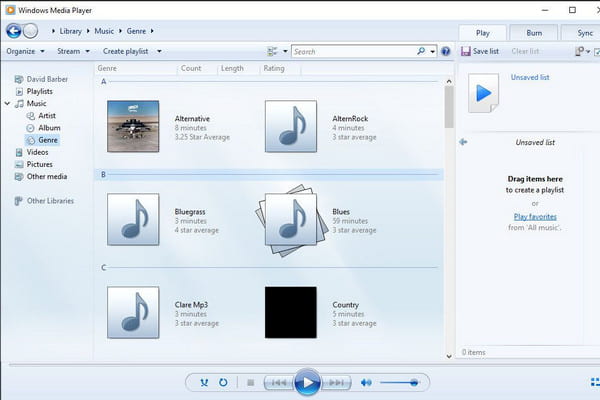
Oorspronkelijk gemaakt door Microsoft, ondersteunt deze Windows MOV Player MOV-bestanden voor het bekijken van films. Alleen de nieuwste Windows 12 kan echter het QuickTime-formaat afspelen. De standaard mediaspeler voor Windows kan uw MP3-speler zijn en u zelfs in staat stellen om probleemloos dvd's te rippen. U kunt Windows Media Player bijwerken in de Microsoft Store.
Functies:
- Herken videodetails zoals artiest, album, jaar, etc.
- Open Media Guide om door online streamingdiensten te bladeren.
- Veelzijdige interface met effectieve bedieningselementen op het scherm.
- Maak afspeellijsten voor verschillende video's en audio.
5. KMPlayer
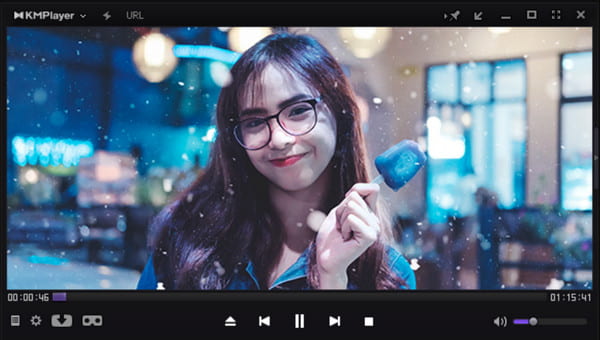
Een gratis MOV-afspeelsoftware die ook formaten zoals AVI, MP4, WMV, MPEG1 en MOV aankan. U kunt de videoresolutie verhogen omdat deze 4K en 8K bij 60 FPS ondersteunt. Het garandeert geen schade aan uw bestand, maar speelt zelfs een beschadigde MOV-video af.
Functies:
- Codec-voorinstellingen voor effectief gebruik op verschillende mediabestanden.
- Schakel verschillende ondertitelformaten in die in video's kunnen worden ingevoerd.
- Ruisonderdrukking, bladwijzer en audio-videosynchronisatie.
- Ondersteuning van meer dan 24 talen voor gebruikers over de hele wereld.
6. RealPlayer
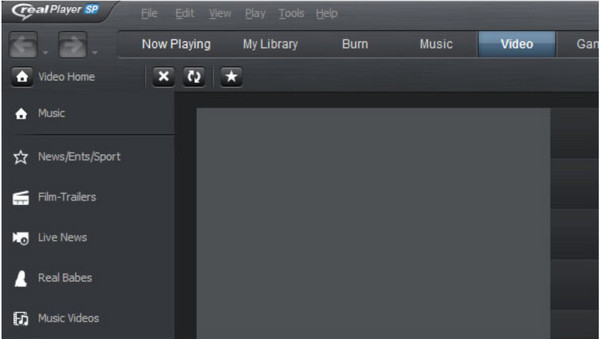
RealPlayer, ook wel bekend als RealOne Player, heeft plug-ins zoals een browserplug-in om video's op internet te downloaden. Een van de voordelen is dat je video's kunt omzetten in mp3's en toegang hebt tot bestanden van je telefoon naar je computer. U moet QuickTime installeren wanneer u deze MOV-mediaspeler gebruikt.
Functies:
- Geschikt voor het afspelen van lokale en online video's in verschillende formaten.
- Schakel in om inhoud naar grotere schermen zoals tv te casten.
- Pas de instellingen aan voor het ordenen, zoeken en verwijderen van video's.
- Gebruikers kunnen video's plaatsen op platforms zoals Twitter en Facebook.
7. 5KPlayer
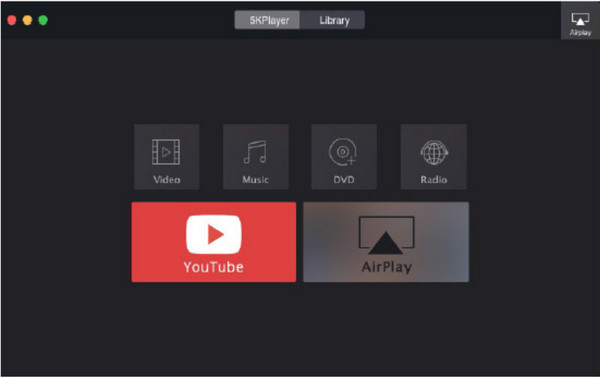
5KPlayers staat in het verleden bekend als een van de beste MOV-afspeelspelers voor Windows en Mac. Het is multifunctioneel omdat je het kunt gebruiken voor dvd's, ISO-afbeeldingen en 360-gradenvideo's. Hiermee kunt u MOV-bestanden openen en afspelen met 4K UHD gecodeerd met HEVC/H.264. 5KPlayer is ook uitstekend geschikt voor livestreaming.
Functies:
- Ondersteuning van codecs die essentieel zijn voor het coderen van MOV-bestanden.
- Gebruikers kunnen effecten op video toepassen, zoals versnellen of vertragen.
- Stream zonder problemen inhoud via AirPlay.
- Ondersteuning van videoresolutie van 360p tot 4K.
8. PotPlayer
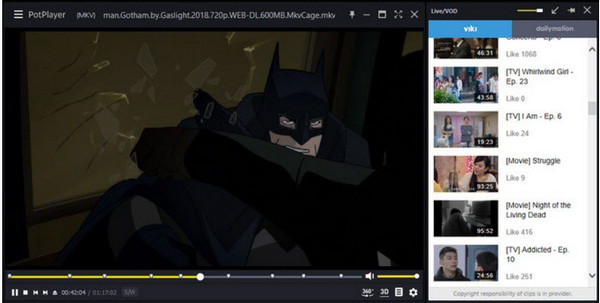
Deze MOV-bestandsspeler kan gratis worden gedownload op Windows 10, 8, 7 en Vista. Het is lichtgewicht en heeft een verbeterde hardwareversnellingsmodus voor uitstekende streamingprestaties in 4K Ultra HD. Met de ondersteunde formaten is het spelen van MOV gemakkelijker met PotPlayer.
Functies:
- Snel en soepel afspelen voor 8K MOV-video's.
- Ondersteuning van ondertitelformaten zoals SRT, ASS en SSA.
- OpenCodec maakt het mogelijk om de benodigde codec toe te voegen.
- Bekijk een voorbeeld van de scène en wijzig de schermweergave.
Deel 2: Waarom u geen MOV-bestanden kunt afspelen op Windows en Mac
Er kunnen veel mogelijkheden zijn waarom u een foutmelding op uw MOV-bestanden ontvangt wanneer u ze opent op een MOV-video-afspeeltool. Zelfs met QuickTime, dat soms QuickTime kan MP4 niet openen ofwel, door het formaat te ondersteunen, zijn er momenten waarop het geen toegang heeft tot uw bestanden. Een MOV-bestand heeft complexe interne informatie, dus alleen speculaties zijn de manier om uit te zoeken waarom u geen MOV-bestanden op uw apparaat kunt afspelen.
Reden 1: ongeldig mediabestand
Wanneer u constant fouten ontvangt bij het openen van het MOV-bestand, controleert u de details via Finder of MediaInfo om de videolengte en bestandsgrootte te zien. Zodra je ziet dat de bestandsgrootte 0 KB is en de videolengte 0:00, is er een mogelijkheid dat je bestand beschadigd is en dat geen MOV-spelers er toegang toe hebben.
Reden 2: incompatibel formaat
Controleer de video- en audiocodecs in het MOV-bestand. Het gecodeerde formaat heeft mogelijk het oude eigen compressieformaat van Apple, dat Mac niet ondersteunt. Dit compressieformaat werd stopgezet toen Mac OS X Mavericks werd uitgebracht; u kunt de MOV-bestanden echter nog steeds openen met de oude versie van QuickTime Player. U kunt ook de QuickTime X-converter gebruiken om de verouderde codecs te wijzigen in H.264/AAC.
Deel 3: 2 manieren om MOV-spelers te repareren die geen MOV-video's afspelen
Als de MOV-bestanden niet werken, zelfs niet met een MOV-speler op uw apparaat, bestaat de kans dat u een beschadigd bestand hebt. Dit is een veel voorkomend probleem, maar het mooie is dat er oplossingen zijn om het op te lossen! Probeer de beste oplossingen voor beschadigde MOV-bestanden.
Oplossing 1: converteer MOV naar MP4 (of andere populaire formaten)
De meest gebruikelijke oplossing is het converteren van MOV-bestanden naar andere veelgebruikte formaten, zoals MP4. Voor een uitvoer van hoge kwaliteit is de beste conversietool echter... AnyRec Video ConverterConverteer videoformaten met slechts een paar klikken. Je kunt de videocodec, bitrate, resolutie, kwaliteit en audio-instellingen aanpassen en deze wijzigingen vervolgens toepassen op andere video's. Bovendien ondersteunt deze converter meerdere bestandsformaten en is compatibel met zowel Windows- als Mac-systemen, waaronder MKV, WMV en meer.

Converteer MOV naar MP4 met configureerbare uitvoer voor een betere videokwaliteit.
Ondersteun grote videobestanden en maak het mogelijk om zonder vertraging in bulk te converteren.
Biedt ingebouwde videobewerkingsfuncties om effecten bij te snijden, bij te snijden en toe te passen.
Op AI gebaseerd algoritme om de kwaliteit van geconverteerde videoclips te verbeteren.
Veilige download
Veilige download
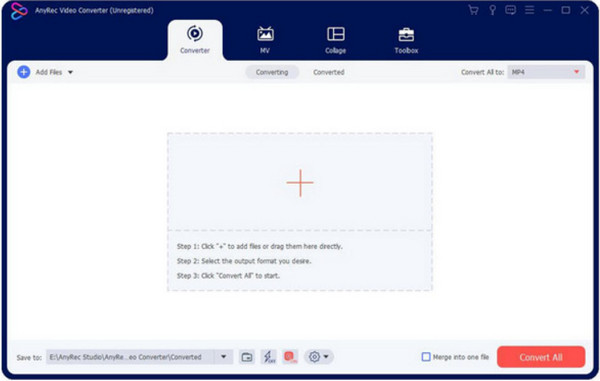
Stap 1.Installeer de software op uw apparaat. Klik op de knop 'Toevoegen' om het MOV-bestand te uploaden. U kunt ook een hele map met meerdere video's importeren voor批量conversie.
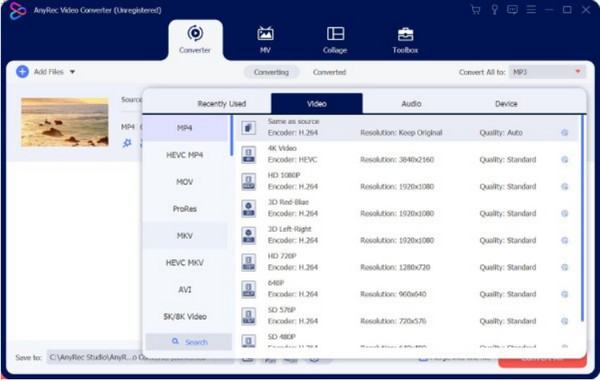
Stap 2.Na het uploaden klikt u op de knop 'Formaat' om het gewenste uitvoerformaat te selecteren. Als u meerdere video's naar hetzelfde formaat wilt converteren, kiest u het menu 'Alles converteren naar' rechtsboven.
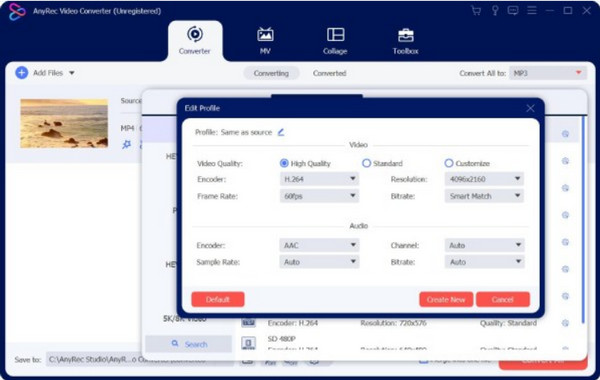
Stap 3.Om de uitvoer te configureren, klikt u op de knop "Aangepast profiel". In een kleiner venster worden de instellingen voor de encoder, kwaliteit, enzovoort weergegeven. Klik op de knop "Nieuw profiel aanmaken" om de wijzigingen op te slaan.
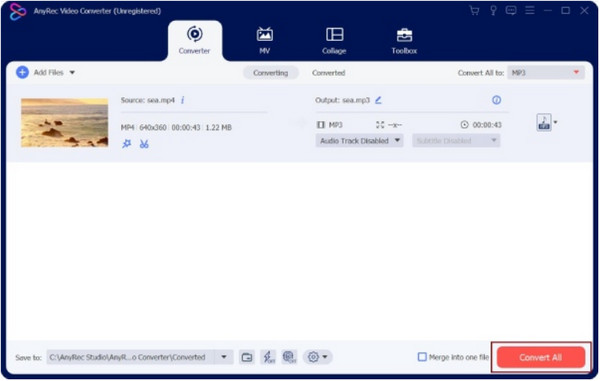
Stap 4.Kies de gewenste map voor het geconverteerde bestand in het menu "Opslaan in". Klik vervolgens op de knop "Alles converteren" om de MOV-bestanden te verwerken. Kijk en geniet van je favoriete films!
Oplossing 2: MOV-bestanden repareren met VLC Media Player
VLC Media Player is een platformonafhankelijke tool die gratis kan worden gedownload. Het heeft veel bewerkingstools waarmee u video's kunt bewerken, zoals converteren, aanpassen en video's trimmen op VLC. Het biedt functies die u op elk moment vrijelijk kunt converteren en MOV kunt repareren. Laten we eens kijken hoe we VLC kunnen gebruiken als alternatieve oplossing voor beschadigde MOV-video's.
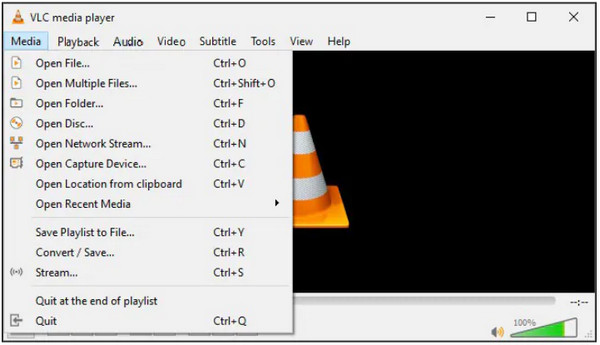
Stap 1.Na de installatie opent u VLC Media Player en gaat u naar het menu Media. Selecteer de optie "Converteren/Opslaan" en importeer vervolgens het MOV-bestand door op de knop "Toevoegen" te klikken.
Stap 2.Klik in het venster "Converteren" op de knop "Moersleutel" in het menu "Profiel". Selecteer de optie "MP4/MOV" en configureer de overige instellingen naar wens; klik op de knop "Maken" om op te slaan.
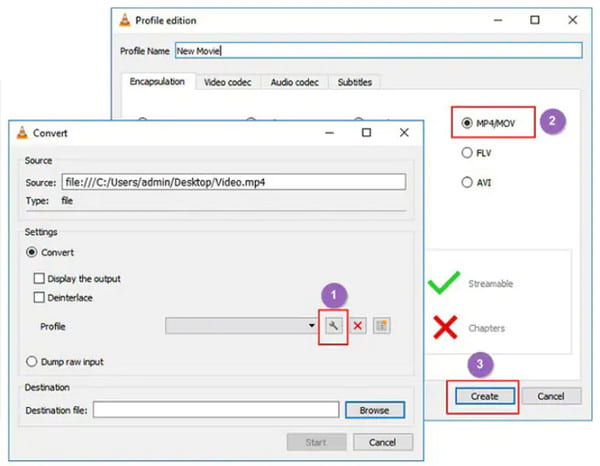
Stap 3.Zodra alles is ingesteld, klikt u op de knop 'Bladeren' in het menu 'Bestemmingsbestand' om een map te kiezen. Klik vervolgens op de knop 'Starten' om het MOV-bestand te converteren.
Deel 4: Veelgestelde vragen over MOV-weergave
-
Kan ik MOV-bestanden overzetten op een Windows-apparaat?
Ja. U kunt video's overzetten op Windows; Windows ondersteunt MOV echter niet volledig. Het zou dus helpen als je professionele MOV-spelers had om het QuickTime-formaat te openen en af te spelen. Of u kunt MOV converteren naar standaardformaten zoals MP4.
-
Hoe MOV op Mac te converteren?
Start de app op uw apparaat en selecteer het menu Bestand. Klik op de knop 'Nieuwe film' in de vervolgkeuzelijst. Zodra het bestand is geïmporteerd, klikt u op de video en gaat u opnieuw naar het menu Bestand. Klik deze keer op de knoppen "Delen" en "Bestand". Blader naar de gewenste map en rond af door op de knop Opslaan te klikken.
-
Kan ik MOV-bestanden op mijn telefoon afspelen?
Ja. Wat betreft iPhone-gebruikers, je kunt MOV gecodeerd met H.264-, MPEG-4- of HEVC-codecs rechtstreeks afspelen. Als dit niet het geval is, moet u MOV naar iPhone-formaten converteren. Of u kunt een MOV-speler-app gebruiken, net als Android-gebruikers.
Conclusie
MOV-spelers zijn handig als je MOV-bestanden hebt. MOV-bestanden die je op Windows wilt bekijkenZelfs op een Mac herkent je standaard mediaspeler het bestandsformaat niet, en daar zijn een aantal redenen voor. Gelukkig zijn er mediaspelers te downloaden, met name... AnyRec Blu-ray-speler. Deze Blu-ray-spelersoftware Het zou ook een goede MOV-speler kunnen zijn. Je kunt deze professionele mediaspeler uitproberen door op de knop 'Gratis downloaden' te klikken.
Veilige download
Veilige download



