
[Bijgewerkt in 2026] Betrouwbare MP4-compressors waaruit u kunt kiezen

MP4-compressoren Compileren kan handig zijn bij grote MP4-bestanden, die lastig op te slaan, te delen of te uploaden kunnen zijn. Door MP4-bestanden te comprimeren, kunt u de bestandsgrootte effectief verkleinen met behoud van een acceptabele kwaliteit. Er is een breed scala aan compressieprogramma's beschikbaar, met verschillende prestatieniveaus en functies. Het kiezen van de juiste optie kan daarom een uitdaging zijn. Deze gids belicht betrouwbare MP4-compressieprogramma's en biedt praktische tips om een balans te vinden tussen kwaliteit en efficiëntie.
Gidslijst
De beste MP4-compressor voor een goede balans tussen kwaliteit en efficiëntie. 8 topklasse MP4-compressors waarop je kunt vertrouwen voor dagelijks gebruik Bonus: Tips voor het kiezen van de juiste MP4-compressorDe beste MP4-compressor voor een goede balans tussen kwaliteit en efficiëntie.
Een goede MP4-compressor moet een balans bieden tussen kwaliteit en efficiëntie. Hij is ontworpen om alle videogerelateerde taken aan te kunnen. AnyRec Video Converter Met dit programma kunt u MP4-bestanden nauwkeurig comprimeren. Tijdens het proces kunt u de bestandsgrootte aanzienlijk verkleinen door gedetailleerde parameterinstellingen in te voeren, terwijl de beeldkwaliteit behouden blijft. Hierdoor is het geschikt voor zowel incidenteel als professioneel gebruik.

Comprimeer video kleiner dan 25 MB voor Gmail, Dropbox en andere e-mailservices.
Stuur een lange video en verklein de bestandsgrootte tot 16 MB voor delen via WhatsApp.
Comprimeer video online voor Discord, TikTok, Facebook en andere sociale media.
Comprimeer video per percentage van 10% tot 99% om de bestandsgrootte flexibel te verkleinen.
Veilige download
Veilige download
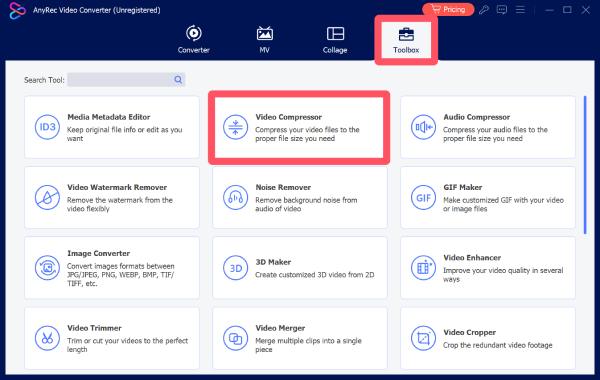
Stap 1.Start AnyRec Video Converter op uw apparaat en klik op de knop "Video Compressor" onder het tabblad "Toolbox".
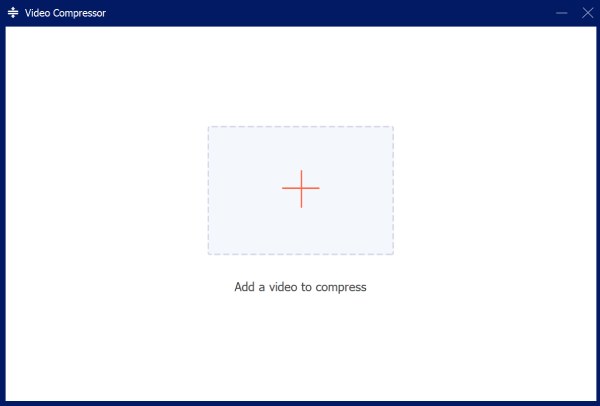
Stap 2.Klik in het pop-upvenster op de knop "Bestanden toevoegen" om uw videobestanden in deze MP4-compressor te importeren.
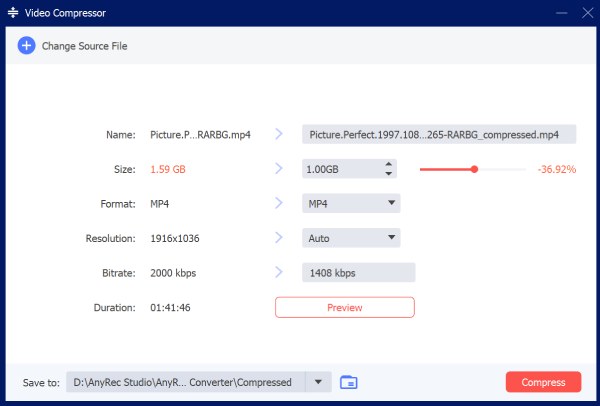
Stap 3.Klik in het configuratiescherm om de gewenste bestandsgrootte voor de compressie aan te passen. Klik vervolgens op de knop 'Comprimeren' om het proces te starten.
8 topklasse MP4-compressors waarop je kunt vertrouwen voor dagelijks gebruik
Naast AnyRec Video Converter zijn er diverse MP4-compressors beschikbaar voor verschillende doeleinden. Elke optie heeft zijn eigen voor- en nadelen. U kunt de juiste kiezen op basis van uw behoeften. Lees verder om een aantal betrouwbare tools te ontdekken.
| Gereedschapsnaam | Makkelijk te gebruiken | Compressie-efficiëntie | Verwerkingssnelheid | Platformtype |
| Handrem | Gematigd | Hoog | Medium | Bureaublad |
| VLC Media Speler | Eenvoudig | Medium | Medium | Bureaublad |
| FFmpeg | Moeilijk | Zeer hoog | Hoog | Desktop (CLI) |
| Freemake Video-omzetter | Eenvoudig | Medium | Medium | Bureaublad |
| Movavi Video Converter | Heel gemakkelijk | Hoog | Hoog | Bureaublad |
| Clideo | Heel gemakkelijk | Medium | Laag tot gemiddeld | Online |
| VEED.IO | Heel gemakkelijk | Medium | Laag tot gemiddeld | Online |
| Shotcut | Gematigd | Middelmatig tot hoog | Medium | Bureaublad |
1. Handrem
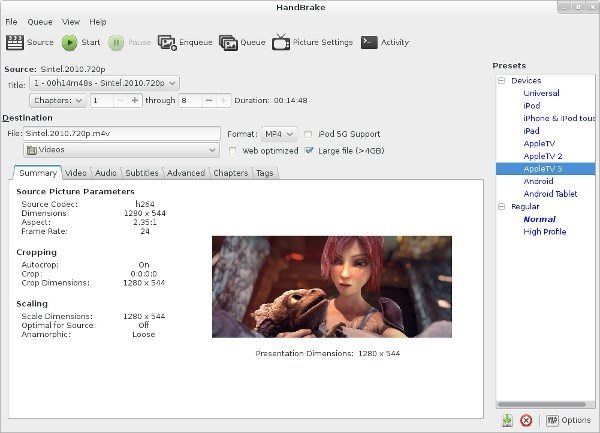
HandBrake is een open-source videotranscoder die bekendstaat om zijn krachtige verwerkingsmogelijkheden. Als MP4-compressor ondersteunt het een breed scala aan invoerformaten. Dankzij de gedetailleerde parameterinstellingen vereenvoudigt HandBrake het compressieproces, terwijl het ervaren gebruikers toch voldoende controle biedt. Hoewel de interface voor beginners wat complex kan zijn, zal de HandBrake MP4-compressor, zodra je er eenmaal aan gewend bent, zeer efficiënt worden.
- Pluspunten
- Open-source transcoder voor gratis gebruik
- Geavanceerde compressieregelingen
- Ondersteuning voor meerdere compressieformaten
- nadelen
- Steile leercurve voor beginners
- Trage verwerking zonder hardwareversnelling
- Het handmatig aanpassen van de parameters kan lastig zijn.
2. VLC-mediaspeler
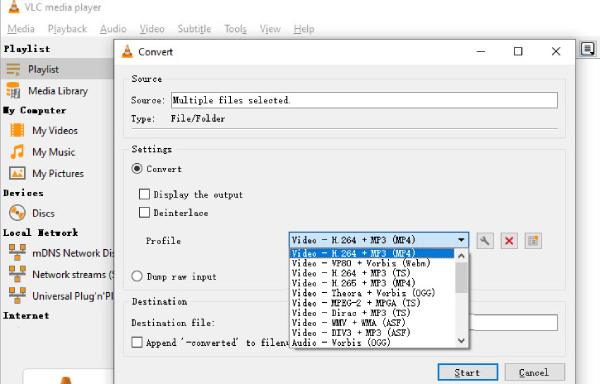
Hoewel VLC Media Player vooral bekend staat als videospeler, ondersteunt het ook basisvideocompressie. Dit betekent dat je de video kunt comprimeren met een MP4-compressor tijdens het afspelen. Uiteraard is de videocompressie, als programma dat primair is ontworpen voor het afspelen van video's, niet bijzonder sterk, maar het voldoet in ieder geval aan de gangbare compressie-eisen.
- Pluspunten
- Gratis en overal verkrijgbaar
- Een krachtige Mp4 speler
- Geen extra installatie nodig
- nadelen
- Beperkte mogelijkheden voor geavanceerde compressie
- Trage compressie vanwege de beperkte verwerkingscapaciteit.
- Minder nauwkeurige uitvoerregeling zonder parameters
3. FFmpeg
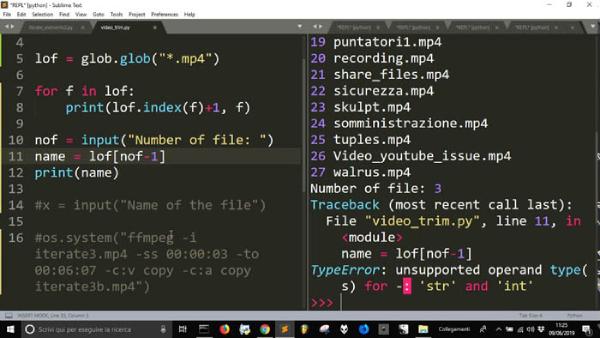
Als je enige programmeerkennis hebt, ben je vast wel bekend met FFmpeg. In deze omgeving kun je ogenschijnlijk complexe taken uitvoeren met slechts simpele commando's. Daarom gebruiken veel mensen FFmpeg als gratis MP4-compressor. Natuurlijk kan de bediening ervan ingewikkeld voor je zijn als je niet bekend bent met programmeren.
- Pluspunten
- Extreem krachtig en flexibel
- Ondersteuning voor batchverwerking
- Hoge efficiëntie
- nadelen
- Technische kennis vereist
- Geen grafische interface
- Complexe commando's
4. Freemake Video Converter
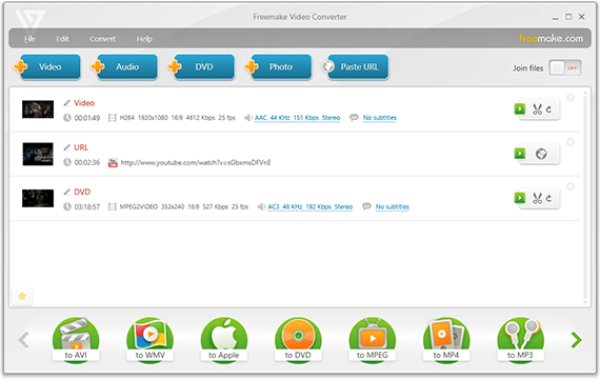
Sommige professionele MP4-compressors kunnen je ook helpen bij het efficiënt comprimeren van video's zonder dat je uitgebreide professionele kennis nodig hebt. Freemake Video Converter is zo'n tool die beginners snel vertrouwd maakt met videobewerking. De interface is eenvoudig en intuïtief en de duidelijke instructies zorgen ervoor dat iedereen zonder problemen video's kan comprimeren.
- Pluspunten
- Gebruiksvriendelijke interface
- Ondersteuning voor vele formaten
- Apparaatvoorinstellingen beschikbaar
- nadelen
- Watermerk toegevoegd in de gratis versie
- Beperkte geavanceerde functies voor nauwkeurige compressie
- Tragere verwerkingssnelheid bij het verwerken van grote video's
5. Movavi Video Converter
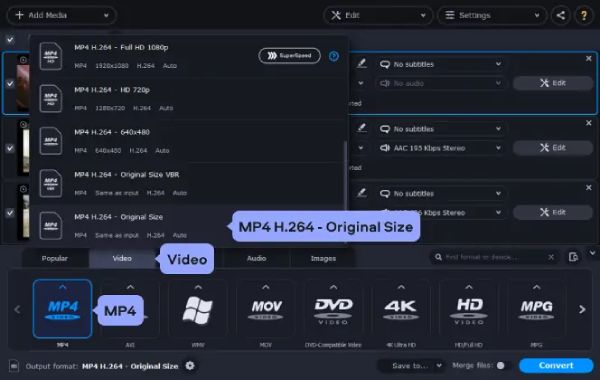
Movavi Video Converter is een betrouwbare MP4-compressor voor professionele videobewerking die aan diverse behoeften voldoet. Of u nu video's comprimeert voor dagelijks gebruik of voor professionele doeleinden, Movavi biedt de juiste verwerkingsmethoden, waardoor u compressie kunt uitvoeren met de juiste balans tussen vooraf ingestelde parameters en handmatige invoer. Hoewel het programma zeer functioneel is, kan de relatief hoge prijs veel mensen afschrikken die het slechts voor een beperkt aantal toepassingen nodig hebben.
- Pluspunten
- Snelle verwerking, zelfs voor grote bestanden.
- Gebruiksvriendelijke interface met duidelijke handleidingen
- Ondersteunt vrijwel alle gangbare videoformaten.
- nadelen
- De prijs voor een licentie kan hoog oplopen.
- Beperkte functionaliteiten in de proefversie
- Minder geavanceerde bedieningsmogelijkheden dan professionele tools
6. Clideo (online tool)
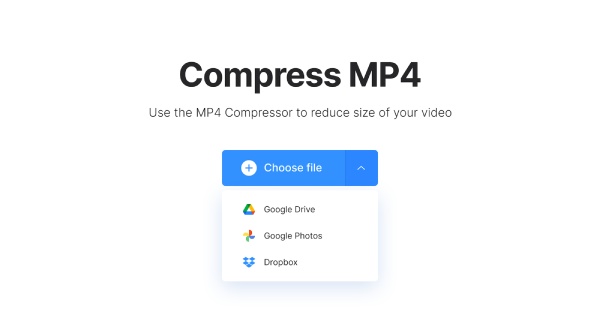
Als je op zoek bent naar een snelle en handige manier om MP4-bestanden te comprimeren, is een online MP4-compressor een betere optie. Clideo is een tool die direct in je browser draait en waarmee je... comprimeer MP4 onlineMet behulp hiervan kunt u snel MP4-bestanden comprimeren zonder software te downloaden. Omdat het online werkt, zijn de verwerkingsmogelijkheden uiteraard beperkt, zowel wat betreft bestandsgrootte als compressiesnelheid.
- Pluspunten
- Geen installatie nodig
- Eenvoudige interface
- Toegankelijk op elk apparaat
- nadelen
- Beperkingen voor bestandsgrootte
- Trager met grote bestanden
- Internetverbinding vereist
7. VEED.IO (online tool)
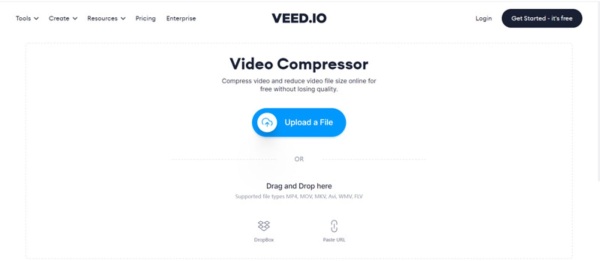
VEED.IO is een betrouwbare online MP4-compressor en daarom een populaire keuze onder gebruikers. In tegenstelling tot andere tools die uitsluitend voor videocompressie zijn bedoeld, kunt u met VEED.IO tijdens het verwerkingsproces diverse bewerkingsopties op de video toepassen, waardoor het eindresultaat visueel beter aan uw wensen voldoet.
- Pluspunten
- Beginnersvriendelijk
- Inclusief bewerkingsfuncties
- Werken in de browser
- nadelen
- Watermerk in de gratis versie
- Beperkte exportkwaliteit
- Een stabiele internetverbinding is vereist.
8. Shotcut
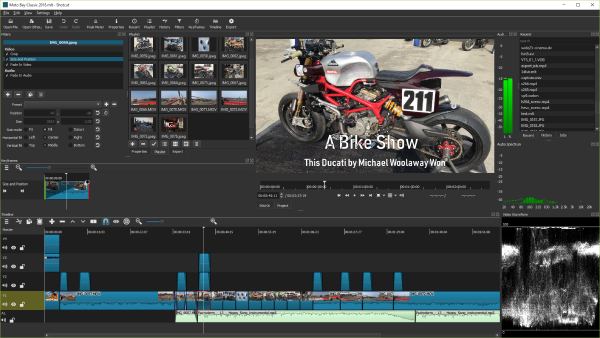
Shotcut is een gratis, open-source video-editor die ook videocompressie ondersteunt via exportinstellingen. Het biedt een aanpasbare workflow en ondersteunt een breed scala aan formaten en codecs. Gebruikers kunnen de bitrate en resolutie aanpassen om de uitvoergrootte te bepalen. Hoewel krachtig, kan de interface minder intuïtief aanvoelen dan die van gespecialiseerde MP4-compressors, vooral voor nieuwe gebruikers.
- Pluspunten
- Gratis en open source
- Flexibele exportinstelling
- Ondersteuning voor vele formaten
- nadelen
- De interface kan verwarrend zijn.
- Een langzamere leercurve
- Niet uitsluitend gericht op compressie
Bonus: Tips voor het kiezen van de juiste MP4-compressor
Zoals je ziet, zijn er tegenwoordig veel MP4-compressors beschikbaar waaruit je kunt kiezen. Of het nu online of desktopprogramma's zijn, je zult met talloze opties te maken krijgen en daaruit een keuze moeten maken. Om je te helpen bij het maken van een betere keuze, lees de volgende tips om je behoeften te verduidelijken.
Overweeg kwaliteitscontrole van de output.
Bij het comprimeren van video's zijn kwaliteit en bestandsgrootte de twee belangrijkste aspecten. Je wilt natuurlijk niet dat de video na compressie wazig wordt. Voordat je een MP4-compressor kiest, is het verstandig om te kijken naar de beoordelingen van andere gebruikers over de verwerkingscapaciteit. Zo weet je zeker dat de kleine MP4-file je video nog steeds helder kan weergeven.
Evalueer de compressiesnelheid en -prestaties.
Over het algemeen geldt dat als je snel een MP4-compressieklus moet klaren, bijvoorbeeld wanneer je meerdere bestanden tegelijk moet verwerken, professionele desktopprogramma's altijd een voordeel hebben ten opzichte van online MP4-compressors. Professionele desktopprogramma's kunnen niet alleen batchgewijs verwerken, maar bieden ook hogere verwerkingssnelheden.
Controleer de formaatcompatibiliteit en functies.
Vergeet ook niet te controleren of de MP4-compressor die je wilt gebruiken breedbandformaten ondersteunt. Hoewel je nu met MP4-bestanden werkt, is compatibiliteit namelijk cruciaal als je in de toekomst ook andere videoformaten zoals MKV, AVI, enzovoort wilt verwerken.
Conclusie
Er zijn verschillende MP4-bestandscompressoren U kunt kiezen uit verschillende opties en de optie selecteren die het beste aansluit bij uw behoeften. Kortom, de beste optie combineert kwaliteit en efficiëntie. Voor deze balans vinden gebruikers in AnyRec Video Converter de juiste opties om eenvoudig elk videobestand te comprimeren.
Veilige download
Veilige download
Over onze auteur




