
Populair

AnyRec Screen Recorder
Leg elk moment vast. Film als een professional.
Veilige download
8 MP3-recorders om spraak en muziek op te nemen op pc/Mac/online

Veel mensen willen gewoon audio opnemen als MP3 zonder zich bezig te hoeven houden met complexe instellingen. Daarom is het belangrijk om een geschikte aanbieder te vinden. MP3-recorderHoud rekening met belangrijke factoren zoals een helder geluid, stabiele opname, geen vervorming en de juiste audio-ingangsbron. Later kunt u eenvoudig streamingmuziek, podcasts, audio-oproepen, spraakmemo's en meer in MP3-formaat opnemen.
Gidslijst
Meest aanbevolen MP3-recorder voor Windows/Mac 1. Audacity - Multitrackbewerking en geavanceerde bedieningsopties 2. GarageBand - Hoogwaardige opnames met muziektools 3. Rev Online Voice Recovery - Privacyveilige browseropname 4. Online spraakrecorder - Snel en zonder aanmelding opnemen in MP3-formaat 5. VEED.IO MP3-recorder - Audio-opname met ruisonderdrukking 6. Spraakmemo's - Snel en kwalitatief opnemen met iOS 7. Easy Voice Recorder - MP3-opname met flexibele formatenMeest aanbevolen MP3-recorder voor Windows/Mac
Hoewel er veel tools bestaan om MP3-audio op een computer op te nemen, zijn ze niet allemaal even handig voor beginners. Daarom is hier een veel betere MP3-recorder voor een vloeiende opname van hoge kwaliteit: AnyRec Screen RecorderDankzij de overzichtelijke lay-out kunt u eenvoudig systeemgeluid, microfoongeluid of beide tegelijk opnemen. Of u nu online audio wilt opslaan, voice-overs wilt maken of gesprekken wilt vastleggen, u kunt de schakelaars inschakelen om de audio-opname te starten.

Neem systeemgeluid en microfoongeluid tegelijk of afzonderlijk op.
Verbeter je geluid met ruisonderdrukking en microfoonverbeteringstools.
Test je audio-installatie van tevoren om opnameproblemen te voorkomen.
Pas de samplefrequentie, bitrate en het formaat aan voor de beste audiokwaliteit.
Veilige download
Veilige download
Stap 1. Nadat je AnyRec Screen Recorder hebt gestart, open je het opnamemenu. Klik op "Audio Recorder" om je geluidsopnamesessie in te stellen.
Stap 2. Schakel de knoppen "Systeemgeluid" en/of "Microfoon" in, afhankelijk van wat u wilt opnemen. U kunt het volume snel aanpassen.

Voor een helderder geluid ga je naar 'Instellingen', vervolgens naar 'Geluid' en activeer je de functie 'Microfoonruisonderdrukking'.

Stap 3. Als alles naar wens is ingesteld, klikt u op de knop "REC" om de audio-opname te starten. U kunt het volume op elk moment tijdens de opname aanpassen.

Stap 4. Klik na afloop op de knop "Stop" om de opname te beluisteren. Gebruik de ingebouwde trimmer om de MP3 indien nodig bij te snijden of te knippen.
Veilige download
Veilige download
1. Audacity - Multitrackbewerking en geavanceerde bedieningsopties
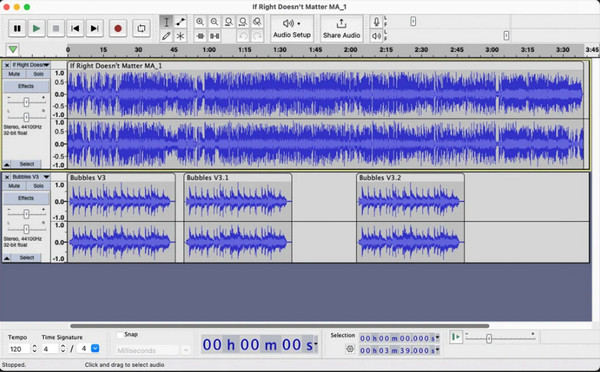
Een van de meest gebruikte gratis audio-opname- en bewerkingsprogramma's van dit moment is Audacity. Met deze MP3-recorder voor Windows, Mac en Linux kun je audio van hoge kwaliteit opnemen via een microfoon of interne bronnen. De krachtige multitrack-bewerkingstools geven je nauwkeurige controle over de verschillende audiolagen. Bovendien kun je achtergrondgeluid verwijderen, effecten toepassen, zang verbeteren, tracks inkorten en mixen. Audio opnemen met Audacity Zonder enige moeite. Het is ideaal voor podcasters, muzikanten en iedereen die een complete opname- en bewerkingsomgeving op één plek wil.
2. GarageBand - Hoogwaardige opnames met muziektools
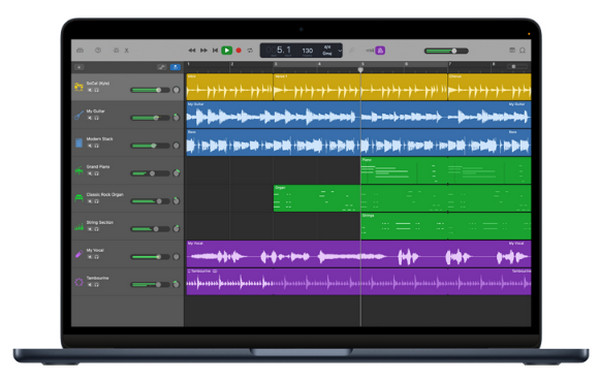
GarageBand is een krachtige recorder en editor in één, gratis beschikbaar voor macOS, die gebruikers veel meer flexibiliteit biedt dan standaard opname-apps. Met deze Mac MP3-recorder kun je microfoongeluid met uitstekende helderheid opnemen en de professionele tools verfijnen je geluid met gemak. Je kunt ingangsniveaus aanpassen, presets toepassen, compressie toevoegen en effecten gebruiken om opnames te verbeteren. Het is niet alleen geweldig voor eenvoudige opnames. GarageBand MP3-opnames maar ook voor muziekdemo's, podcasts en zangopnames.
3. Rev Online Voice Recovery - Privacyveilige browseropname
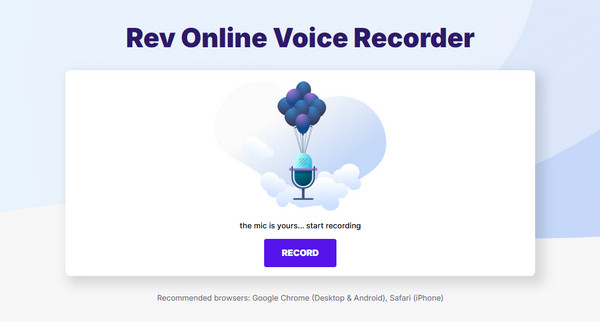
Als je ondertussen een veilige online opname met wat bewerkingsmogelijkheden wilt, is dit een van de beste opties voor jou. Rev Online Voice Recorder is een gratis webgebaseerde MP3-recorder, speciaal gemaakt voor gebruikers die online spraakopnames willen maken. microfoonstem opnemen Zonder iets te installeren. De interface heeft een strak en eenvoudig ontwerp, gericht op het opnemen, bewerken en exporteren van audio. Een van de voordelen die gebruikers versteld doet staan, is dat je alle opnames lokaal kunt beheren en je MP3's direct kunt downloaden.
4. Online spraakrecorder - Snel en zonder aanmelding opnemen in MP3-formaat
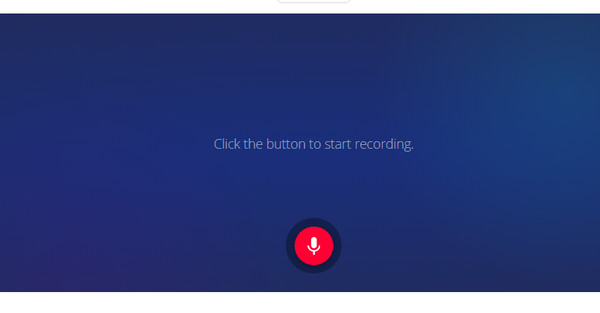
Een andere webgebaseerde MP3-recorder is de Online Voice Recorder. Deze online spraakrecorder vereist geen registratie, dus je kunt meteen beginnen met opnemen! Ondanks de eenvoud beschikt hij over een handige trimmer waarmee je onnodige delen kunt verwijderen voordat je opslaat. Bovendien werkt hij volledig in je browser, waardoor alles veilig en apparaatgebonden blijft. Dus als je een audiorecorder zoekt die goed presteert zonder overbodige functies, is de Online Voice Recorder een van de snelste online opties.
5. VEED.IO MP3-recorder - Audio-opname met ruisonderdrukking
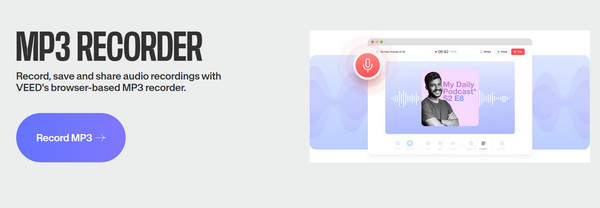
VEED.IO is een andere robuuste online MP3-recorder die naast de basisopnamefunctie ook tools voor audioverbetering biedt. Denk hierbij aan ruisonderdrukking, automatische niveauregeling en opties voor het bijsnijden van audio. Met VEED.IO kun je voice-overs, memo's en tutorials opnemen en deze direct exporteren naar MP3-formaat. Omdat het opnemen en bewerken in één browser combineert, is het uitermate geschikt voor makers die een professionele audio-opname willen zonder extra software.
6. Spraakmemo's - Snel en kwalitatief opnemen met iOS
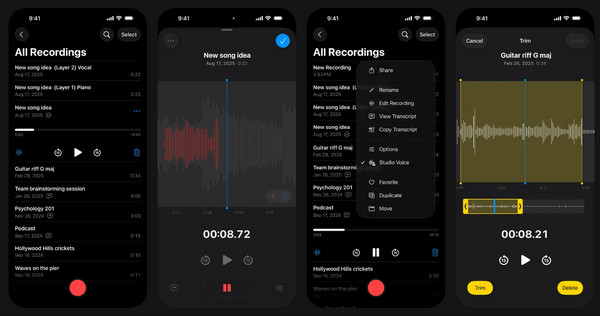
Voice Memos is de ingebouwde audio-opnamefunctie van alle iPhones, waarmee iOS-gebruikers moeiteloos MP3's kunnen opnemen met indrukwekkende helderheid. Naast audio-opname ondersteunt deze MP3-recorder-app ook het bijsnijden, ordenen van mappen, dupliceren en zelfs het automatisch synchroniseren van opnames via iCloud. Omdat Voice Memos al is ingebouwd, kun je de app direct starten zonder iets te installeren, waardoor het ideaal is voor snelle opnames van interviews, schoolnotities, herinneringen en andere taken.
7. Easy Voice Recorder - MP3-opname met flexibele formaten
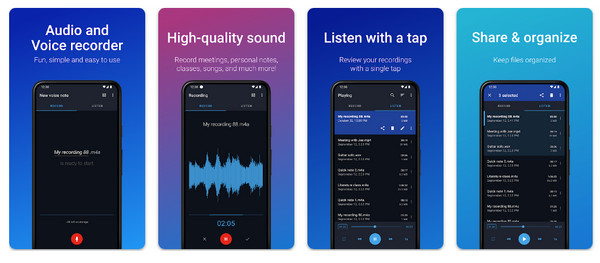
Easy Voice Recorder is een populaire MP3-recorder-app voor Android die audio van hoge kwaliteit ondersteunt. Met de functie 'opnemen met één tik' is het erg handig voor het vastleggen van vergaderingen, muziek, colleges, enzovoort. De app heeft widgets en snelkoppelingen voor snelle toegang, zelfs vanaf je vergrendelscherm. Bovendien kun je audio-opnames in mappen ordenen. Of je kunt ze delen via e-mail of berichtenapps. De flexibele formaatopties maken deze app perfect voor gebruikers die controle willen over het bestandstype en de kwaliteit van hun audio-opnames op Android.
Conclusie
Dit zijn de 8 beste MP3-audiorecorders Op desktop-, mobiele en onlineplatforms. Elk platform kan audio opnemen, maar ze verschillen op een aantal punten, zoals de kwaliteit, gebruiksvriendelijkheid en aanpassingsmogelijkheden. Als u een krachtige oplossing wilt die zowel video- als MP3-opnames kan verwerken, gebruik dan AnyRec Screen RecorderDeze tool biedt veelzijdige controle over de audio-ingang, waardoor u audio van zeer hoge kwaliteit kunt vastleggen. Maak hier altijd hoogwaardige audio- en video-opnames!
Veilige download
Veilige download
Gerelateerde artikelen:
Over onze auteur




