
Populair

AnyRec Screen Recorder
Leg elk moment vast. Film als een professional.
Veilige download
6 beste Messenger-oproepopname-apps [met opnamestappen en tips]

Facebook Messenger wordt veel gebruikt voor video- en spraakoproepen, waardoor het een bekend platform is voor online vergaderingen en gesprekken. In veel gevallen wil je misschien weten hoe je Facebook Messenger-gesprekken kunt opnemen voor later gebruik of als naslagwerk. De app heeft echter geen ingebouwde opnamefunctie, noch op desktop, noch op mobiel. Daarom introduceert dit artikel zes manieren om dit te doen. Messenger-oproeprecorders inclusief tips voor het helder en veilig vastleggen van gesprekken.
Gidslijst
Top 3 Messenger-gespreksopname-apps voor Windows en Mac Top 3 Messenger-oproepopname-apps voor iPhone en Android Hoe Facebook Messenger-oproepen op te nemen Tips voor een heldere Messenger-gespreksopnameTop 3 Messenger-gespreksopname-apps voor Windows en Mac
Voor het opnemen van Messenger-gesprekken op een desktopcomputer is meer nodig dan een eenvoudige recorder. De tool moet namelijk zowel systeemgeluid als microfoongeluid kunnen vastleggen. Het is ook noodzakelijk om alle deelnemers op de hoogte te stellen voordat er gesprekken worden opgenomen.
Voor Windows- en Mac-gebruikers is een tool met stabiele prestaties essentieel, vooral voor lange spraak- of videogesprekken. Daarom presenteren we hier de drie beste Messenger-gespreksopname-apps voor desktop die betrouwbare resultaten leveren.
1. AnyRec-schermrecorder

Om te beginnen, hier is AnyRec Screen Recorder Speciaal voor jou. Deze tool is een van de meest betrouwbare tools voor het opnemen van Messenger-gesprekken op zowel Windows als Mac. Je kunt hiermee tegelijkertijd systeemgeluid en microfoongeluid opnemen, zodat beide kanten van het gesprek duidelijk worden opgenomen. Bovendien biedt het aanpasbare audio-instellingen die helpen om ruis te verminderen en echo tijdens gesprekken te voorkomen. Deze Facebook Messenger-gespreksrecorder garandeert ook opnames van hoge kwaliteit voor zowel spraak- als videogesprekken.

Je kunt spraak- en videogesprekken via Messenger opnemen met audio van hoge kwaliteit.
Hiermee kunt u aangepaste opnamegebieden selecteren, zoals het volledige scherm of een geselecteerd venster/gebied.
Biedt een realtime voorbeeldweergave en basisgereedschappen voor het bijsnijden voordat u opslaat.
Inclusief ruisonderdrukking en microfoonverbetering voor een helderdere spraakopname.
Veilige download
Veilige download
2. OBS-studio
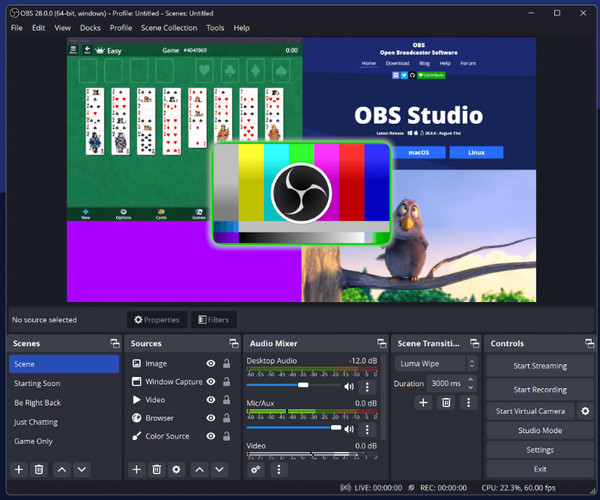
OBS Studio is een open-source FB Messenger-gespreksrecorder met volledige controle over de audiobronnen. Dankzij de vele aanpassingsmogelijkheden is het programma geschikt voor langere gesprekken, interviews en professionele opnames. Ondanks de leercurve levert OBS, eenmaal correct geconfigureerd, stabiele prestaties en een hoogwaardige output.
3. QuickTime-speler
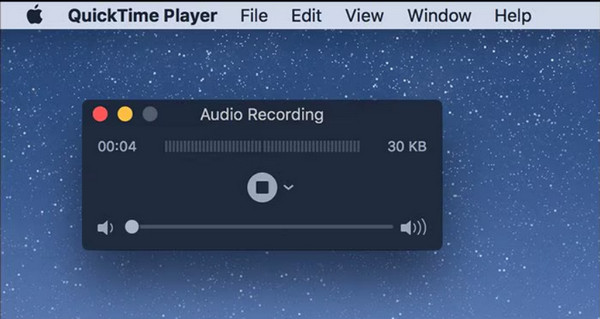
Eindelijk is er een ingebouwde opnamefunctie zoals QuickTime Player waarmee je Messenger-gesprekken op een Mac kunt opnemen. Deze tool is handig omdat hij vooraf is geïnstalleerd en je hem niet hoeft te downloaden. Het gebruik van deze Messenger-gespreksrecorder is ideaal voor korte of informele opnames, in plaats van lange of belangrijke gesprekken.
Top 3 Messenger-oproepopname-apps voor iPhone en Android
Het opnemen van Messenger-gesprekken op mobiele apparaten is beperkt, voornamelijk vanwege privacy- en systeembeperkingen. Niet alle opname-apps kunnen beide kanten van het gesprek vastleggen. Vergelijk de volgende apps met... Facebook Messenger-video- en audiogesprekken opnemen.
1. AZ Screen Recorder
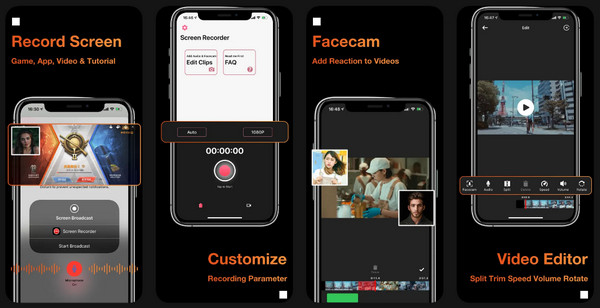
AZ Screen Recorder, een populaire app voor schermopnames, werkt goed voor het opnemen van video- en spraakgesprekken via Messenger. De app legt zowel de schermactiviteit als het microfoongeluid vast, waardoor hij ideaal is voor videogesprekken en online vergaderingen via Messenger. Deze Messenger-gespreksrecorder ondersteunt HD- en Full HD-opnames en stelt je in staat om opnames te pauzeren en te hervatten zonder het gesprek te onderbreken.
2. Kubus ACR
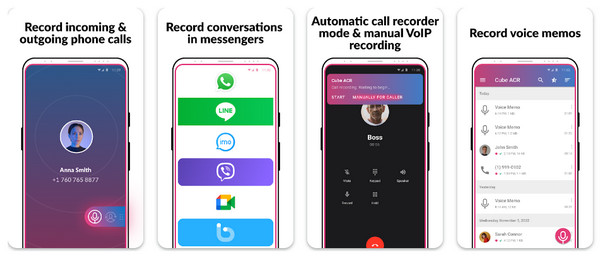
Vervolgens is er Cube ACR, een Messenger-gespreksrecorder die automatisch app-gesprekken detecteert en begint met opnemen. Het biedt audioverbeteringen. Je kunt de gesprekshelderheid verbeteren en Minimaliseer achtergrondgeluid tijdens Messenger-gespreksopnamesDe inconsistente prestaties en hardwarebeperkingen verminderen echter de gebruiksvriendelijkheid van gespreksopnames.
3. Messenger-gesprekken opnemen
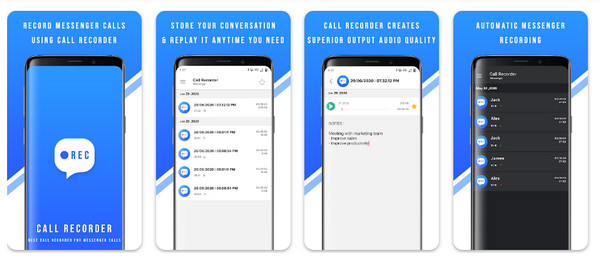
Gebruik tot slot de app 'Record Messenger Calls' als je alleen Messenger-gesprekken wilt opnemen zonder extra functies. Deze app neemt gesprekken op via de microfoon en slaat ze lokaal op voor later afspelen. Dankzij het lichte ontwerp is deze app eenvoudig te installeren en te gebruiken, zelfs op minder krachtige mobiele apparaten.
Hoe Facebook Messenger-oproepen op te nemen
Met de lijst met Messenger-videogesprekrecorders voor desktop en mobiel biedt AnyRec Screen Recorder een eenvoudige en effectieve oplossing voor het opnemen van Facebook Messenger-gesprekken op Windows en Mac. Download eerst de software.
Veilige download
Veilige download
Stap 1.Start AnyRec Screen Recorder op je computer. Open Messenger in je browser of op je bureaublad en ga naar het betreffende gesprek.
Stap 2.Kies tussen de modi "Video-opname" of "Audio-opname" om video- of spraakoproepen op Messenger online op te nemen.

Als je een videogesprek wilt opnemen, kies dan tussen 'Volledig' en 'Aangepast' voor het opnamegebied.

Stap 3.Schakel vervolgens de schakelaars in voor 'Systeemgeluid' (om de stem van de deelnemer op te nemen) en 'Microfoon' (voor uw eigen stem). Stel beide volumeniveaus in voordat u op de knop 'REC' klikt.

Stap 4.Tijdens het gesprek kun je de opname pauzeren of hervatten. Klik later op de knop 'Stop' om het gesprek te beëindigen. Bekijk de Messenger-gespreksopname, bewerk deze indien nodig en sla het bestand op.

Tips voor een heldere Messenger-gespreksopname
Naast de functies van een Messenger-gespreksrecorder om een gesprek succesvol vast te leggen, moet je ook een aantal zaken voorbereiden voordat het gesprek begint. Neem even de tijd om de praktische tips te bekijken voor een heldere en kwalitatief hoogwaardige opname van je Messenger-videogesprek.
- • Gebruik een koptelefoon/oortjes. om de echo te verminderen en te voorkomen dat het geluid van de luidspreker wordt opgevangen.
- • Controleer de internetverbinding. Om een stabiele opname te garanderen en gespreksonderbrekingen of vertragingen te voorkomen.
- • Test de audio-instellingen om te bevestigen dat zowel het systeem- als het microfoongeluid worden opgenomen.
- • Pas de microfoongevoeligheid aan. Om je stem duidelijk te laten klinken.
- • Kies een rustige omgeving. om achtergrondgeluiden tijdens de opname van een Facebook Messenger-gesprek te minimaliseren.
- • Achtergrondapplicaties sluiten om de systeembelasting te verminderen en de opnameprestaties te verbeteren.
Conclusie
Zoals besproken, Facebook Messenger-gesprekken opnemen Opnemen op zowel desktop als mobiel is mogelijk met de juiste tools. Desktop-recorders bieden stabielere prestaties en betere controle over audio-opties, terwijl mobiele messenger-opname-apps beperkter zijn. Hoewel het essentieel is om een Messenger-gespreksrecorder te kiezen, is het belangrijk om alle deelnemers op de hoogte te stellen voordat je privégesprekken opneemt. Als je een betrouwbare, hoogwaardige desktopoplossing wilt, AnyRec Screen Recorder Dit is een absolute aanrader. Het legt zowel systeemgeluid als microfoongeluid helder vast en is voor iedereen gemakkelijk te gebruiken, waardoor het perfect is voor iedereen die waarde hecht aan helderheid, stabiliteit en controle.
Veilige download
Veilige download
Gerelateerd artikel:
Over onze auteur




