
Afbeeldingen groter maken zonder pixelproblemen [gedetailleerde handleiding]

De gedownloade afbeeldingen en screenshots zijn altijd in kleine formaten, zoals 640 × 480 of zelfs 320 × 160 resolutie. Of je dit beeldmateriaal nu wilt gebruiken om een ontwerp te maken of ze op je blog wilt uploaden, je moet de afbeeldingen groter maken om aan het vereiste formaat te voldoen. De meeste afbeeldingseditors verlagen echter de DPI en verlagen de afbeeldingskwaliteit terwijl de afbeeldingsgrootte wordt opgeschaald. Daarom zal dit artikel je drie efficiënte methoden vertellen om afbeeldingen groter te maken zonder de oorspronkelijke kwaliteit te verliezen. Blijf lezen en leer meer over de 3 beste online beeld-upscalers en professionele vergrotingstools zoals Photoshop en GIMP.
Gidslijst
Hoe u afbeeldingen groter kunt maken zonder online kwaliteit te verliezen Gedetailleerde stappen om afbeeldingen groter te maken in Photoshop Hoe GIMP te gebruiken om afbeeldingen groter te maken op Windows/Mac Veelgestelde vragen over het groter maken van afbeeldingenHoe u afbeeldingen groter kunt maken zonder online kwaliteit te verliezen
Hoe maak je afbeeldingen groter zonder kwaliteit te verliezen of apps te installeren? Het antwoord moeten online upscalers zijn. De meeste online tools zijn gratis en bieden geweldige prestaties. Ondertussen, voor sommigen die geen andere app op hun Mac/Windows willen downloaden, moeten online beeldvergroters de meest geschikte keuze zijn. Lees daarom mee om de belangrijkste kenmerken van de drie beste online beeld-upscalers en de gedetailleerde handleiding voor het groter maken van afbeeldingen te zien.
1. Afbeeldingen groter maken zonder kwaliteitsverlies - AnyRec AI Image Upscaler
Best voorSnel online afbeeldingen opschalen zonder software te installeren. formaten: JPG, JPEG, PNG, BMP, TIFF, TIF Maximale output: 4096×4096 pixels Vergrotingsopties: 2×, 4×, 6×, 8× Bestandsgroottelimiet: 50 MB per upload PlatformBrowsergebaseerd (Windows, Mac, iOS, Android)
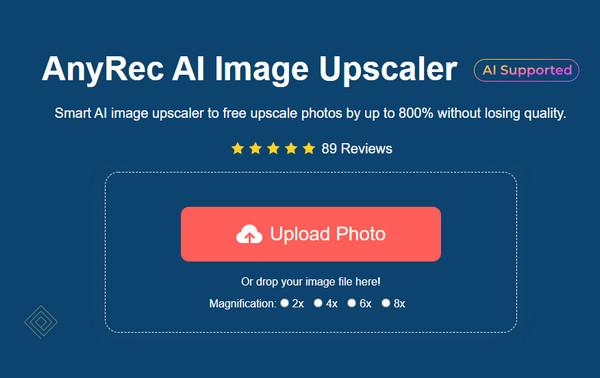
AnyRec AI Image Upscaler is het beste voor u om afbeeldingen online groter te maken. U kunt afbeeldingen vergroten tot een resolutie van 2×, 4×, 6× en 8× zonder kwaliteitsverlies. De krachtige AI-technologie kan wazige delen automatisch corrigeren en zelfs de beeldkwaliteit verbeteren. Op deze manier kunt u eenvoudig grotere afbeeldingen maken om af te drukken, te presenteren, te delen, als achtergrond te gebruiken en meer.
◆ Maak afbeeldingen in verschillende formaten groter, waaronder JPG, PNG, JPEG, BMP, TIFF, TIF, enz.
◆ Ondersteuning voor het vergroten van afbeeldingen tot 2x, 4x, 6x en zelfs 8x resolutie zonder kwaliteitsverlies
◆ Aangedreven door AI-technologie om de vervaagde plaatsen te corrigeren en de details duidelijk weer te geven.
◆ Hiermee kunt u een voorbeeld van de vergrote afbeeldingen bekijken en de wijzigingen aanpassen voordat u gaat exporteren.
Stap 1.Navigeer naar de officiële website van AnyRec AI Image Upscaleren klik op de knop "Foto uploaden" om de gewenste afbeeldingen op uw computer te kiezen.
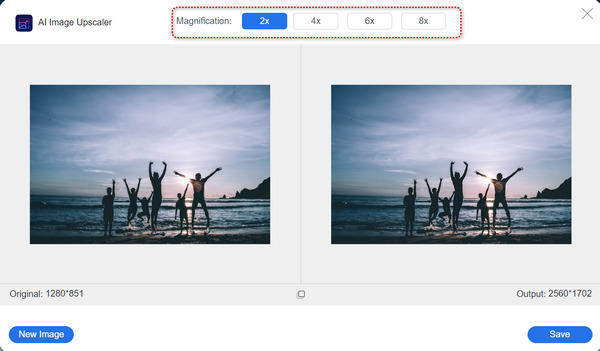
Stap 2.Nadat er een venster verschijnt, kunt u afbeeldingen groter maken tot het gewenste formaat, inclusief 2×, 4×, 6× of 8×. Kies het uit de knoppenbalk "Vergroting" en begin met het verhogen van de beeldresolutie. U kunt ook uw muiscursor bewegen om de details te controleren en de hoge kwaliteit te behouden.
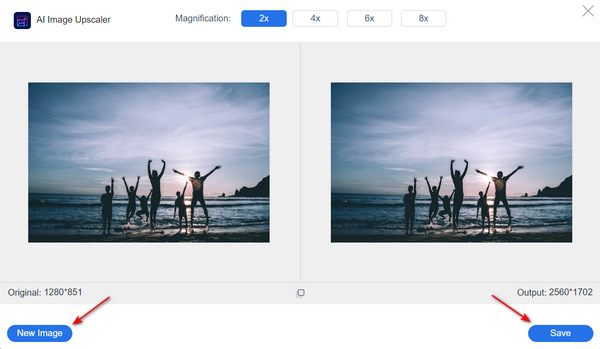
Stap 3.Klik ten slotte op de knop "Opslaan" om de vergrote afbeeldingen naar de gewenste map te exporteren. Als u niet tevreden bent met de huidige afbeelding, kunt u ook op de knop "Nieuwe afbeelding" klikken om direct een andere afbeelding te importeren.
Eerlijke blikHet werkt goed voor gezichten, productfoto's en algemene fotografie. Het heeft specifieke modi voor portretten, anime/cartoons en algemene afbeeldingen, wat belangrijk is omdat het AI-model voor elk type anders is geoptimaliseerd.
2. Hoe u afbeeldingen groter kunt maken zonder online kwaliteit te verliezen - UpscalePics
Best voorBatchgewijze opschaling van afbeeldingen met ruisonderdrukking. formaten: JPG, PNG, WebP Gratis niveau: 3 afbeeldingen, tot 64 MP uitvoer. Betaalde abonnementenVanaf ongeveer $5 per maand voor onbeperkte verwerking, tot 256MP output. WatermerkDe gratis proefversie voegt een watermerk toe aan downloads.
Luxe foto's is ook een webgebaseerd platform uitgerust met AI-technologie voor online beeldvergroting. Door veel klanten beoordeeld, zal deze website inderdaad afbeeldingen groter maken zonder kwaliteitsverlies. Ondertussen kunt u met een gratis proefversie JPG-, PNG- en WEBP-afbeeldingen uploaden om tot 4500 × 4500 pixels te vergroten. De maximale invoerresolutie is gratis 36MP. De gratis proefversie zal echter een watermerk op uw uitvoerwerk zetten.
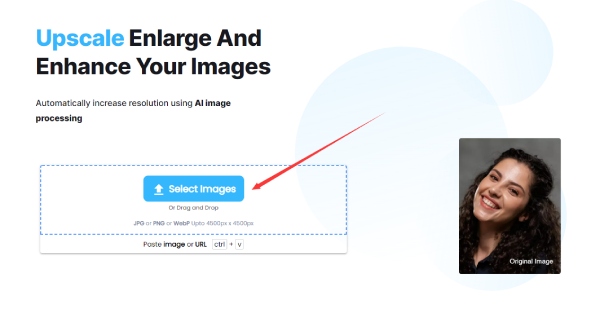
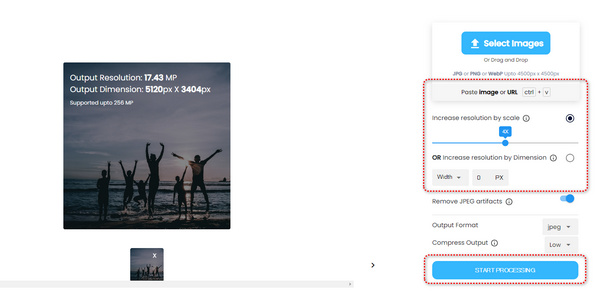
Stap 1.Zoeken Luxe foto's in uw browser en ga naar de officiële site. Klik op de knop "Afbeelding selecteren", druk op "Ctrl" en kies meer dan één afbeelding om te uploaden. Vervolgens wordt u naar een nieuwe pagina geleid.
Stap 2.Vervolgens kunt u voor elke afbeelding een nieuwe dimensie invoeren of de werkbalk aan de rechterkant gebruiken om dezelfde dimensie in te stellen om afbeeldingen groter te maken. Kies vervolgens het uitvoerformaat en klik op de knop "Verwerking starten" om ze te vergroten.
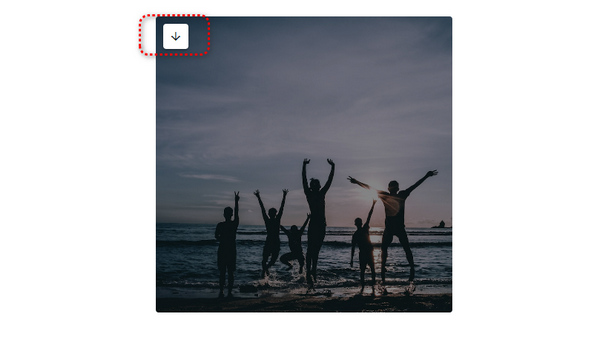
Stap 3.Het vergrotingsproces kan bij batchfoto's enige tijd duren. Zodra het voorbij is, kunt u op de pijl-omlaag klikken om deze foto's één voor één op uw apparaat op te slaan.
Waar het goed in isSterk gecomprimeerde JPEG-afbeeldingen met ruisartefacten profiteren het meest van UpscalePics. De combinatie van ruisonderdrukking en opschaling werkt beter dan pure opschaling, vooral wanneer het bronbestand aanzienlijke JPEG-compressiebanding vertoont.
Waar het niet goed in isSmartphonefoto's laten zelden een significante verbetering zien. Ook sterk voorbewerkte afbeeldingen reageren slecht.
3. Afbeelding groter maken zonder kwaliteitsverlies - ImgLarger
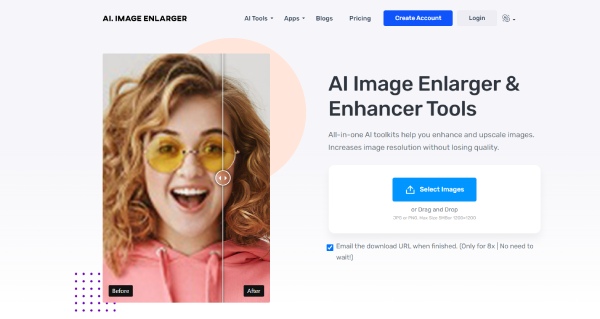
De "AI Image Enlarger" & "Enhancer Tools" van "ImgLarger" werken perfect voor uw JPG- en PNG-afbeeldingen. U kunt afbeeldingen echt groter maken zonder kwaliteitsverlies. Als alles-in-één AI-toolkit kunt u met "ImgLarger" de afbeelding ook bewerken voordat deze wordt vergroot. Maar de functies van een gratis proefperiode zijn vrij beperkt. Je kunt per maand slechts 8 afbeeldingen uploaden voor vergroting; elke grootte moet kleiner zijn dan 5 MB. De maximale vergroting is 1200×1200px. Hoewel er maar weinig mogelijkheden zijn, is het nog steeds een goede vergroter, want u kunt afbeeldingen online vergroten en de oorspronkelijke kwaliteit behouden.
Stap 1.Ga naar de officiële website van ImgLarger en meld u aan. Ga daarna terug naar de startpagina en klik op de knop "Afbeeldingen selecteren" om uw afbeelding vanaf het apparaat te uploaden.
Stap 2.Kies een luxe optie via de vervolgkeuzeknop. Er zijn slechts twee keuzes: 2× en 4×. Klik op de knop "Bewerken". Vervolgens kunt u de afbeelding bijsnijden of er filters op plaatsen. Als u wijzigingen aanbrengt, klikt u op de knop 'Gereed' om deze toe te passen.
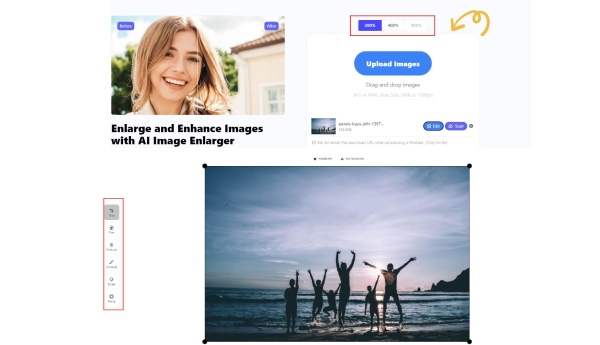
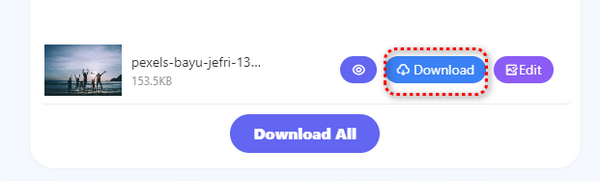
Stap 3.Klik op de startpagina op de knop "Start" om de afbeelding online te vergroten. Het begint met uploaden en vordert. Nadat deze zijn beëindigd, klikt u op de knop "Downloaden" en slaat u deze op.
Gedetailleerde stappen om afbeeldingen groter te maken in Photoshop
Adobe Photoshop is een professionele foto-editor waarmee u afbeeldingen groter kunt maken. Natuurlijk ondersteunt het het verscherpen van uw foto's en het behouden van de details met hoge kwaliteit bij het doen van de foto vergroting. Aangezien u de pixels handmatig moet invoeren, moet u professioneel zijn in beeldresolutie en afmetingen.
Stap 1.Open je afbeelding in Photoshop.
Stap 2.Schakel 'Details behouden' 2.0 in (eenmaal per sessie vereist - alleen voor oudere versies):
- Ga naar Bewerken > Voorkeuren > Technologievoorbeelden (Windows) of Photoshop > Voorkeuren > Technologievoorbeelden (Mac).
- In nieuwere Photoshop-versies (CC 2021 en hoger) is dit standaard ingeschakeld.
Stap 3.Ga naar Afbeelding > Afbeeldingsgrootte (sneltoets: Alt+Ctrl+I op Windows, Option+Command+I op Mac).
Stap 4.Zorg ervoor dat "Opnieuw samplen" is aangevinkt. Selecteer in het vervolgkeuzemenu voor opnieuw samplen de optie Details behouden 2.0.
Stap 5.Stel de gewenste breedte en hoogte in. Voor afdrukken stelt u de resolutie in op 300 pixels per inch. Voor webgebruik is 72-96 pixels per inch voldoende.
Stap 6.Gebruik de schuifregelaar 'Ruis verminderen' die verschijnt. Verschuif deze naar rechts om de korreligheid te verminderen zonder de textuur aan te tasten. Zoom in op een gedetailleerd gebied (ogen, haar, stof) terwijl u de instelling aanpast.
Stap 7.Klik op de knop "OK". Overweeg vervolgens om een lichte filter > Verscherpen > Slim verscherpen toe te passen om het resultaat te voltooien.
Tips
Als je werkt met een RAW-, DNG-, TIFF- of HEIC-bestand, biedt Photoshop een tweede AI-opschalingsmethode: Super Resolution in Adobe Camera Raw.
Hoe GIMP te gebruiken om afbeeldingen groter te maken op Windows/Mac
GIMP is een open-source software voor fotomanipulatie die afbeeldingen groter kan maken op Windows/Mac. Het biedt meerdere interpolatiemethoden om: een foto vergroten en verschillende kwaliteitsmodi om de beeldresolutie te verbeteren. Volg de onderstaande stappen om afbeeldingen groter te maken zonder kwaliteitsverlies via GIMP:
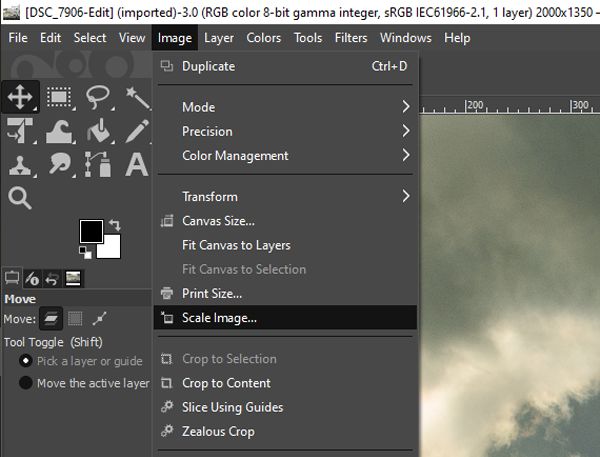
Stap 1.Open GIMP en klik op de knop "Openen" onder het menu Bestand om uw afbeeldingen toe te voegen. Klik vervolgens op de knop "Afbeelding" en klik op de knop "Afbeelding schalen" om afbeeldingen groter te maken.
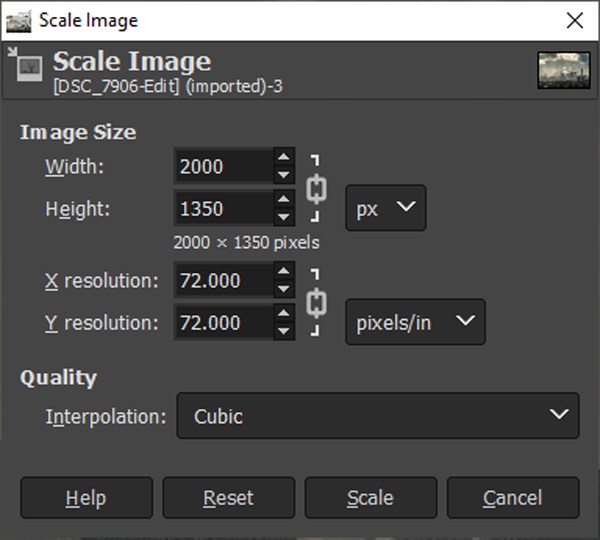
Stap 2.Wanneer er een nieuw venster verschijnt, kunt u direct de gewenste grootte invoeren om de grootte te vergroten. Als u uw vergrote foto's in hoge kwaliteit wilt afdrukken, moet u ook de X- en Y-resolutie wijzigen naar 300 DPI. Wat de optie "Kwaliteit" betreft, hoeft u alleen de standaardkeuze "Kubisch" te behouden om de hoge kwaliteit te behouden.
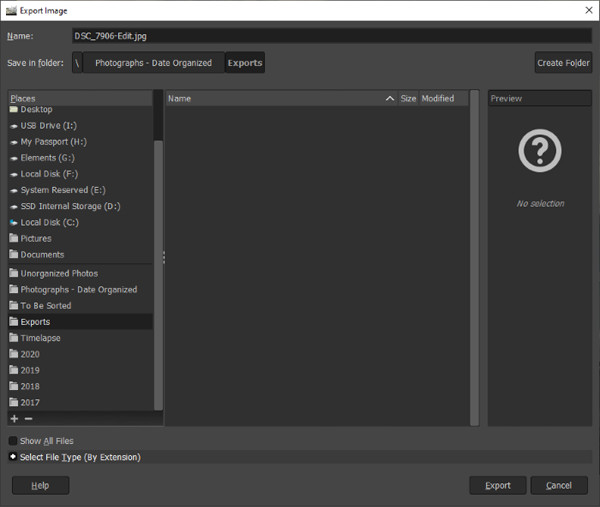
Stap 3.Nadat alle instellingen zijn uitgevoerd, klikt u op de knop "Bestand" en vervolgens op de knop "Exporteren als" om de vergrote afbeeldingen op te slaan in JPG- of PNG-indeling. Kies gewoon de bestemming en klik op de knop "Exporteren" om afbeeldingen groter te maken.
Tips
Praktische tip: Gebruik NoHalo voor foto's. Probeer LoHalo voor afbeeldingen met veel tekst of sterk gecomprimeerde JPEG's. Een vergelijkende test van icons8 wees uit dat NoHalo beter presteerde dan LoHalo en Cubic voor fotografische content, wat betekent dat "contouren scherp zijn en ruis en artefacten nauwelijks zichtbaar zijn."
Veelgestelde vragen over het groter maken van afbeeldingen
-
1. Wat is de CSS om afbeeldingen op websites groter te maken?
U kunt de eigenschappen max-width en max-height gebruiken om het formaat van afbeeldingen in CSS te wijzigen. Verander gewoon de instellingen naar meer dan 100% om afbeeldingen groter te maken dan de originele pixels.
-
2. Zal het groter maken van afbeeldingen de beeldresolutie verhogen?
Nee. Door afbeeldingen groter te maken, worden de pixels van uw foto's alleen maar groter. De resolutie of de kwaliteit wordt bepaald door de DPI (dots per inch). Het gebruik van de AnyRec AI Image Upscaler met AI-technologie kan u helpen de resolutie te verhogen.
-
3. Hoe maak je afbeeldingen groter via de Paint-app op Windows?
Open je afbeeldingen op de Verf software en klik op de knop "Bewerken" om het formaat van uw afbeelding te wijzigen. Pas het "Percentage" aan tot meer dan 100% of wijzig de pixels volgens uw behoefte. Klik vervolgens op de knop "OK" om de wijzigingen op te slaan.
Conclusie
Hier zijn 3 efficiënte methoden om afbeeldingen groter te maken op uw Windows/Mac. Op deze manier kunt u afbeeldingen in het gewenste formaat uploaden. Als u uw afbeeldingen met hoge kwaliteit wilt afdrukken, AnyRec AI Image Upscaler is het beste voor jou. Met simpele klikken kunt u uw afbeeldingen groter maken zonder kwaliteitsverlies. Heeft u andere vragen? Neem dan nu contact met ons op.
Meer gerelateerde artikelen
Over onze auteur





