
Hoe bewerk je TikTok-video's? 3 manieren om virale content te creëren.

Een TikTok maken die viraal gaat, draait niet alleen om de juiste dans of grappige content; het gaat erom hoe professioneel het bewerkingsproces is. Je moet weten hoe je dat doet. TikTok-video's bewerken Om ervoor te zorgen dat je content er visueel aantrekkelijk uitziet en de aandacht van kijkers in slechts drie seconden trekt! Daarom laten we je vandaag drie effectieve manieren zien om een video op TikTok te bewerken, van de ingebouwde editor tot krachtige software. Bovendien leer je de verschillende functies van TikTok kennen, zodat je volgende post klaar is voor de For You Page (FYP).
Gidslijst
Bewerk TikTok-video's met de ingebouwde tools Gebruik een handig hulpmiddel om TikTok-video's te bewerken. Andere functies van TikTok voor het bewerken van video's Hoe je TikTok-video's online kunt bewerkenBewerk TikTok-video's met de ingebouwde tools
Met de ingebouwde TikTok-tools kun je direct na het opnemen snel video's inkorten, samenvoegen en aanpassen. Je kunt je verhaal eenvoudig verrijken door audio, voice-overs en zelfs visuele effecten toe te voegen. Dankzij alle controle kun je professioneel ogende video's maken en meer views genereren dankzij het TikTok-algoritme.
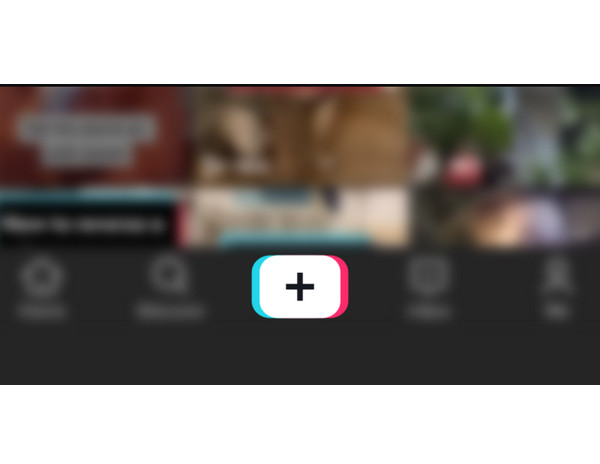
Stap 1.Tik op het hoofdscherm van TikTok op de knop 'Toevoegen' om een nieuwe video op te nemen of een video uit je galerij te uploaden.
Stap 2.Selecteer de knop 'Bewerken' in de rechterzijbalk. Tik vervolgens op elke clip om de lengte ervan in te korten, de clip te splitsen of de snelheid aan te passen.
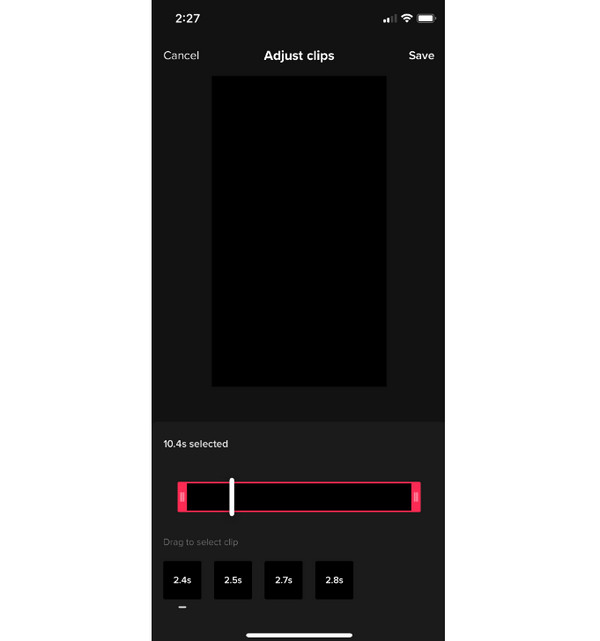
Stap 3.Je kunt de knoppen "Geluid toevoegen" of "Tekst" gebruiken om audio en ondertiteling over elkaar heen te leggen voordat je op de knop "Opslaan" of "Volgende" tikt.
Gebruik een handig hulpmiddel om TikTok-video's te bewerken.
Als we de basisfuncties van TikTok-videobewerking doornemen, kunnen we met een krachtigere desktopoplossing de kwaliteit van je video's naar een hoger niveau tillen. Een van de beste opties is de AnyRec Video ConverterEen uitgebreide software die is ontworpen om moeiteloos video's in hoge resolutie te bewerken. De intuïtieve interface maakt complexe bewerkingstaken eenvoudig, waardoor het perfect is voor iedereen die meer controle wil dan mobiele apps bieden. Naast eenvoudige functies zoals bijsnijden, tekst toevoegen, roteren en meer, beschikt het over geavanceerde verbeteringsfuncties zoals ruisonderdrukking, resolutie-upscaling en nauwkeurige correctie om je video's te laten stralen.

Je kunt je video's bijsnijden, roteren, tekst toevoegen, filters toepassen en nog veel meer.
Gebruik de vooraf ontworpen thema's om stijlvolle TikTok-montages met muziek te maken.
Converteer snel elke video naar de door TikTok ondersteunde MP4- of MOV-formaten.
Verbeter de video door de instellingen aan te passen aan de gewenste resolutie, framesnelheid, enz.
Veilige download
Veilige download
Stap 1.Start AnyRec Video Converter op je computer. Klik op de knop "Bestanden toevoegen" om de geselecteerde videoclips te importeren die je wilt bewerken voor TikTok.

Stap 2.Klik vervolgens op de knop 'Bewerken' (het sterretje) om te roteren, bij te snijden, effecten aan te passen, filters toe te passen, tekst toe te voegen en meer. Je ziet de bewerkingsopties verschijnen zodra je ze opent.

Klik op de knop 'Trimmen' (schaar) om ongewenste delen aan het begin of einde te verwijderen en de TikTok-video in meerdere segmenten te splitsen.

Stap 3.Nadat alle benodigde bewerkingen zijn toegepast, kunt u een door TikTok ondersteund formaat kiezen en zelfs de uitvoerinstellingen aanpassen via het vervolgkeuzemenu 'Formaat'. Geef uw bestand een naam en kies een locatie, klik vervolgens op de knop 'Alles converteren' om uw video op te slaan.
Veilige download
Veilige download
Andere functies van TikTok voor het bewerken van video's
Naast het gebruik van externe bewerkingsprogramma's om TikTok-video's te bewerken, biedt TikTok ook andere unieke functies waarmee je een creatieve touch aan je video's kunt toevoegen. Deze functies en TikTok video-ideeën Je kunt je bestaande content omzetten in samenwerkingsprojecten die een groter publiek bereiken. En die verborgen pareltjes zijn belangrijk als je de creatieve mogelijkheden van het TikTok-platform volledig wilt benutten.
Bekijk ook deze andere functies om video's op TikTok te bewerken:
- • Duet. Hierdoor wordt jouw video naast de video van een andere gebruiker geplaatst, zodat er samengewerkt kan worden.
- • Naaiwerk. Hiermee kun je tot vijf seconden aan content van iemand anders knippen en in je eigen TikTok-video integreren.
- • Groen scherm. Hiermee kunt u tijdens het opnemen een foto of een andere video uit uw galerij als achtergrond gebruiken.
- • Stemeffecten. Pas je audio aan zodat het klinkt als een robot, een eekhoorn of meer gestileerde personages.
- • Automatische ondertiteling. Deze functie kan automatisch tekst genereren op basis van de gesproken tekst in uw video, voor betere toegankelijkheid.
Hoe je TikTok-video's online kunt bewerken
Naast mobiele apps en desktopsoftware om TikTok-video's te bewerken, zijn online platforms vaak veel handiger voor snelle bewerkingen. Clideo is bijvoorbeeld een browsergebaseerde editor waarmee je TikTok-video's kunt bewerken zonder zware applicaties te hoeven installeren. Het beschikt over een speciaal scherm voor het bewerken van TikTok-video's, waardoor het aanpassen van de grootte en de opmaak eenvoudig is. Bovendien ondersteunt het diverse bestandsformaten, waardoor je je video's gemakkelijk kunt uploaden vanaf je computer, telefoon of cloudopslag.
Hieronder zie je hoe je TikTok-video's snel kunt bewerken met Clideo nadat je ze hebt geplaatst:
Stap 1.Nadat je de Clideo TikTok Video Editor in je webbrowser hebt geopend, klik je op de knop 'Aan de slag' of 'Uploaden' om je videobestanden vanaf je apparaat of cloudopslag te importeren.
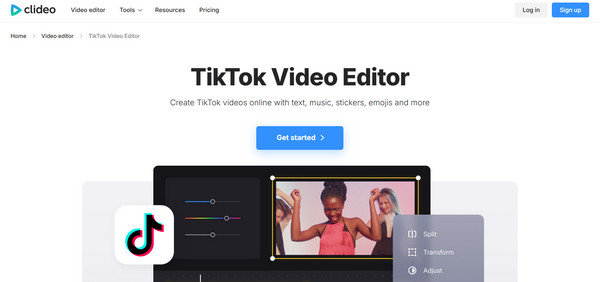
Stap 2.Kies hier de beeldverhouding "9:16" om ervoor te zorgen dat je video in het TikTok-formaat past. Je kunt de tijdlijn met meerdere sporen gebruiken om clips bij te snijden, overlays toe te voegen en muziek in te voegen.
Stap 3.Klik vervolgens op de knop "Exporteren", kies de gewenste resolutie en download de voltooide video.
Conclusie
Met de ingebouwde tools en andere functies van TikTok kan elke maker leren om video's bewerken op TikTok Snel content produceren die een blijvend publiek opbouwt. Naast de mogelijkheden van het platform zelf, kun je ook gebruikmaken van online platforms zoals Clideo voor extra's. Maar voor een complete oplossing die veel meer te bieden heeft dan een mobiele app en een online tool, kies je voor Clideo. AnyRec Video ConverterDeze software zit boordevol bewerkingshulpmiddelen waarmee je kunt bijsnijden, roteren, een watermerk kunt toevoegen, filters en effecten kunt toepassen en nog veel meer, allemaal met behoud van de best mogelijke kwaliteit. Het is hét perfecte moment om je TikTok-content naar een professioneel niveau te tillen.
Veilige download
Veilige download
Gerelateerd artikel:
Over onze auteur




