
Populair

AnyRec Screen Recorder
Leg elk moment vast. Film als een professional.
Veilige download
Betrouwbare schermaudio-opnameprogramma's voor Firefox [laatst bijgewerkt]

Voor veel Firefox-gebruikers lijkt het nogal moeilijk om een te vinden Firefox-scherm en audiorecorder die de boeiende content die wordt bekeken, kan vastleggen. Met behulp van enkele extensies is deze taak eigenlijk niet zo moeilijk als het lijkt. Deze handleiding introduceert betrouwbare plug-ins en ook een alles-in-één-oplossing waarmee u efficiënt Firefox-content kunt vastleggen, met heldere, betrouwbare en gebruiksvriendelijke opnames in diverse scenario's.
Gidslijst
Deel 1: Dingen die je moet weten over de scherm- en audio-opnamefunctie van Firefox Deel 2: Krachtige plug-ins voor Firefox scherm- en audio-opname Deel 3: Een alles-in-één oplossing voor het opnemen van Firefox-scherm en -audioDeel 1: Dingen die je moet weten over de scherm- en audio-opnamefunctie van Firefox
Het opnemen van scherm en audio van websites in Firefox vereist inzicht in zowel de beperkingen als de mogelijkheden van de beschikbare tools. Firefox biedt geen ingebouwde oplossing voor hoogwaardige scherm- of audio-opnames. Om betrouwbare resultaten te behalen, kunt u daarom gebruikmaken van browserplug-ins of -extensies die specifiek zijn ontworpen voor scherm- en audio-opname in Firefox. Deze plug-ins verschillen in functionaliteit: sommige maken het mogelijk om slechts één tabblad op te nemen, terwijl andere tegelijkertijd audio van meerdere bronnen kunnen opnemen, waaronder systeemgeluid en microfooningang.
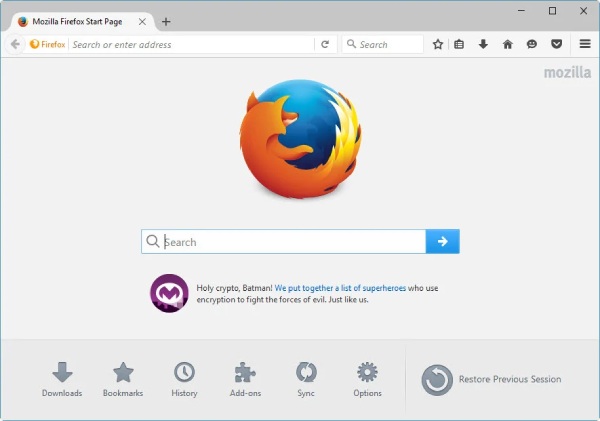
Voordat je een scherm- en audio-opnameprogramma voor Firefox kiest, is het cruciaal om rekening te houden met een aantal belangrijke factoren, zoals helderheid, stabiliteit, bestandsformaat, enzovoort. Sommige plug-ins vereisen mogelijk toestemming om toegang te krijgen tot audiostreamen, dus veiligheid en privacy zijn ook belangrijke factoren. Hoewel gratis plug-ins vaak aan de basisbehoeften voor opnames voldoen, is een professioneel scherm- en audio-opnameprogramma voor Firefox de beste keuze.
Deel 2: Krachtige plug-ins voor Firefox scherm- en audio-opname
Hoewel er zoveel opties beschikbaar zijn voor Firefox, zoals scherm- en audio-opnameprogramma's, zijn veel van de extensies nog vrij rudimentair. Het downloaden en uitproberen van al deze plugins afzonderlijk is daarom een nogal omslachtige klus. Maar geen zorgen. In dit artikel hebben we al geschikte opties voor je geselecteerd. webrecorders Ze onderscheiden zich door hun efficiëntie, gebruiksgemak en betrouwbaarheid. Hieronder vind je drie uitstekende extensies die je kunt uitproberen.
Geweldige screenshot en schermrecorder
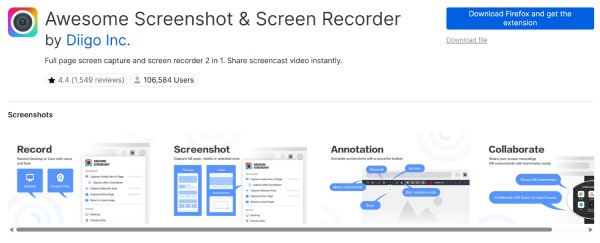
Als populairste scherm- en audio-recorder in Firefox is deze tool door meer dan 100.000 gebruikers gekozen voor opnamedoeleinden. Het ondersteunt niet alleen het opnemen van de hele pagina of geselecteerde delen van de browser, maar stelt je ook in staat om je video's en foto's direct na de opname te delen via een unieke deelbare link.
- Pluspunten
- Opname vanuit meerdere bronnen; ingebouwde bewerkingshul Hulpmiddelen.
- nadelen
- Af en toe haperingen bij lange opnames; beperkte geavanceerde audio-instellingen.
Loom-schermrecorder
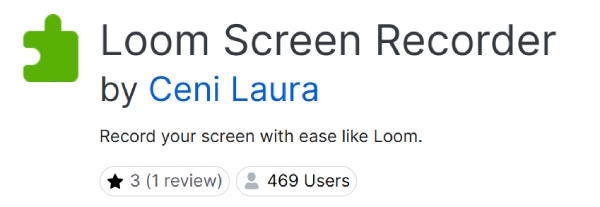
Loom Screen Recorder is een scherm- en audiorecorder voor Firefox, ontwikkeld door een particuliere programmeur. De functies en prestaties doen echter niet onder voor die van professionele tools. Je kunt het programma eenvoudig gebruiken om de inhoud van Firefox op te nemen en de opnames in een klein bestand op te slaan voor later gebruik.
- Pluspunten
- Cloudopslag en -deling; muiscursor verbergen tijdens de opname.
- nadelen
- De gratis versie heeft een tijdslimiet en vereist een account.
Eenvoudige schermrecorder
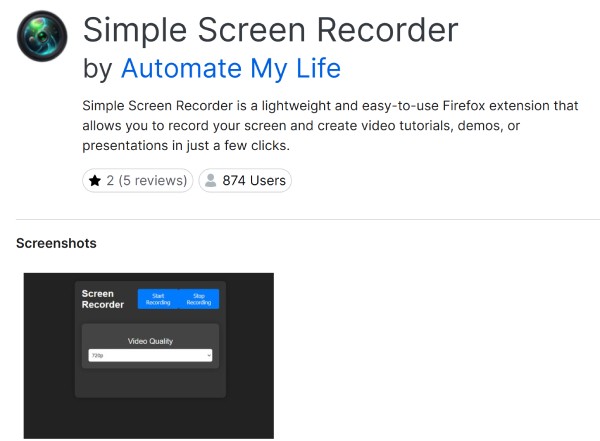
Als je op zoek bent naar een eenvoudige manier om je scherm en audio op te nemen in Firefox, dan is Simple Screen Recorder een betrouwbare optie. Of je nu wel of geen ervaring hebt met opnemen, met deze tool hoef je maar een paar keer te klikken om je scherm op te nemen. Of je nu tutorials wilt maken, gameprocessen wilt opnemen of videogesprekken wilt vastleggen, met de schermrecorder kun je je scherm eenvoudig opslaan als een videobestand van hoge kwaliteit.
- Pluspunten
- Lichtgewicht; ondersteunt meerdere formaten.
- nadelen
- Beperkte bewerkingsmogelijkheden; niet ideaal voor lange video's.
Deel 3: Een alles-in-één oplossing voor het opnemen van Firefox-scherm en -audio
Hoewel extensies je snel toegang geven tot de scherm- en audio-recorder in Firefox, zijn de functies die ze bieden altijd beperkt. Voor gebruikers die opnames van hogere kwaliteit en met uitgebreidere functies wensen, is een professionele schermrecorder noodzakelijk. AnyRec Screen Recorder Het onderscheidt zich als de alles-in-één tool voor Firefox-opnames.
In tegenstelling tot browserplug-ins ondersteunt AnyRec Screen Recorder opnames van lange duur zonder vertraging. Of je nu tutorials, podcasts of streamingcontent maakt, AnyRec Screen Recorder garandeert vloeiende resultaten van hoge kwaliteit en eenvoudig beheer van opgenomen bestanden, waardoor het een betrouwbare keuze is voor zowel hobbyisten als professionals.

Registreer al je activiteiten in Firefox volledig en zonder vertraging.
Dit heeft geen invloed op de activiteiten van Firefox tijdens het opnameproces.
Bewerk de opname om de beeldkwaliteit te verbeteren.
Kies in Firefox het specifieke gebied waar u vrij wilt opnemen.
Veilige download
Veilige download
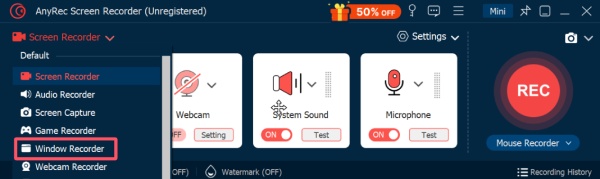
Stap 1.Start AnyRec Screen Recorder op uw apparaat en klik op de knop "Vensterrecorder" onder het tabblad "Schermrecorder".
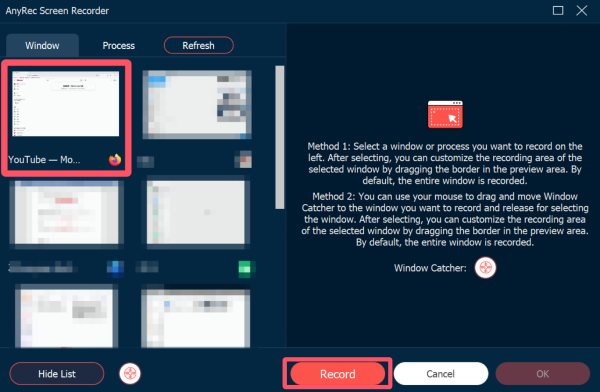
Stap 2.Klik op de knop 'Selecteer het venster' om Firefox te selecteren voor scherm- en audio-opname. Klik op de knop 'Opnemen' om de audio-opname te starten.
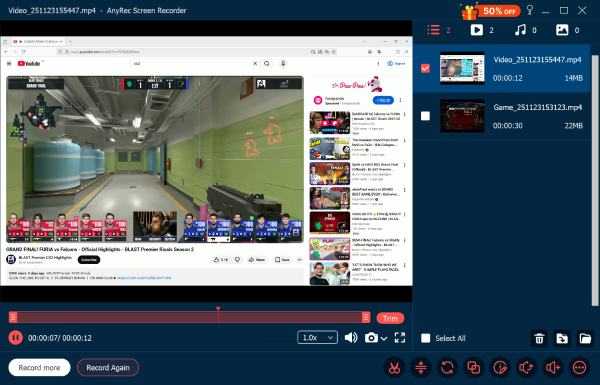
Stap 3.Klik op de knop "Stop" als u klaar bent met opnemen. De opname wordt dan automatisch opgeslagen.
Conclusie
Scherm- en audio-opname in Firefox Met de juiste tools kan het eenvoudig zijn. Hoewel browserextensies snelle oplossingen bieden, is een alles-in-één programma dat professionele resultaten levert aan te raden. En als je er behoefte aan hebt, kun je het downloaden en uitproberen. AnyRec Screen Recorder Nu gratis te gebruiken.
Veilige download
Veilige download
Gerelateerd artikel:
Over onze auteur




