
6 manieren om WebP gratis naar GIF te converteren op Windows en Mac

WebP is een afbeeldingsindeling waarmee u foto's online kunt openen met Microsoft Edge, Photoshop en meer. Maar er zijn ook veel mensen die dat willen converteer WebP naar GIF omdat hun besturingssysteem, app of webbrowser het bestandsformaat nog niet ondersteunt of niet herkent. In de tussentijd kunt u niet alleen statische WebP-afbeeldingen, maar ook geanimeerde WebP-animaties naar GIF's converteren op uw computer of telefoon met behulp van de volgende stappen.
Gidslijst
Deel 1: 3 manieren om WebP online naar GIF te converteren (kleine afbeeldingsgrootte) Deel 2: 3 manieren om WebP naar GIF te veranderen op Windows/Mac (grote afbeeldingsgrootte) Deel 3: Veelgestelde vragen over WebP naar GIFDeel 1: 3 manieren om WebP online naar GIF te converteren (kleine afbeeldingsgrootte)
De snelste manier om WebP naar GIF te converteren is via een online converter. U kunt de beste in uw browser vinden, maar u kunt deze drie aanbevolen tools proberen voor een effectief conversieproces.
1. AnyRec gratis online afbeeldingsconverter
Waarom kiezen voor: Converteer tot wel 40 WebP-bestanden tegelijk gratis naar GIF's.
U kunt beginnen met het converteren van WebP naar GIF met AnyRec gratis online beeldconverter. De webgebaseerde converter biedt een intuïtieve interface en biedt de meest eenvoudige functies voor conversie. In tegenstelling tot andere online beeldconversieprogramma's ondersteunt deze tool belangrijke indelingen, waaronder WebP, TIF, BMP, GIF en meer. Bovendien wordt er geen watermerk op uw bestanden toegepast zodra u ze converteert. Proberen AnyRec gratis online beeldconverter in elke browser!
Functies:
- • Converteer WebP naar GIF, JPG en PNG zonder kwaliteitsverlies.
- • Ondersteuning voor het gelijktijdig uploaden van maximaal 40 afbeeldingsbestanden voor batchconversie.
- • Snelle conversiesnelheid met een downloadproces voor de resultaten met één klik.
- • Gebruikers kunnen de online converter gebruiken zonder zich te registreren of een account aan te maken.
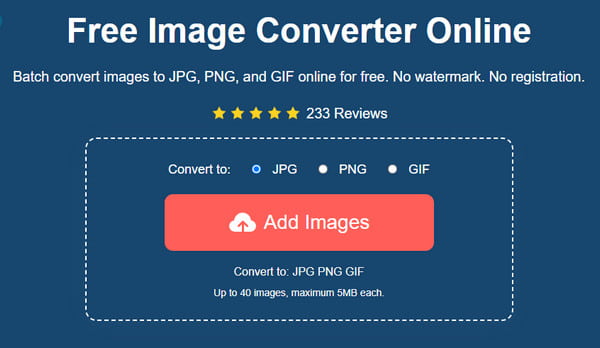
Stap 1.Ga naar https://www.anyrec.io/free-online-image-converter/ om de officiële website van de online converter te bezoeken. Selecteer het "GIF"-formaat in het menu. Klik op de knop "Afbeeldingen toevoegen" om door uw map te bladeren en het gewenste bestand te uploaden om te converteren. Zorg ervoor dat het bestand binnen de ondersteunde bestandsgrootte valt. Klik op de knop "Foto uploaden" om nog een afbeeldingsbestand van uw computer te importeren.
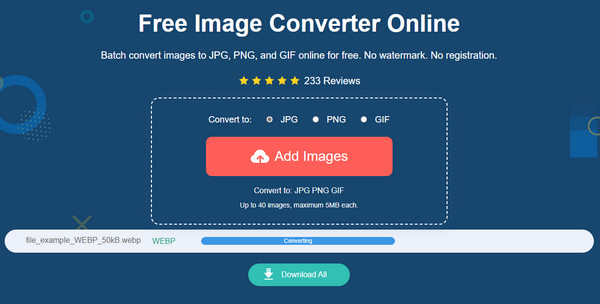
Stap 2.De online converter converteert de bestanden automatisch nadat ze succesvol zijn geüpload. Je ziet de voortgang op de tijdlijn. Het duurt een paar seconden voordat de conversie van WebP naar GIF is voltooid.
Stap 3.Zodra u het woord "Klaar" op de tijdlijn ziet, klikt u op de knop "Downloaden" om de uitgevoerde GIF-bestanden op uw apparaat op te slaan. U kunt ook op de knop "Verwijderen" klikken om de geüploade WebP-bestanden te verwijderen.
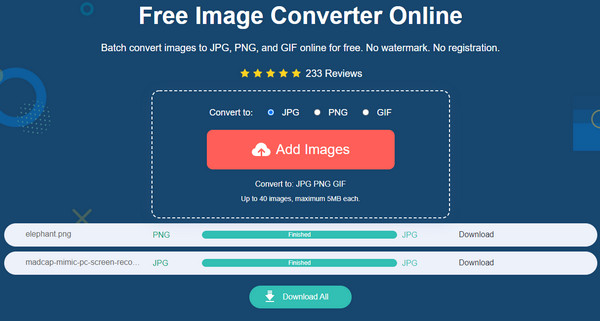
De geüploade en geconverteerde bestanden worden na een paar uur van de website verwijderd om de privacy van de gebruiker te beschermen.
2. Ezgif - Converteer WebP lager dan 5 MB
Waarom kiezen voor: Converteer eenvoudig geanimeerde WebP-bestanden naar GIF's. Sleep de WebP-bestanden en genereer direct GIF's.
Ezgif is een bekende editor voor afbeeldingen en video's. Het biedt veel functies, waaronder het converteren van WebP naar GIF. Hiermee kunt u uw foto ook bewerken met behulp van de bewerkingsopties zoals bijsnijden, roteren en verschillende filters. Bovendien kunt u het online programma onbeperkt gebruiken om GIF's, video's en andere inhoud te maken. U kunt echter alleen bestanden van 5 MB uploaden, omdat Ezgif geen grotere bestanden accepteert.
Functies:
- • Ondersteuning voor meerdere conversies, zoals WebP naar GIF, PNG naar GIF, enz.
- • Stel gebruikers in staat om content helemaal zelf te creëren.
- • Uitstekend algoritme voor het wijzigen van de bestandsgrootte.
- • Ingebouwde elementen zoals tekst, effecten en filters.
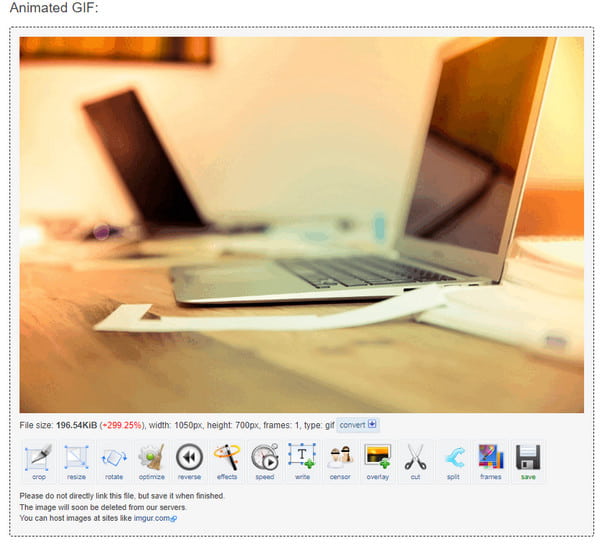
Stap 1.Ga naar de officiële webpagina van Ezgif. Selecteer de WebP-optie in het hoofdmenu. Ga vervolgens naar de optie "WebP naar GIF". Klik op de knop "Bestanden kiezen" en upload de afbeelding vanaf uw computer. U kunt de link ook in het URL-vak plakken als alternatieve manier om het bestand te uploaden. Klik op de knop "Uploaden" om door te gaan.
Stap 2.Er zijn hulpmiddelen voor u klaar om de foto te bewerken. U kunt bijsnijden, vergroten/verkleinen, roteren, optimaliseren of effecten toevoegen.
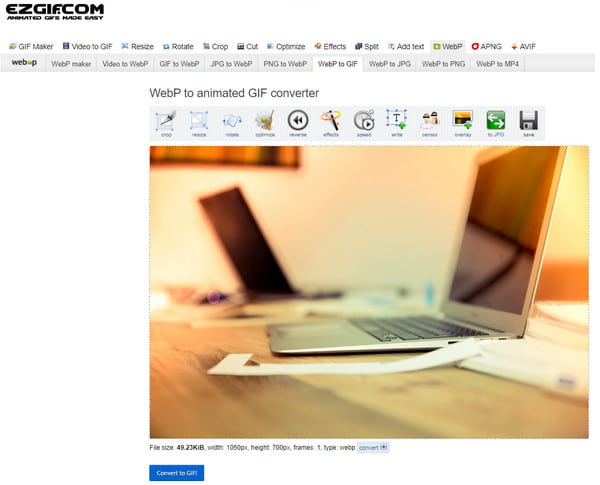
Stap 3.Als u klaar bent met bewerken, klikt u op de knop "Converteren naar GIF". Een voorbeeld van het uitvoerbestand wordt onder de interface weergegeven. Klik op de knop "Opslaan" om het geconverteerde bestand te downloaden.
3. Online converteren - Converteer gratis een WebP naar GIF per keer
Waarom kiezen voor: Converteer WebP-afbeeldingen vanuit cloudopslag naar GIF's, inclusief links, Google Drive en Dropbox.
Een andere tool die u kunt gebruiken om WebP naar GIF te converteren, is Online Convert. Een populair webgebaseerd programma dat meer dan 50 formaten ondersteunt om te converteren. Het heeft professionele functies voor het bewerken van foto's die u kunt gebruiken om pixels bij te snijden, de details te verbeteren en te verscherpen. Helaas is er geen voorbeeld voor uw bewerkingen, waardoor u een subtiel idee krijgt van de uitvoer. U moet ook upgraden naar de Premium-versie om ondersteuning voor WebP naar GIF-batchconversie te krijgen.
Functies:
- • Ondersteuning voor het comprimeren van het bestand vóór de conversie.
- • Bied filters aan zoals grijstinten, negatieve kleuren, enz.
- • Ondersteuning voor uploads via diverse bronnen, waaronder Google Drive en Dropbox.
- • Er wordt geen watermerk toegevoegd aan het geconverteerde bestand.
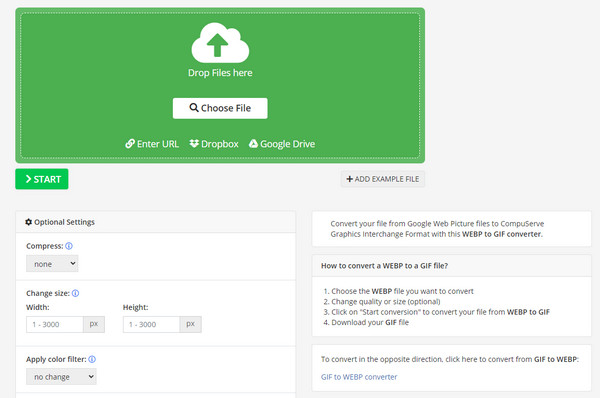
Stap 1.Zoek naar de online converter en kies van welke bron u het afbeeldingsbestand wilt ontvangen. Of klik op de knop "Bestand kiezen" om uw map te openen.
Stap 2.Zodra de foto naar de website is geüpload, gaat u naar de "Optionele instellingen" en bewerkt u het bestand. U kunt beginnen met beeldcompressie, de grootte wijzigen of een filter toepassen. Na het bewerken klikt u op de knop "Start" om te converteren.
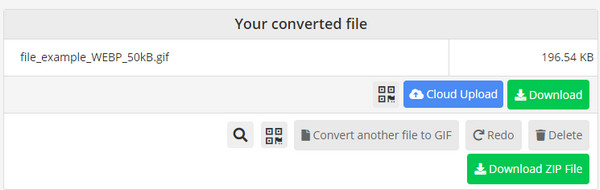
Stap 3.Daarna wordt de uitvoer automatisch op uw computer opgeslagen, maar u kunt deze nog steeds in de cloud of als gecomprimeerd bestand bewaren.
Deel 2: 3 manieren om WebP naar GIF te veranderen op Windows/Mac (grote afbeeldingsgrootte)
Hoewel u WebP online naar GIF kunt converteren, wordt ook aangeraden om in een desktoptool te investeren. En gelukkig zullen sommige populaire applicaties je ongetwijfeld helpen bij de conversie. Lees meer om de beste tools te leren om WebP naar GIF te converteren.
1. GIMP - Gratis en open-source WebP-converter voor Windows/Mac/Linux
Waarom kiezen voor: Beheer kleurenpaletten, frametiming en andere gedetailleerde aanpassingen voordat je geanimeerde WebP-bestanden naar GIF's exporteert.
Deze afbeeldingseditor is een beroemde applicatie voor fotobewerking. Het beste is natuurlijk dat je WebP moeiteloos naar GIF kunt converteren. De desktop-tool ondersteunt het openen van afbeeldingsindelingen zoals JPG, PNG, GIF en meer. Met zijn bewerkingsfuncties stelt GIMP gebruikers in staat om het beste resultaat voor hun geconverteerde bestanden in hoge kwaliteit te krijgen. U kunt GIMP downloaden op elke vertrouwde webpagina en opslaan.
Functies:
- • Converteer bestanden zonder de beeldkwaliteit te vervormen.
- • Wijzig de kleuren van de afbeelding, de pictogramgrootte, enz.
- • Geef gebruikers de mogelijkheid om de tools aan te passen.
- • Gratis te installeren op elk besturingssysteem.
Stap 1.Nadat u de desktopsoftware op uw apparaat hebt geïnstalleerd, start u GIMP om te beginnen met het converteren van bestanden. Open een afbeeldingsbestand, ga naar de menubalk en selecteer het menu Bestand. Klik op de knop "Exporteren" of druk tegelijkertijd op "Ctrl + Shift + E" om het exportdialoogvenster te openen.
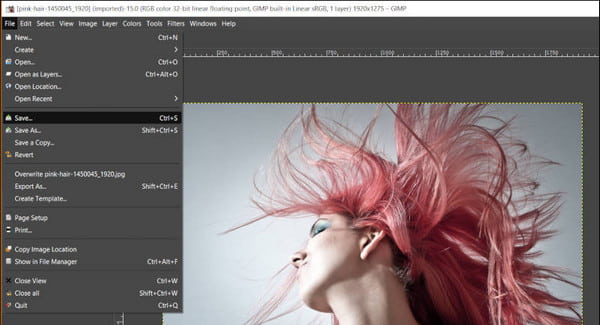
Stap 2.Blader naar een doelmap om de uitvoer op te slaan. Ga verder met het typen van de "GIF-extensie" of klik op de optie "Bestandstype selecteren" om een lijst te openen. Klik op de knop "Exporteren" om te verwerken.
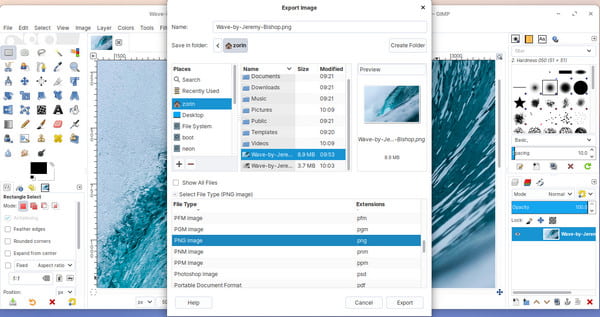
Stap 3.Er verschijnt een extra dialoogvenster met instellingen voor compressie of het wijzigen van de beeldkwaliteit. Daarna wordt de uitvoer opgeslagen in de gekozen map.
2. Picosmos - WebP naar GIF Batch Converter
Waarom kiezen voor: Converteer, snijd bij, bekijk en bewerk WebP-animaties naar GIF zonder online beperkingen.
Deze desktoptool is een gratis beeldprocessor voor Windows OS. Het heeft een flexibele manier om WebP naar GIF te converteren met meerdere bestanden. Met de combinatie van andere functies kunt u een geanimeerd GIF-bestand maken terwijl u WebP-foto's gebruikt, of u kunt afbeeldingen eerst wijzigen zoals GIF bijsnijden, toenemende JPG-resolutie, enzovoort voordat u ze naar een ander formaat converteert.
Functies:
- • Ondersteuning voor afbeeldingsformaten zoals WMF, RAW, ICO, JPEG, enz.
- • Pas de grootte, duur en uitlijning van elk frame aan.
- • Geef een voorbeeldweergave van de bewerkte uitvoer naast elkaar weer.
- • Maak een fotocollage met behulp van de functie 'Combineren'.
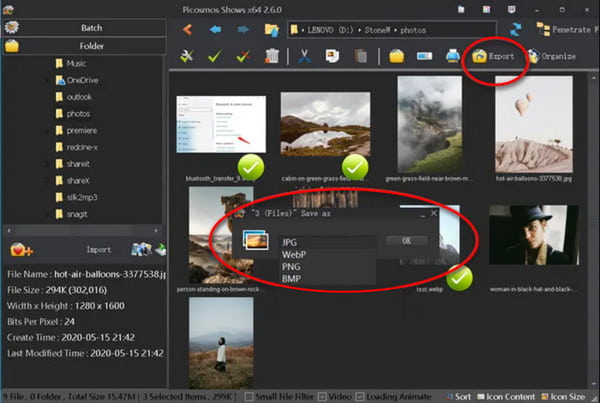
Stap 1.Download en installeer Picosmos op uw apparaat via een vertrouwde bron. Open daarna de applicatie en ga naar de animatiemodule. De ingebouwde bestandsverkenner helpt u bij het vinden en exporteren van het gewenste bestand dat u wilt openen.
Stap 2.Aan de rechterkant van de interface zijn er functies om het afbeeldingsbestand te bewerken, aan te passen of te verbeteren. U kunt handmatig de beste aanpassingen kiezen die overeenkomen met de voorbeeldsectie.
Stap 3.Sla de uitvoer op met behulp van de optie "Opslaan als". Daarna kunt u het GIF-bestand delen of een ander maken met Picosmos.
3. Realworld Paint - Gratis WebM-converter en -editor
Waarom kiezen voor: Download een flexibele WebP-converter en -editor voor Windows. De gebruikersinterface is echter wel wat ouderwets.
Realworld Paint is een draagbare afbeeldingseditor met professionele functies. Hoewel de desktop-tool voornamelijk bestaat uit retoucheren en geanimeerde GIF's maken , kunt u WebP nog steeds probleemloos naar GIF exporteren. Het maakt ook gebruik van lagen en interfaces voor een vereenvoudigde gebruikerservaring met volledige controle over fotobewerking.
Functies:
- • Veel afbeeldingsbestandsextensies zijn beschikbaar voor conversie.
- • Ondersteuning voor het importeren en exporteren van afbeeldingen uit Photoshop, Paint.net en GIMP.
- • Tekengereedschappen omvatten klonen, bijsnijden met perspectief en rode-ogenverwijderaar.
- • Maak een selectie van gebieden die gemakkelijk te vervagen, lichter te maken en te verwijderen zijn.
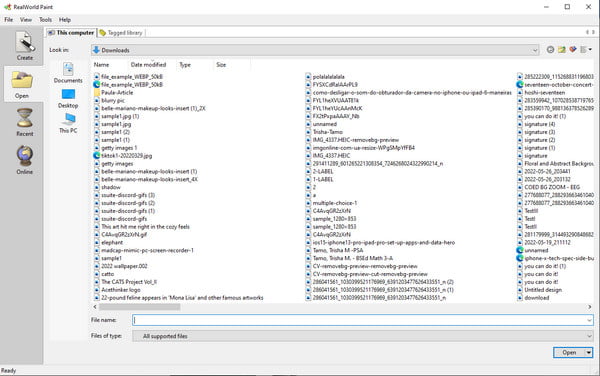
Stap 1.Installeer Realworld Paint op uw apparaat en start het om WebP naar GIF te converteren. Ga naar het menu Bestand vanuit de hoofdinterface en selecteer de optie Openen. Met de ingebouwde bestandsverkenner kunt u zoeken naar het WebP-bestand in uw map of een voorbeeld van internet. Klik op de knop Openen om de selectie te bevestigen.
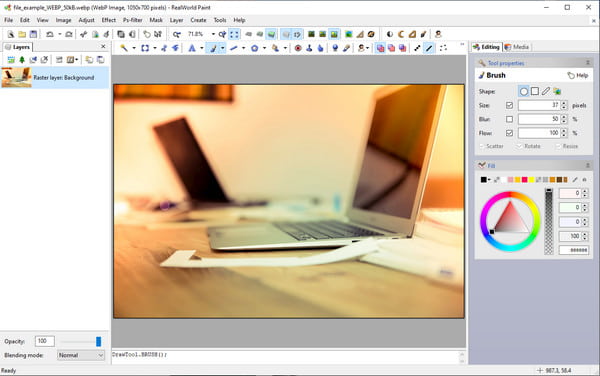
Stap 2.U kunt het afbeeldingsbestand bewerken met behulp van het penseel, rode ogen of een filter toepassen. U kunt de afbeelding indien nodig eenvoudig bijsnijden, roteren of spiegelen.
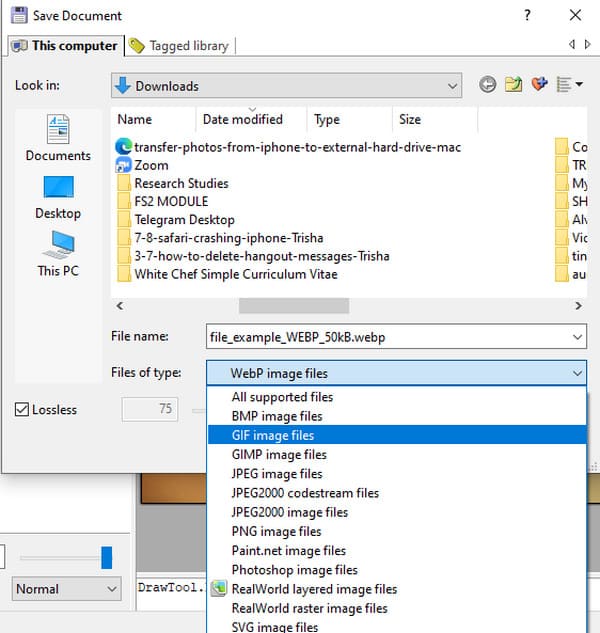
Stap 3.Als u klaar bent met bewerken, gaat u opnieuw naar het menu Bestand en selecteert u de optie Opslaan als. Open in het dialoogvenster de lijst in het menu Bestandstype en kies het GIF-bestandsformaat. U kunt het bestand ook een andere naam geven als u dat wilt. Klik op de knop OK om de uitvoer op te slaan.
Deel 3: Veelgestelde vragen over WebP naar GIF
-
Wat is het verschil tussen WebP en GIF?
Afgezien van het feit dat WebP alleen online of met een extensie kan worden geopend, hebben WebP en GIF verschillen in het opslaan van informatie. GIF ondersteunt 8-bits kleur en 1-bits alfa, terwijl WebP 24-bits RGB-kleur en 8-bits alfakanaal ondersteunt. GIF is ook geweldig voor een korte animatie door afbeeldingen achter elkaar te compileren.
-
Kan ik een WebP-bestand openen in de Paint-app?
Ja. Een van de weinige standaardtoepassingen op Windows die u kunt gebruiken om een WebP-bestand te openen, is Paint. Om een bestand te openen, gaat u naar de map waarin het bestand is opgeslagen. Klik met de rechtermuisknop en selecteer de Openen met optie. Klik op de Verf knop om het programma te openen. U kunt ook de omgekeerde manier doen door eerst de Paint-app te openen en naar het menu Bestand te gaan. Klik op de Open en blader naar het bestand dat u wilt openen. U kunt de afbeelding bewerken en converteren van WebP naar GIF.
-
Welke app ondersteunt WebP op mijn smartphone?
Als u Android of iOS gebruikt, kunt u WebP-bestanden openen met de standaard galerij-app of Google Foto's als alternatief. Deze apps ondersteunen bestanden zonder een webbrowser op uw mobiele apparaat te openen.
Conclusie
WebP is een uitstekend bestandsformaat voor een betere beeldkwaliteit. Aangezien u dit bestand mogelijk via een webbrowser moet openen, is het converteren van WebP naar GIF de beste oplossing om afbeeldingen in elke toepassing te openen. U kunt de aanbevolen tools voor conversie en bewerking proberen. Maar als je vooral op zoek bent naar een snelle conversie, AnyRec gratis online beeldconverter wordt door veel gebruikers aanbevolen. Bezoek de webpagina vandaag nog!
Meer gerelateerde artikelen:
Over onze auteur




