
Wijzig de videosnelheid - 6 manieren om een video gemakkelijk te vertragen of te versnellen

Hoe verander ik een slow-motion video naar normale snelheid of vice versa? Om deze vraag op te lossen, kunnen velen van u zich wenden tot hulp van apps voor het wijzigen van videosnelheden. Vervolgens kun je een persoon die extreem langzaam praat in een video vastleggen of een video vertragen om de details te zien. Maar als u dit efficiënt wilt afhandelen en de videosnelheid wilt wijzigen, moet u weten welke de beste en meest geschikte apps zijn voor alle platforms, inclusief Windows, Mac, iOS en Android. Loop door dit bericht en je zult alle apps vinden die je nodig hebt voor verschillende apparaten, evenals de gratis methoden die helpen om de videosnelheid gratis te veranderen.
Gidslijst
Beste methode om de videosnelheid op het bureaublad te wijzigen Verander snel de videosnelheid met Online Clideo Gebruik Adobe Express om de videosnelheid gratis te wijzigen 3 werkbare apps om de videosnelheid te veranderen [iOS/Android] Veelgestelde vragen over het wijzigen van de videosnelheidBeste methode om de videosnelheid op het bureaublad te wijzigen
AnyRec Video Converter is een almachtige toolbox die je allerlei videobewerkingsfuncties biedt. Het wijzigen van de snelheid van een video is nog nooit zo eenvoudig geweest met dit programma dat op je desktop is geïnstalleerd. Als je ook een instructievideo wilt bewerken die je zojuist hebt opgenomen, kan deze app meer dingen doen dan alleen je videosnelheid wijzigen. U kunt zelfs filters toepassen, uw video samenvoegen met andere videobronnen of uw versnelde of slow-mo-video's converteren naar geschikte indelingen om te uploaden.

Wijzig video's naar de exacte snelheid die u wilt.
Pas de videosnelheid aan met verschillende snelheidsopties.
Hogere resolutie voor versnelde of vertraagde video.
Splits video in verschillende clips voor gedeeltelijke snelheidsverandering.
Veilige download
Veilige download
Videosnelheid wijzigen met AnyRec Video Converter
Stap 1.Download en installeer de app op uw bureaublad. Start het daarna en klik op de knop "Toolbox" in de hoofdinterface. Scroll naar beneden om te vinden Videosnelheidsregelaar en klik erop.

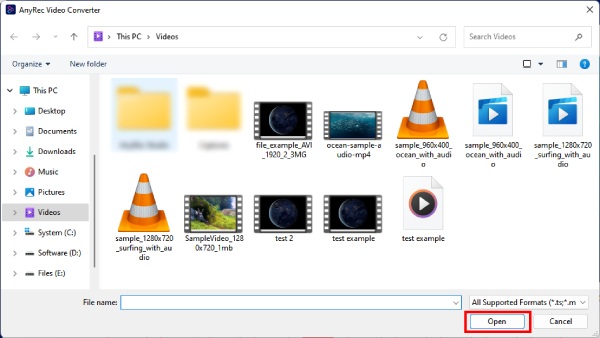
Stap 2.Upload je video door op de knop 'Toevoegen' in het midden van het pop-upvenster te klikken. Kies er een uit je bestandsmappen en klik op 'Openen' om je keuze te bevestigen.
Stap 3.U kunt een voorbeeld van de effecten bekijken in het voorbeeldvenster. Vervolgens kunt u met de knop 'Uitvoer' de parameters wijzigen.
Stap 4.Klik ten slotte op de onderstaande knop 'Exporteren' om uw video op een nieuwe snelheid op te slaan.

Verander gratis de videosnelheid met Online Clideo
Clideo Versnelt of vertraagt al je online video's gratis. Je kunt kiezen uit verschillende afspeelsnelheden, variërend van 0,25x tot 2x, om de snelheid van je video aan te passen. Je kunt de videosnelheid direct wijzigen en een voorbeeld bekijken. Bovendien kun je ook eenvoudig het videoformaat wijzigen, zoals MKV, MKV, TS, enz. voor verschillende containers.
- Pluspunten
- Pas de snelheid snel aan naar uw wensen voor meer gemak.
- Biedt een ruime keuze aan bestandsformaten, zoals TS, MPEG, etc.
- nadelen
- Heeft niet meer bewerkingsfuncties en beperkte functionaliteit.
- Het is niet mogelijk om specifieke delen van een video te selecteren om te versnellen of vertragen.
Stap 1.Zoek naar de officiële website van "Clideo" in uw browser. Zoek het hulpmiddel "Videosnelheid wijzigen".
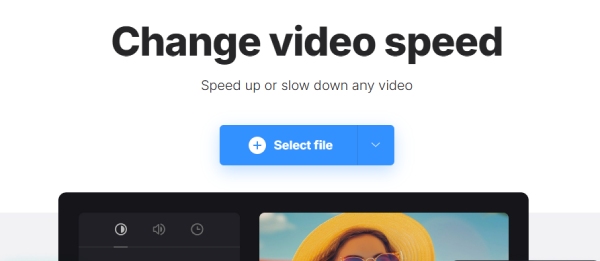
Stap 2.Klik op de knop 'Bestand kiezen' nadat u de tool heeft gevonden en selecteer een video op uw apparaat of uit Google Drive.
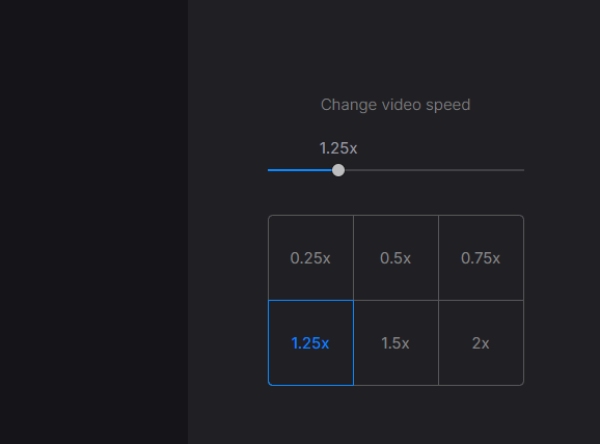
Stap 3.Nadat de video is geüpload, kunt u aan de rechterkant een snelheid selecteren of de schuifregelaar hierboven verslepen om de afspeelsnelheid van de video nauwkeuriger aan te passen.
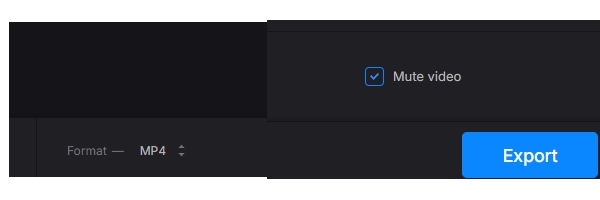
Stap 4.Klik ten slotte hieronder op de knop "Exporteren" om de nieuwe video te downloaden.
Gebruik Adobe Express om de videosnelheid gratis te wijzigen
Adobe Express is een lite-versie voor professionele bewerkingstools van Adobe. Het beste deel van deze online website is dat je deze voor altijd gratis kunt gebruiken om je videosnelheid te veranderen. Dit vereist geen creditcard voor enige betaling, maar slechts één account om je uiteindelijke video te downloaden. Ondertussen loopt de verwerkingssnelheid op Adobe Express is ook snel.
- Pluspunten
- De bewerkingsfuncties zijn professioneel en uitgebreid.
- Het integreert met andere Adobe-software en is daarom ideaal voor gebruikers die regelmatig Adobe-producten gebruiken.
- nadelen
- De interface is complex, waardoor het lastig is om de benodigde functies te onderscheiden.
Stap 1.Ga naar de officiële website van "Adobe Express" en klik op "Functies > Videosnelheid wijzigen".
Stap 2.Klik op de knop 'Je video uploaden' om naar de uploadpagina te gaan. Klik vervolgens op de knop 'Bladeren op uw apparaat' om een video te kiezen.
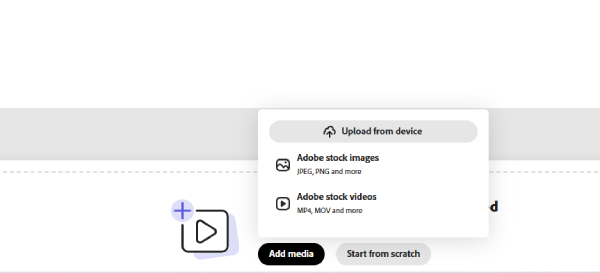
Stap 3.Er zijn verschillende opties voor je: "Super langzaam, langzaam, normaal, snel en supersnel". Klik op degene die je leuk vindt om de videosnelheid te wijzigen.
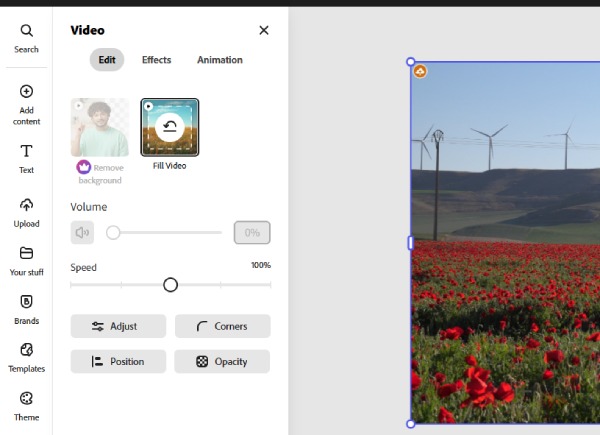
Stap 4.Als u klaar bent, klikt u op de knop "Downloaden" om de video met een nieuwe snelheid op uw apparaat op te slaan.
3 werkbare apps om de videosnelheid te veranderen [iOS/Android]
Het wijzigen van de videosnelheid omvat niet alleen het versnellen of vertragen van een video, maar u kunt ook op deze vaardigheid vertrouwen om een slow-motionvideo op normale snelheid te maken. Aangezien veel smartphones gemakkelijk een slow-motionvideo kunnen filmen, kan het altijd handig zijn om een aantal handige snelheidsregelaars op je telefoon te installeren wanneer je ze nodig hebt. Hier zijn 3 apps voor iOS en Android waarmee je de snelheid van video op telefoons kunt wijzigen.
1. iMovie (iOS)
Hoe verander ik de snelheid van video op iPhone? iMovie is het beste antwoord. Als een uitstekende vooraf geïnstalleerde video-editor voor iOS-gebruikers, kunt u eenvoudig een slow-motionvideo herstellen, versnellen of een video op de iPhone vertragen binnen een paar tikken.
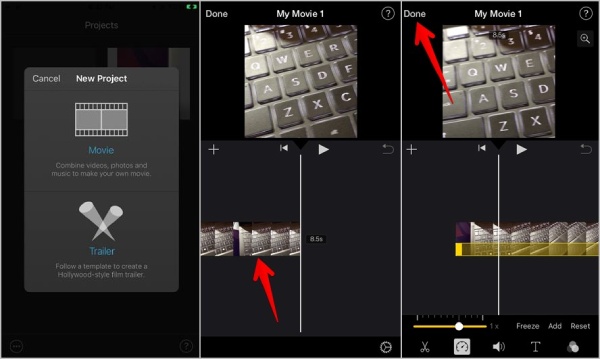
Stap 1.Open iMovie op uw iPhone en tik op de knop "Project maken". Kies de "Film" om door te gaan.
Stap 2.Selecteer een video op uw iPhone. Tik op de tijdlijn op het bewerkingsscherm. Tik vervolgens hieronder op de knop 'Snelheid'.
Stap 3.Verplaats de schuifbalk naar links om te vertragen en naar rechts om te versnellen. U kunt op de knop "Gereed" tikken nadat u een geschikte snelheid heeft gekozen.
Stap 4.Tik op de knoppen 'Video delen en opslaan' op de volgende schermen om te voltooien.
2. InShot (Android)
InShot is ook een gratis app voor foto- en videobewerking. Deze alles-in-één video-editor helpt je om de videosnelheid probleemloos te wijzigen. Nadat je je video hebt vertraagd of versneld, kun je ook gunstige stickers uit de bronnen op je video toepassen. Bovendien, als u de audiosnelheid normaal wilt houden, kunt u deze extraheren voordat u versnelt of vertraagt.
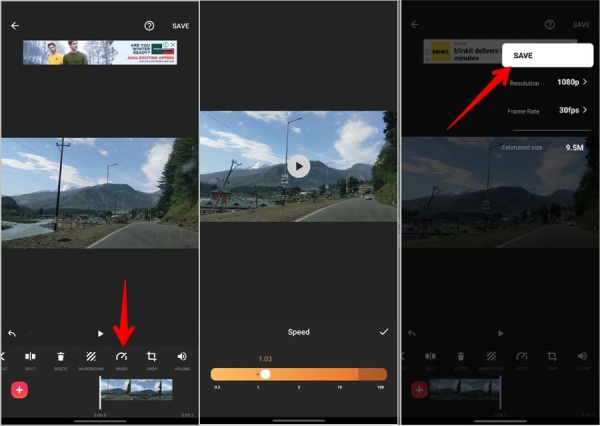
Stap 1.Installeer en open de app "InShot" op uw telefoon. Tik op de knop "Video" en de knop "Nieuw".
Stap 2.Importeer een video uit uw "Galerij/Album". Tik op de knop 'Snelheid' om verder te gaan.
Stap 3.Scroll op de snelheidsbalk om de gewenste snelheid voor je video te kiezen. Tik daarna op het vinkje en de knop "Opslaan" om te bevestigen
Stap 4.Om de nieuwe video op je telefoon op te slaan, kies je een gewenste resolutie en je bent klaar.
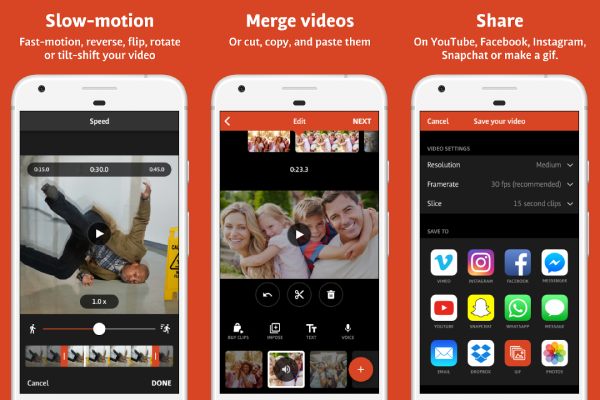
3. Videoshop – Video-editor (Android)
Videotheek is een andere veelzijdige video-editor die de snelheid van een video kan veranderen. Bij het aanpassen van de videosnelheid kunt u ook een specifiek deel van de video selecteren voor versnellings- of vertragingseffecten. Zodra uw video klaar is met verwerken, kunt u deze direct delen op andere sociale media.
Stap 1.Open "Videoshop" op uw telefoon en importeer een video om door te gaan.
Stap 2.Tik op de video op de tijdlijn en veeg helemaal naar rechts. Tik vervolgens op de knop ‘Snelheid’.
Stap 3.Scroll op de snelheidsbalk om de perfecte snelheid voor je video te vinden. Tik daarna op de knop "Rechts aanvinken".
Stap 4.Tik op de knop 'Opslaan' hierboven om de video in uw galerij op te slaan.
Veelgestelde vragen over het wijzigen van de videosnelheid
-
Hoe verander ik slow-motion video naar normale snelheid op iPhone?
U moet de Album-app op uw iPhone openen en de categorie Slo-Mo vinden. Kies een video en tik op de knop Bewerken. Tik op de tijdlijn en maak de lijnen op de schuifregelaar eronder op dezelfde hoogte. Dan is de snelheid van je video normaal.
-
Is het mogelijk om de videosnelheid online te wijzigen zonder watermerk?
Ja dat is zo. Ten minste de twee hierboven aanbevolen methoden kunnen beide de snelheid van uw video zonder watermerk wijzigen. U kunt ze gratis gebruiken, maar registreer u eerst voordat u toegang krijgt tot alle functies.
-
Kan ik de videosnelheid online wijzigen met een extensie?
Ja, dat kan. Er zijn enkele videosnelheidsregelaars in de Chrome Web Store. Met dit soort extensies kunt u de HTML5-video's die u op de website bekijkt, versnellen of vertragen.
Conclusie
Simpel gezegd, het veranderen van de snelheid van een video zal nooit een probleem voor je zijn. Als je een professionele maar gebruiksvriendelijke tool nodig hebt, AnyRec Video Converter zal je niet teleurstellen. De bovenstaande methoden bieden een gedetailleerde handleiding over hoe je dit snel kunt doen, ongeacht welk apparaat je gebruikt.
Veilige download
Veilige download



